Planifica tu Second Brain en Notion
Contenido del curso


Introducción a las bases de datos en Notion


Plantillas y barras de progreso


Bases de datos: vistas


Bases de datos: graficación y filtros

Bases de datos: propiedades y relaciones


Bonus


Cierre


Recursos
Resumen
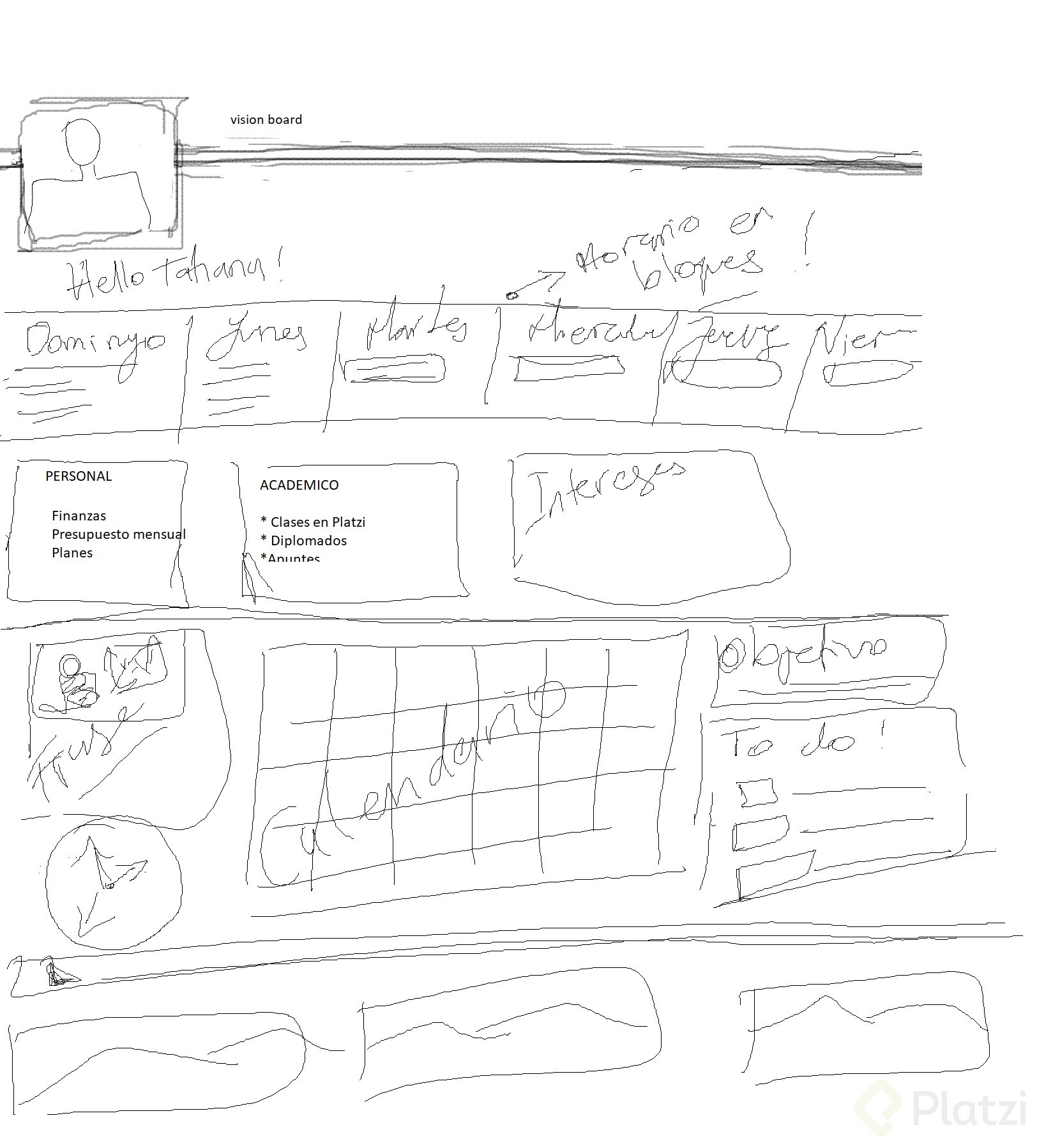
Antes de abrir Notion y empezar a mover bloques, conviene planificar la estructura de tu second brain en Notion sobre papel o en un bloc de notas. Este enfoque te ahorra horas de retrabajo y asegura que el resultado final responda a lo que realmente necesitas para organizar tu vida y tus estudios.
¿Por qué planificar antes de construir en Notion?
Saltar directo a Notion sin un plan suele terminar en bloques desordenados, iconos cambiados mil veces y un espacio que no refleja tu flujo real. Por eso, lo primero es tomar una hoja, un iPad o cualquier libreta y escribir libremente qué quieres construir.
¿Qué es un second brain? Es un sistema digital donde guardas, organizas y conectas tus ideas, tareas, notas y proyectos para no depender solo de tu memoria.
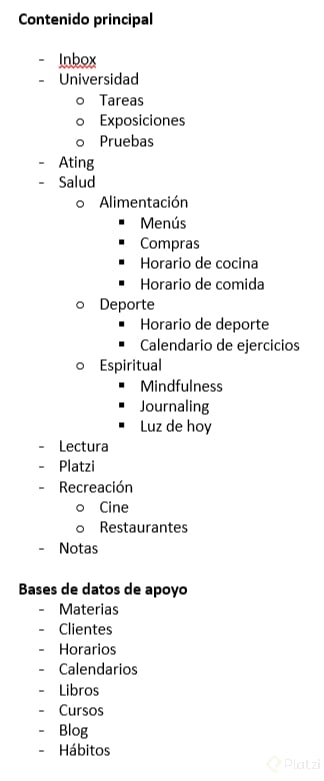
En la planificación inicial conviene separar dos grupos: el contenido principal que verás cada día y las bases de datos de apoyo que sostienen ese contenido por detrás.
¿Qué secciones forman el contenido principal?
Las secciones visibles que estructuran el sistema son siete y cada una cumple un rol específico dentro del flujo diario de productividad.
- Inbox para capturar ideas sin clasificar.
- Proyectos activos.
- Tareas con vistas por tiempo.
- Objetivos por trimestre, mes y año.
- Hábitos con seguimiento visual.
- Notas vinculadas a materias y profesores.
- Calendario.
¿Qué bases de datos de apoyo necesitas?
Además del contenido principal, hay tres bases de datos que funcionan como respaldo y se conectan con el resto mediante relations: tareas, profesores y materias. Por ejemplo, la base de notas se vincula con profesores y materias para crear relaciones del tipo clase de JavaScript con Diego de Granda.
Estas bases no necesitan estar siempre visibles, así que se ocultan dentro de un toggle para mantener el espacio limpio.
¿Cómo maquetar la estructura visual del Second Brain?
La maquetación define qué ve tu yo del futuro al abrir Notion cada mañana. La idea es jerarquizar de arriba hacia abajo, empezando por lo emocional y terminando por lo profundo.
En la parte superior van tres widgets: una cita que cambia cada día, la hora actual y un countdown para tu cumpleaños. Estos elementos cumplen una función motivacional: son lo primero que ves al entrar.
Debajo de los widgets se ubica una base de datos general con los temas principales de tu interés y, a un costado, una barra de navegación lateral dentro de un toggle para ocultarla o mostrarla según necesites.
¿Cómo organizar Inbox y Proyectos a doble columna?
Después de la navegación viene la sección de inbox, ese espacio donde lanzas todo lo que llega sin filtro: un blog sobre arreglos en JavaScript que quieres leer luego, correos pendientes de organizar o ideas sueltas. La regla de oro es echar cosas ahí, pero volver después a clasificarlas.
A su lado, en una segunda columna más estrecha, va un tracker de proyectos que muestra solo el proyecto activo y sus actividades inmediatas. No necesita más espacio porque su función es darte foco, no detalle.
¿Qué pongo en el inbox de Notion? Cualquier cosa que aparezca en tu mente y no tengas tiempo de procesar: links, ideas, correos, recordatorios. Es tu bandeja de entrada mental.
¿Cómo crear vistas de tareas por tiempo?
La sección de tareas usa una sola base de datos de apoyo, pero genera tres vistas distintas distribuidas en columnas: hoy, mañana y los próximos siete días. Esta es la magia de las vistas en Notion, una misma base se filtra de formas distintas según lo que necesites visualizar.
Esto te permite ver de un vistazo qué urge ahora y qué viene en camino sin saltar entre páginas.
¿Cómo integrar calendario, objetivos, hábitos y notas?
El calendario va dentro de un toggle porque ocupa bastante espacio en pantalla y no siempre lo necesitas visible. Cuando lo abres, refleja las tareas y te hace consciente del tiempo real disponible.
Los objetivos se dividen en tres vistas de la misma base de datos: trimestre actual, mes actual y año. No se separan en columnas, sino en vistas, para mantener la coherencia y evitar duplicar información.
¿Cómo medir hábitos con una gráfica en Notion?
Los hábitos viven en una columna completa con su propia base de datos, pero la clave está en medirlos. Para eso se conecta una herramienta externa llamada Notion to Chart, que genera gráficas de barras a partir de los datos que ingresas.
La lógica detrás es simple: lo que no se mide no se mejora. Ver el progreso en barras transforma una lista pasiva en un sistema de mejora continua.
¿Cómo estructurar la sección de notas con favoritos y libretas?
La sección de notas se apoya en las bases de materias y profesores para crear relaciones. Imagina que estudias JavaScript con Diego de Granda en Platzi: esa nota queda vinculada a ambos campos.
La maquetación usa doble columna. A la izquierda, las notas generales. A la derecha, una sección de favoritos donde aparecen resaltadas las notas que marcas como prioritarias, útil cuando llevas meses acumulando contenido pero solo te enfocas en dos o tres temas.
Al final, en columna completa, va una sección de libretas que organiza las notas por temas: una libreta solo de JavaScript, otra solo de inglés y así sucesivamente.
Ahora te toca a ti. Toma una hoja, diseña tu propio second brain pensando en lo que tú necesitas y compárteme en los comentarios cómo va a quedar tu planificación.