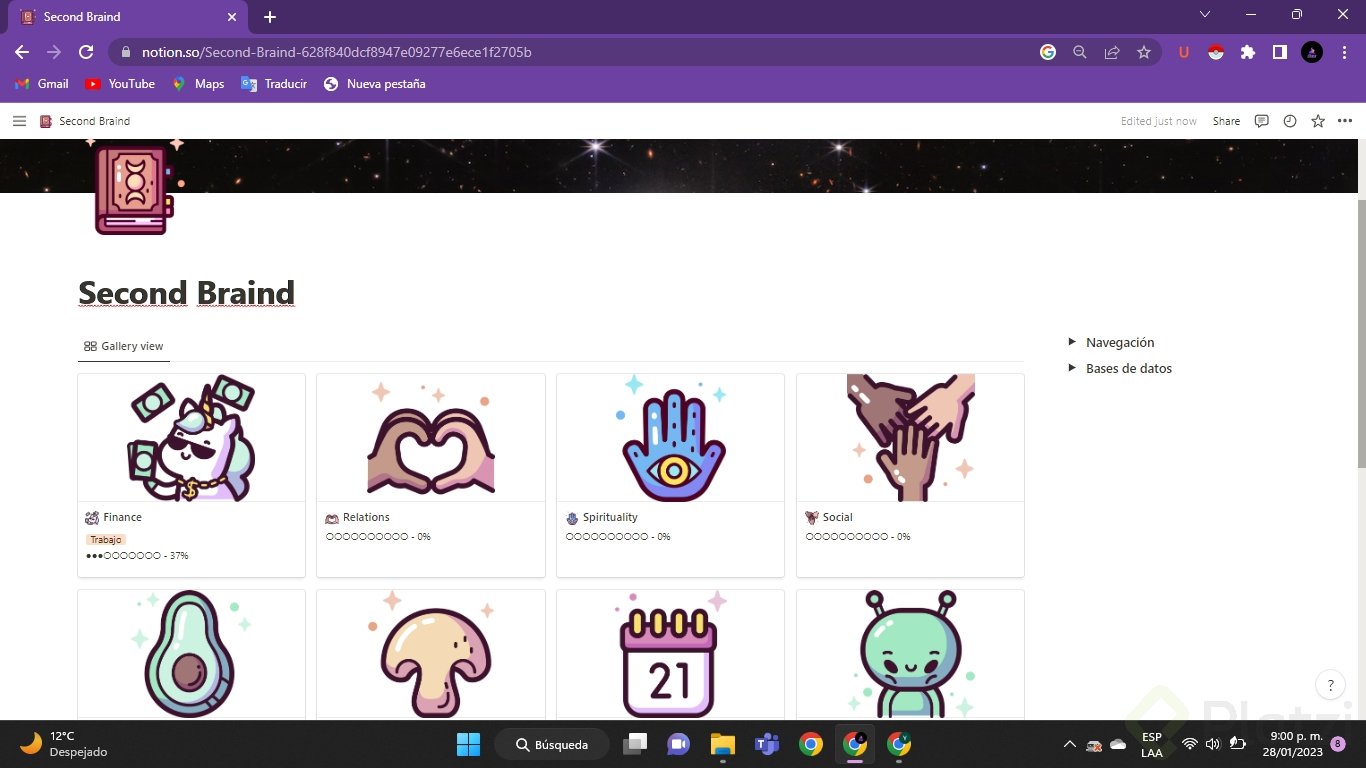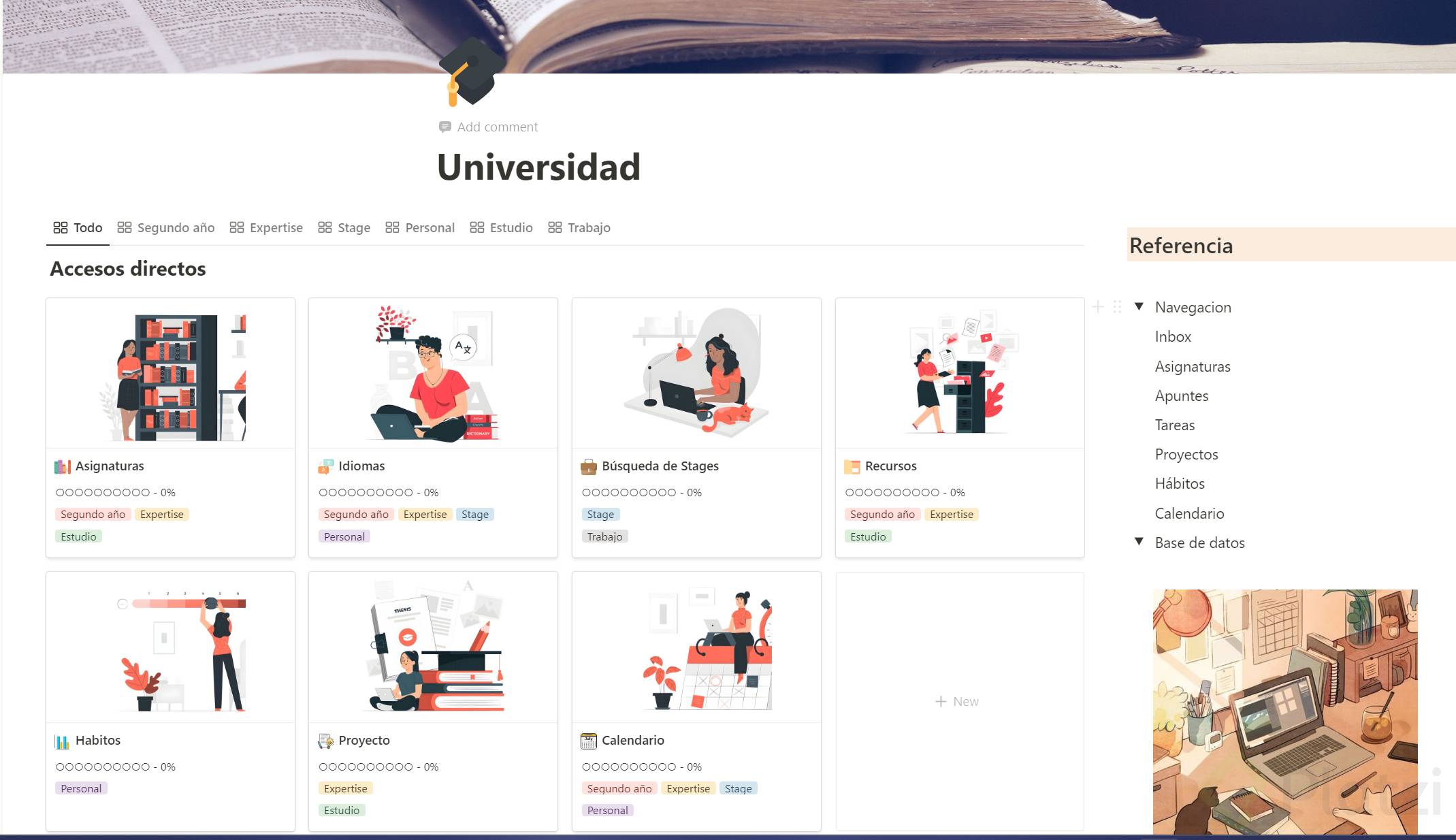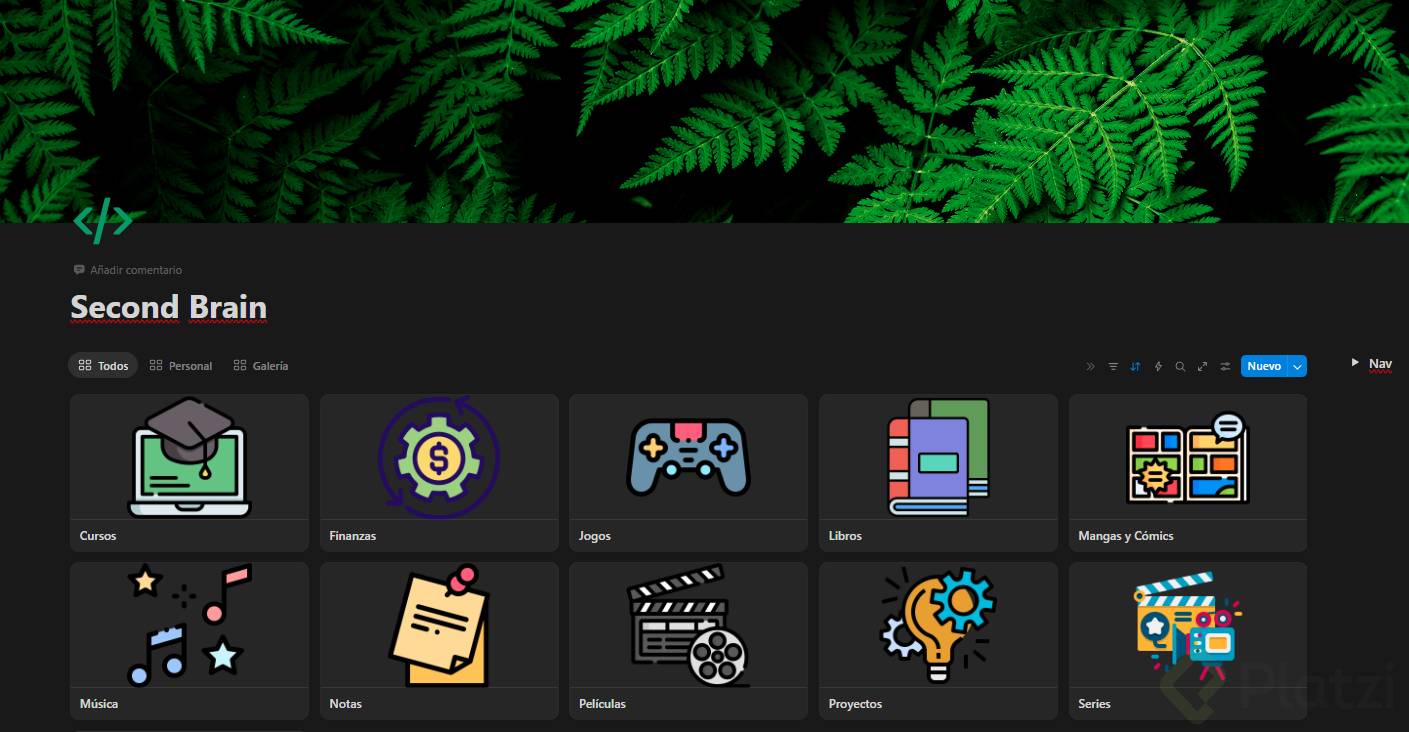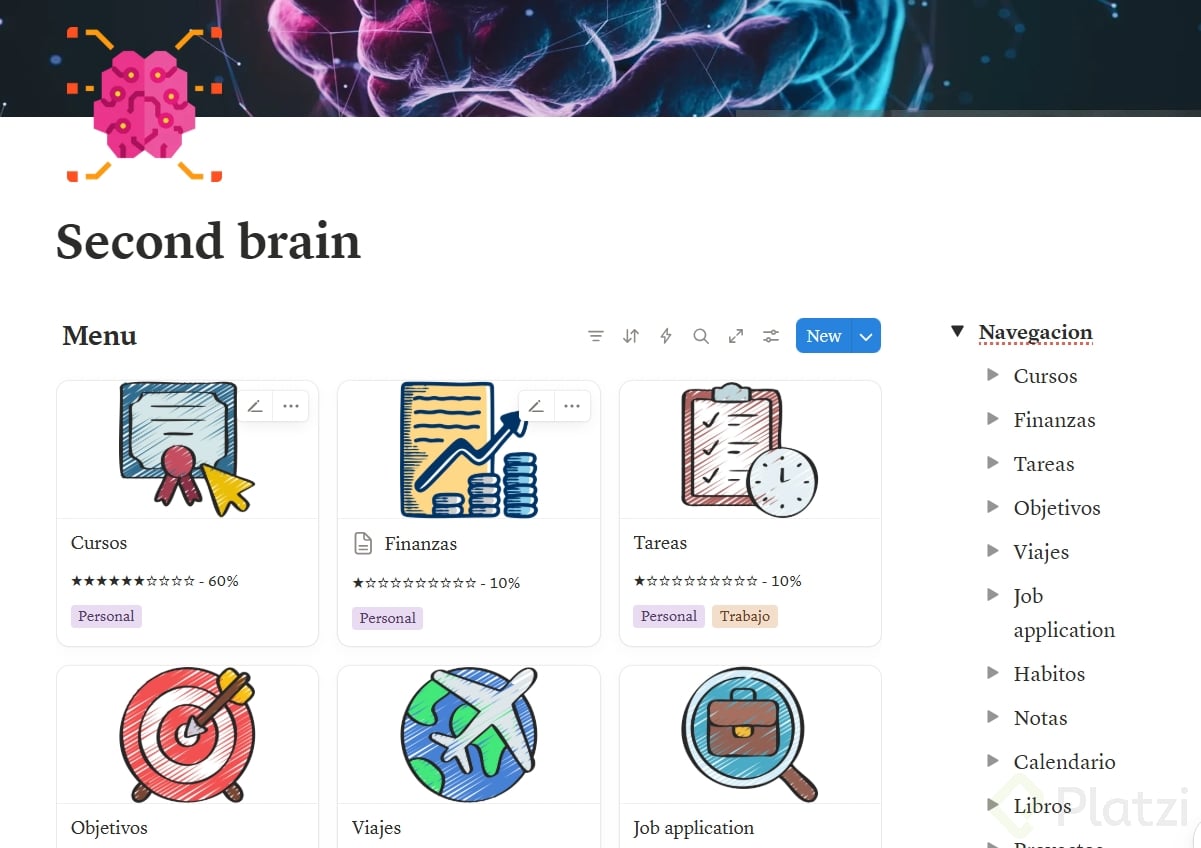
Vistas filtradas por tipo en Notion
Contenido del curso


Introducción a las bases de datos en Notion


Plantillas y barras de progreso


Bases de datos: vistas


Bases de datos: graficación y filtros

Bases de datos: propiedades y relaciones


Bonus


Cierre


Recursos
Resumen
Organizar una base de datos en Notion se vuelve mucho más útil cuando puedes ver solo lo que necesitas en cada momento. Aquí aprenderás a crear vistas filtradas en Notion para separar tus tarjetas por tipo (personal, trabajo, escuela) dentro de tu second brain, sin perder la vista general.
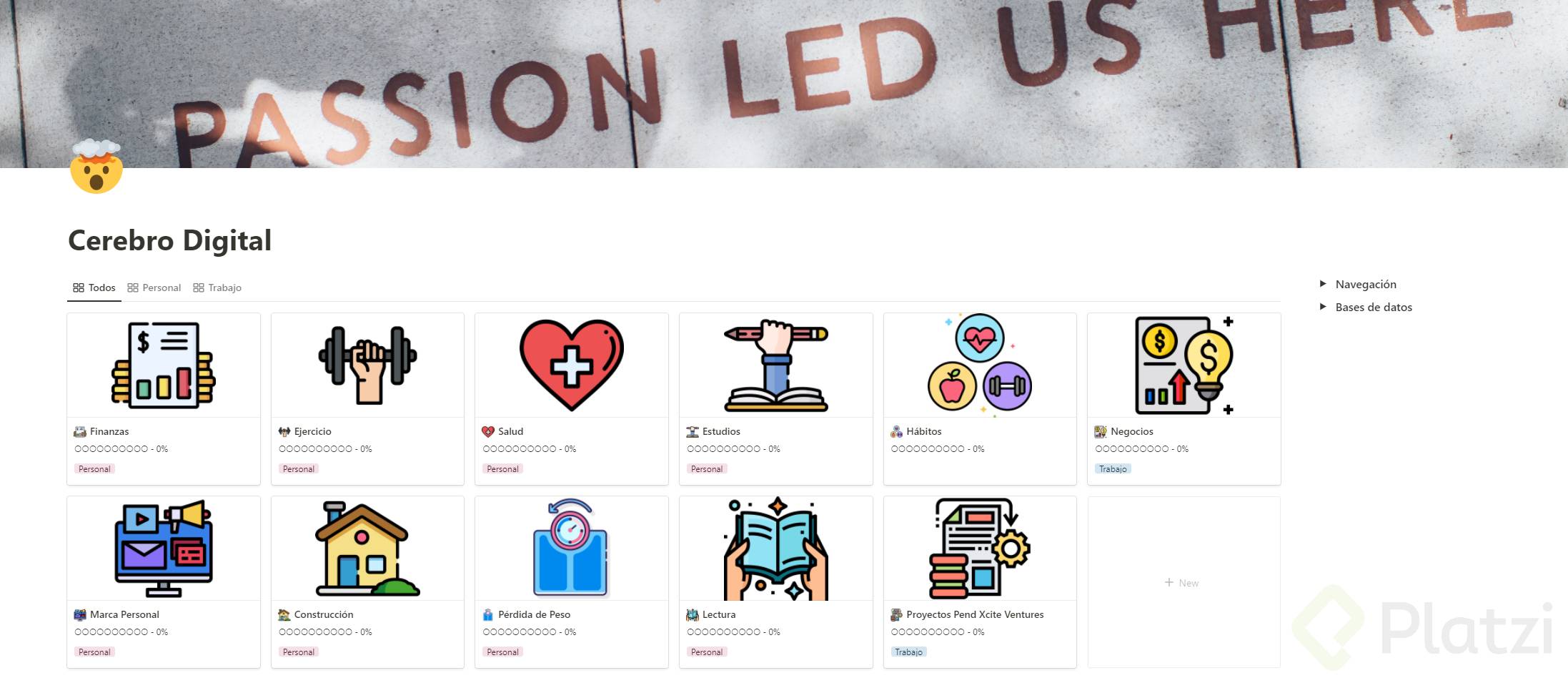
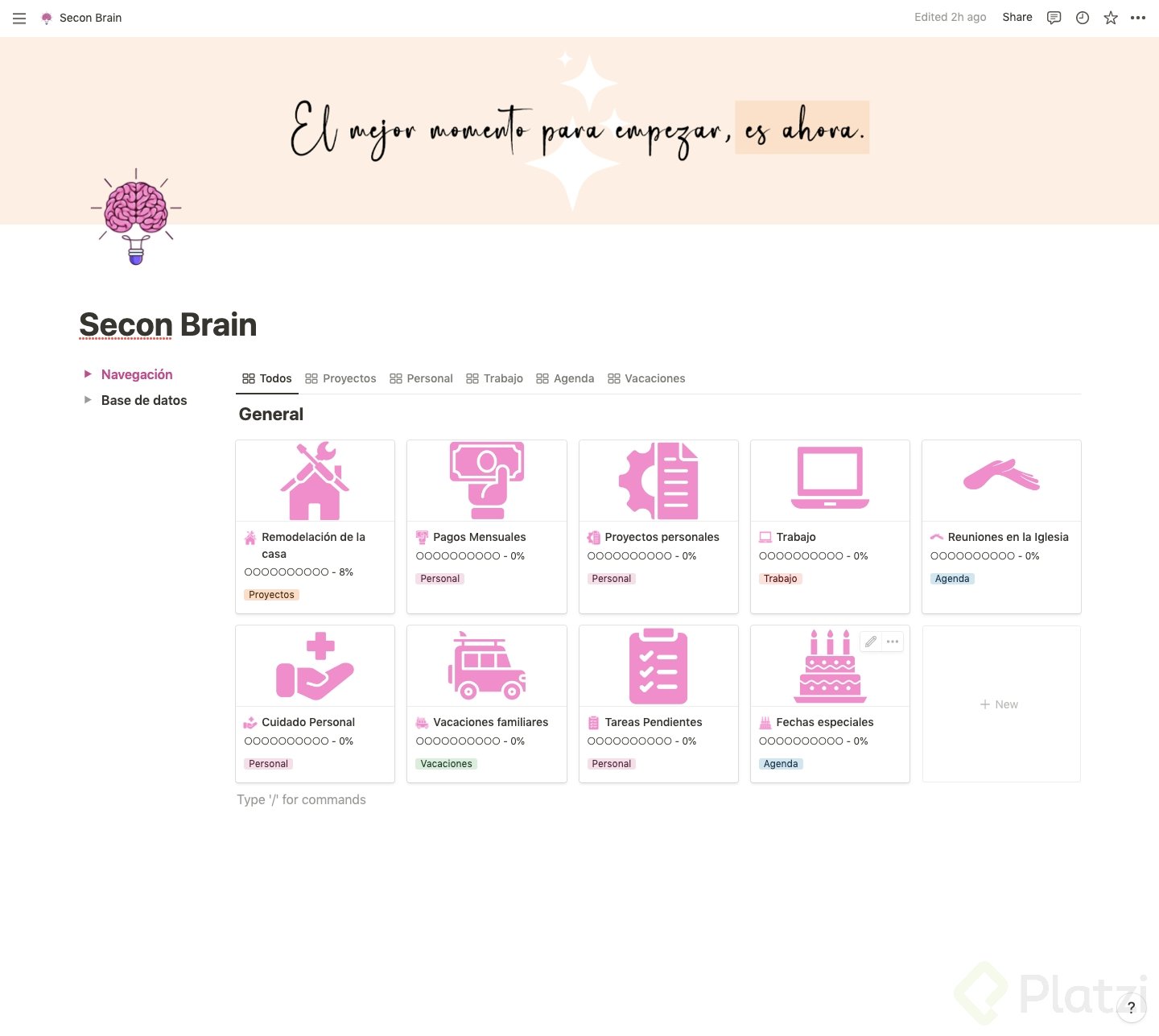
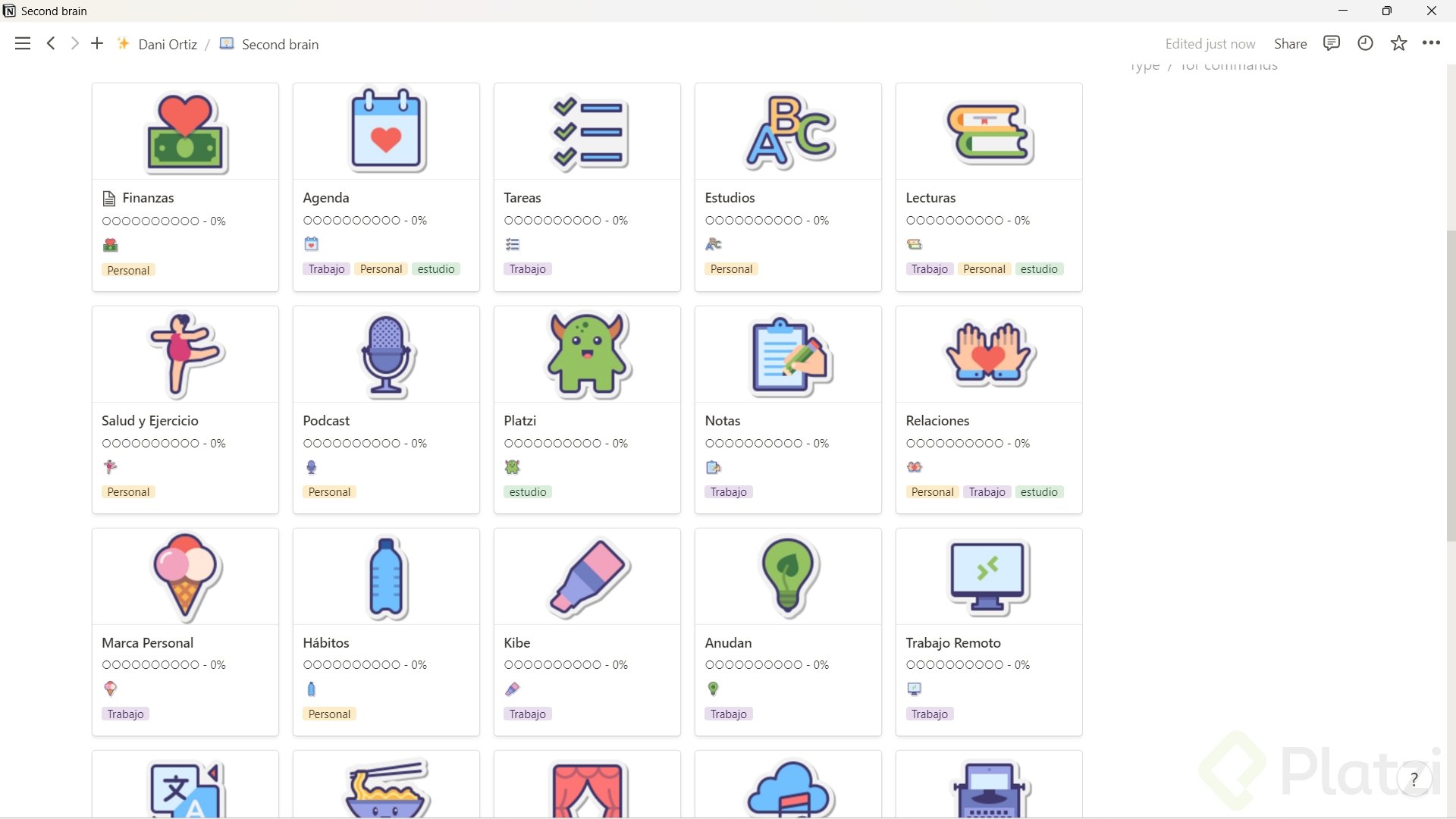
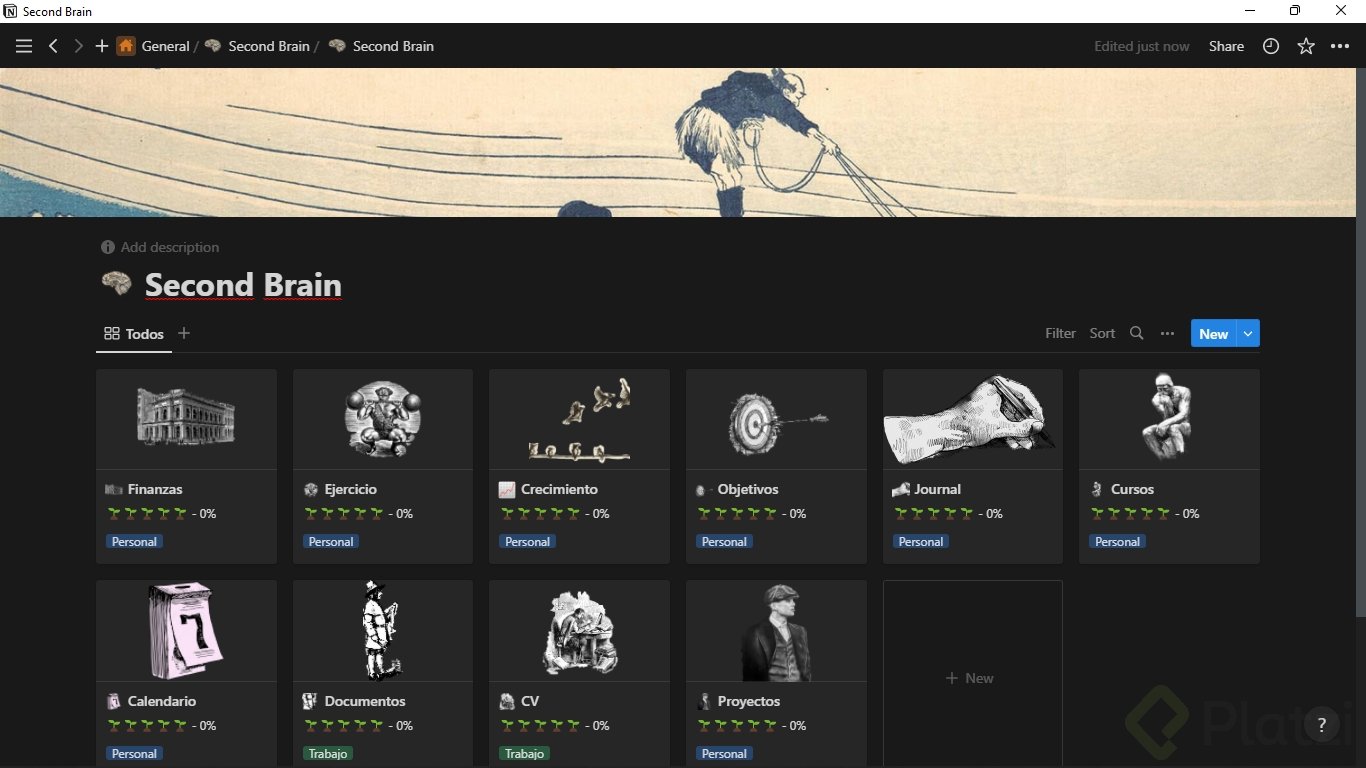
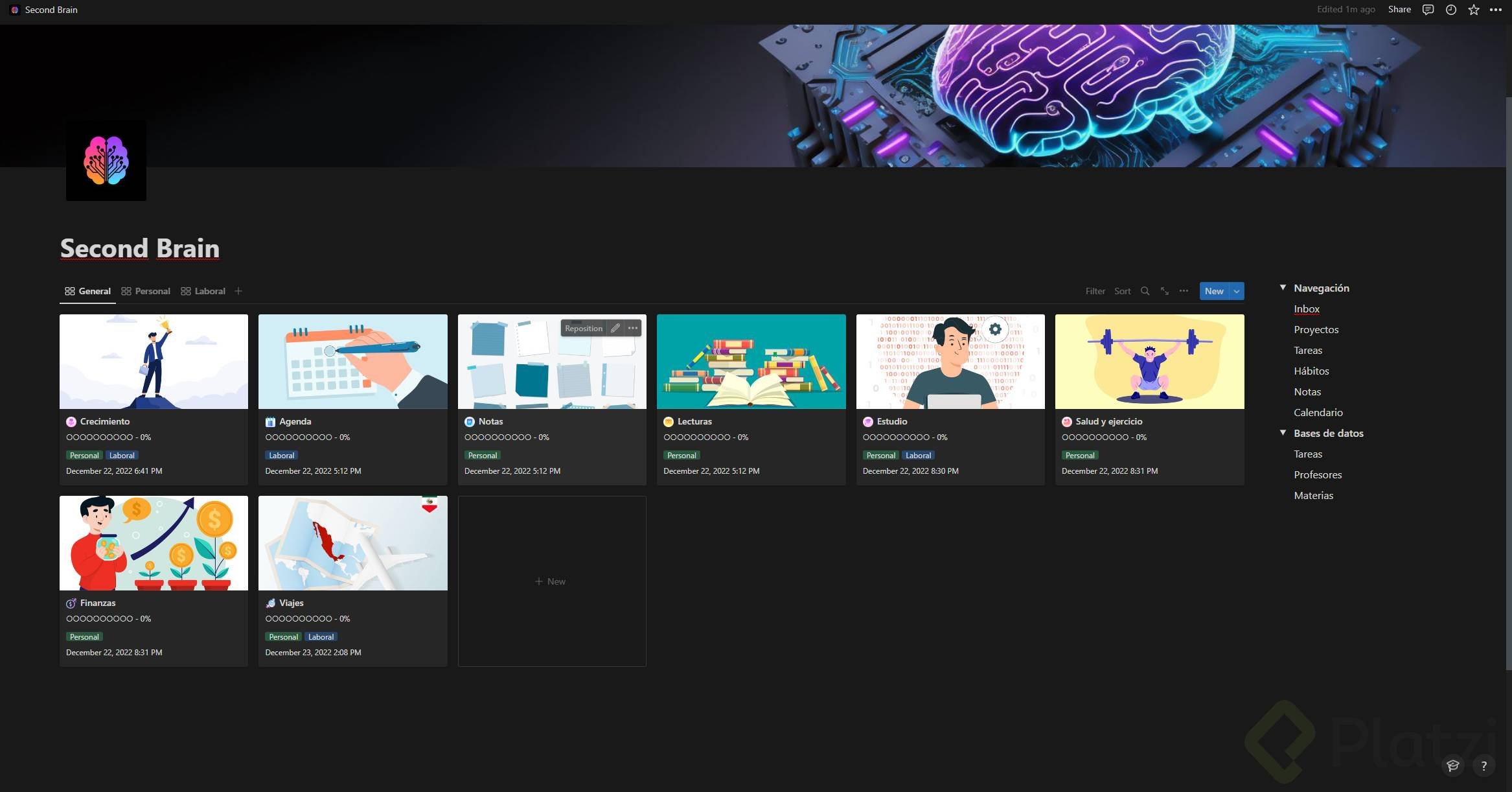
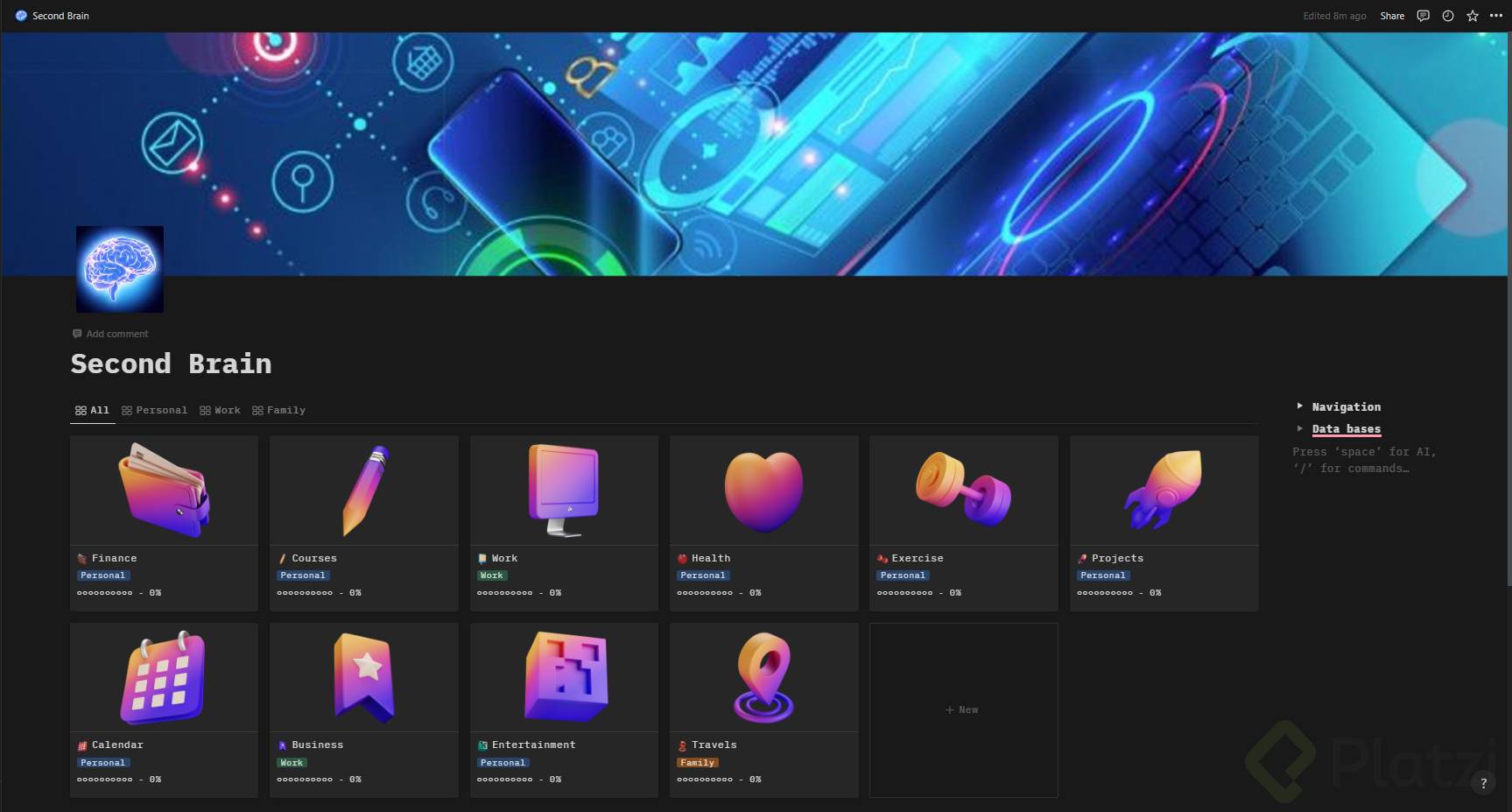
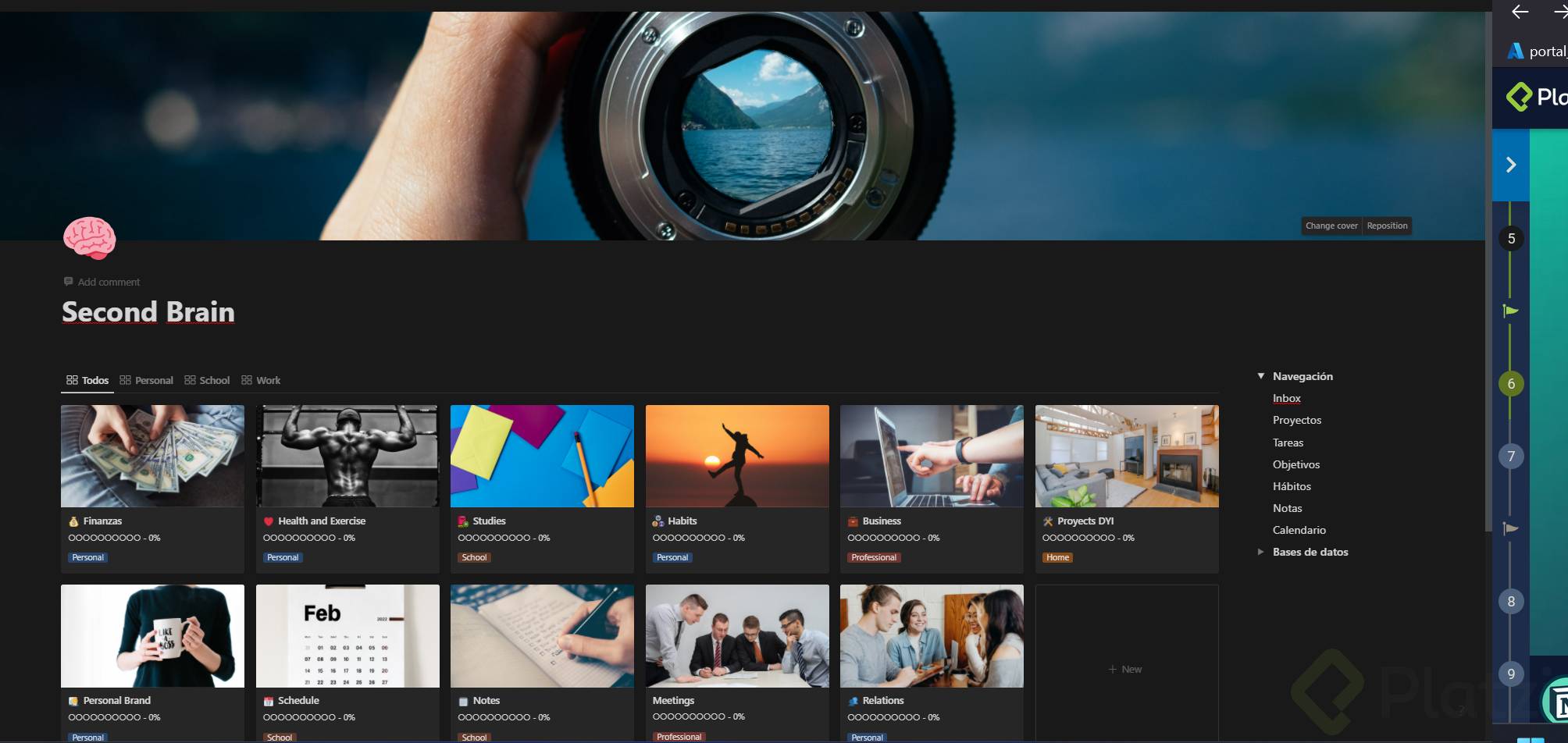
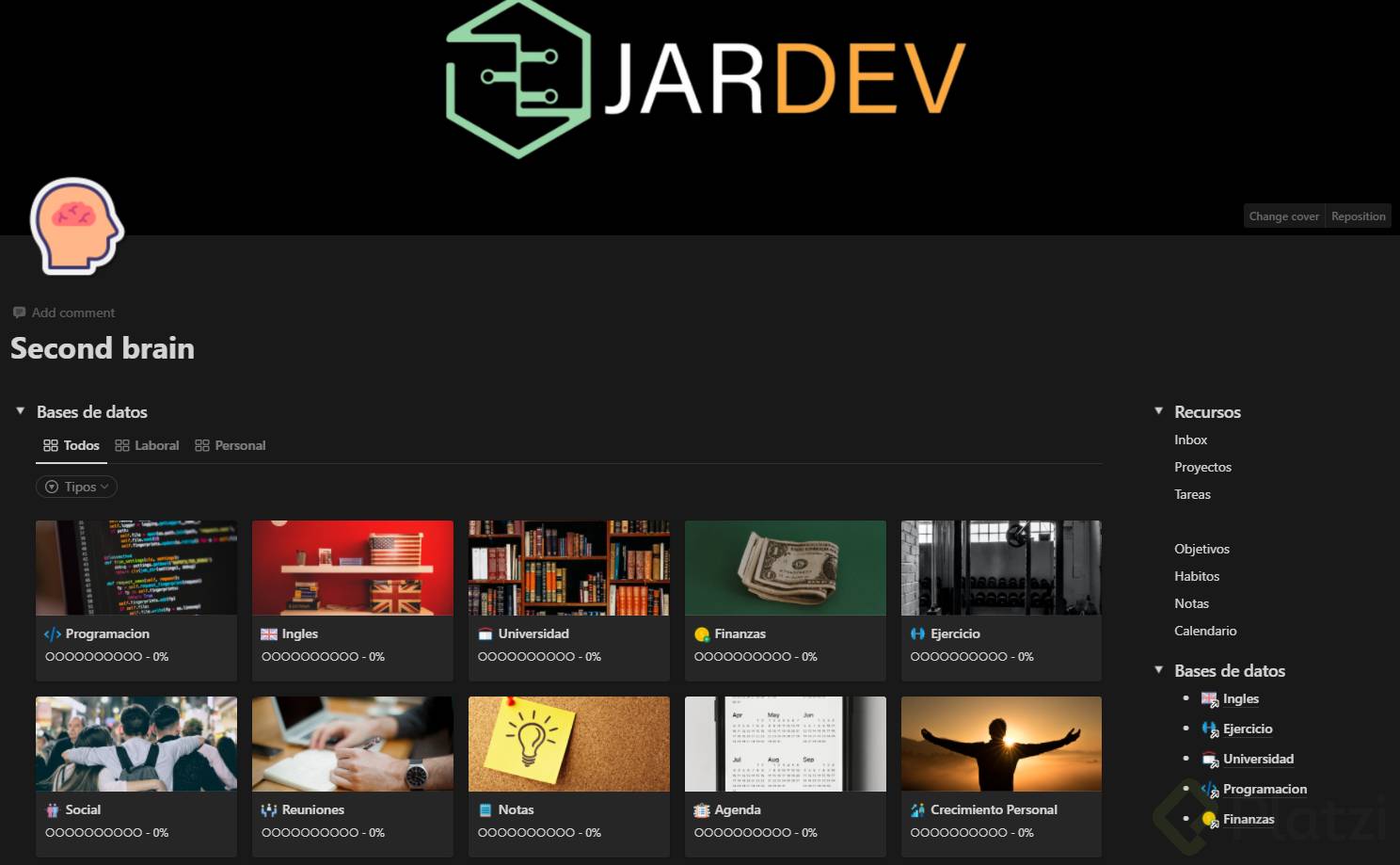
Antes de filtrar, conviene tener lista la base de datos principal con tarjetas que representen las áreas clave de tu vida: crecimiento personal, crecimiento profesional, relaciones, notas y agenda. Cada tarjeta lleva un tipo asignado, y ese campo será la pieza que active los filtros.
¿Cómo se añade una nueva vista a una base de datos en Notion?
Notion permite tener múltiples vistas sobre la misma base de datos, así que no duplicas información: solo cambias la forma de mostrarla.
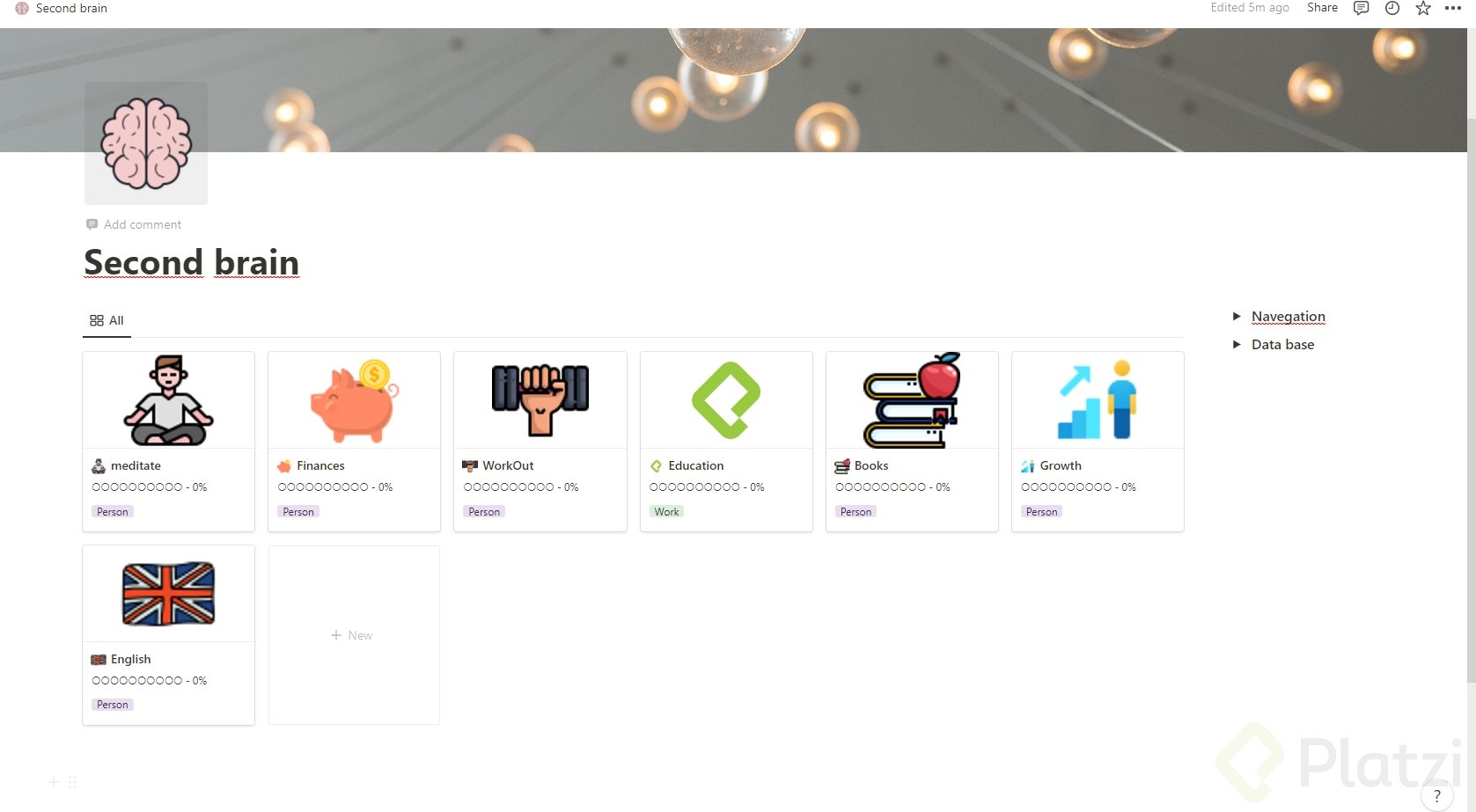
Al lado del nombre de la vista actual encontrarás un ícono de +. Al hacer clic se abre el menú para crear una vista nueva. Para este caso, elige el formato galería, porque mantiene el aspecto visual de tarjetas con íconos.
Luego ajusta tres cosas dentro de la configuración:
- Card preview en icon, para que se vea el ícono que asignaste a cada tarjeta.
- Card size con fit en image, para que la imagen no se recorte.
- Propiedades visibles: deja activa solo la de progreso y oculta la de tipo, ya que el filtro se encarga de esa categorización.
¿Para qué sirven las vistas en Notion? Sirven para mostrar la misma base de datos con distintos formatos, filtros y propiedades visibles, sin duplicar el contenido. Una sola base, varias formas de leerla.
¿Cómo filtrar tarjetas por tipo dentro de una vista?
El filtro es lo que convierte una vista genérica en una vista especializada por categoría.
En la parte superior de la vista encontrarás la opción Filter. Selecciónala, elige la propiedad tipo y marca el valor que quieras aislar. Si eliges personal, la galería mostrará únicamente las tarjetas marcadas como personales.
Después cambia el nombre de la vista para que coincida con la categoría: Personal. Repite el mismo proceso para crear las vistas de Escuela y Trabajo, ajustando el filtro al tipo correspondiente en cada una.
El flujo completo para cada vista nueva queda así:
- Clic en + y elegir vista de galería.
- Configurar card preview en icon y fit en image.
- Dejar visible solo la propiedad de progreso.
- Ocultar el nombre de la base de datos.
- Aplicar filtro por tipo y renombrar la vista.
¿Por qué ocultar la propiedad de tipo en cada vista filtrada? Porque ya está implícita en el filtro. Mostrarla repetiría información y haría las tarjetas más cargadas visualmente.
¿Qué ganas al organizar tu second brain con vistas filtradas?
Con esta estructura tienes una sección general que muestra todas las tarjetas juntas y, al lado, accesos rápidos a cada categoría.
Si quieres revisar solo lo personal, haces clic en esa vista y Notion te muestra únicamente esas tarjetas. Lo mismo con escuela o trabajo. Y aquí viene lo interesante: puedes añadir tantos tipos como necesites en tu caso particular, no estás limitada a estas tres categorías.
Esta lógica de vistas personalizadas en Notion te ahorra navegación. En lugar de scrollear entre tarjetas mezcladas, entras directo al contexto que necesitas en ese momento.
Con la sección general lista, el siguiente paso es construir un inbox para capturar ideas pendientes de revisar y un mini project tracker para hacer seguimiento a tareas. ¿Cuántas categorías personalizaste tú en tu base de datos? Cuéntamelo en los comentarios y muéstrame cómo te quedaron las vistas filtradas.