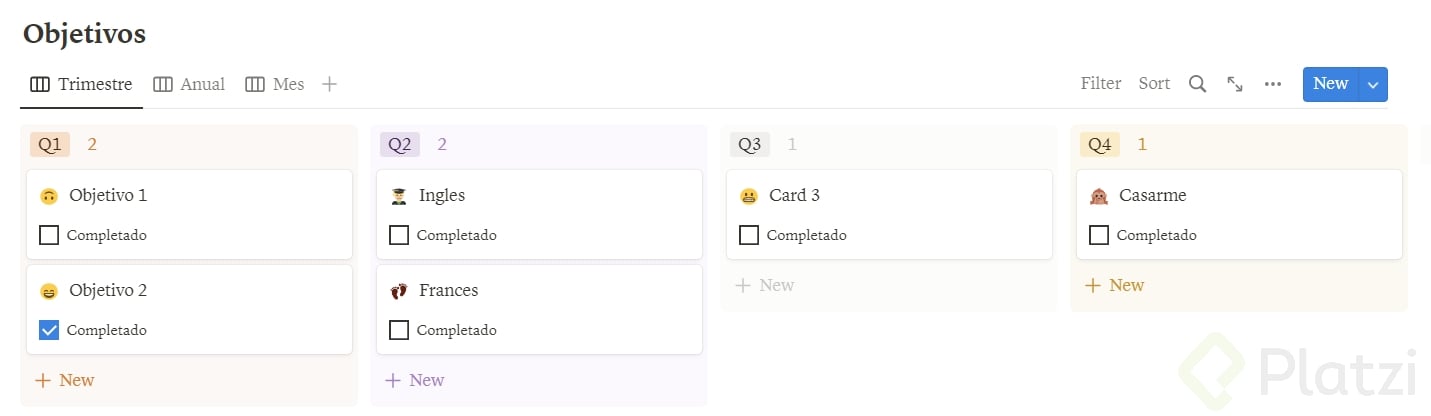
Tablero de objetivos por trimestre en Notion
Contenido del curso


Introducción a las bases de datos en Notion


Plantillas y barras de progreso


Bases de datos: vistas


Bases de datos: graficación y filtros

Bases de datos: propiedades y relaciones


Bonus


Cierre


Recursos
Resumen
Organizar tus metas por periodos te ayuda a visualizar el avance real de tu año. Aquí aprendes a crear un tablero de objetivos en Notion dividido por trimestre, mes y año, ideal para quienes buscan productividad personal o seguimiento de OKRs sin instalar herramientas extra.
La idea es simple: una sola base de datos tipo board con varias vistas que reorganizan la misma información según el periodo que quieras observar. Tú decides si miras el año completo, el trimestre que acaba de cerrar o solo el mes actual.
¿Qué propiedades necesita la base de datos de objetivos?
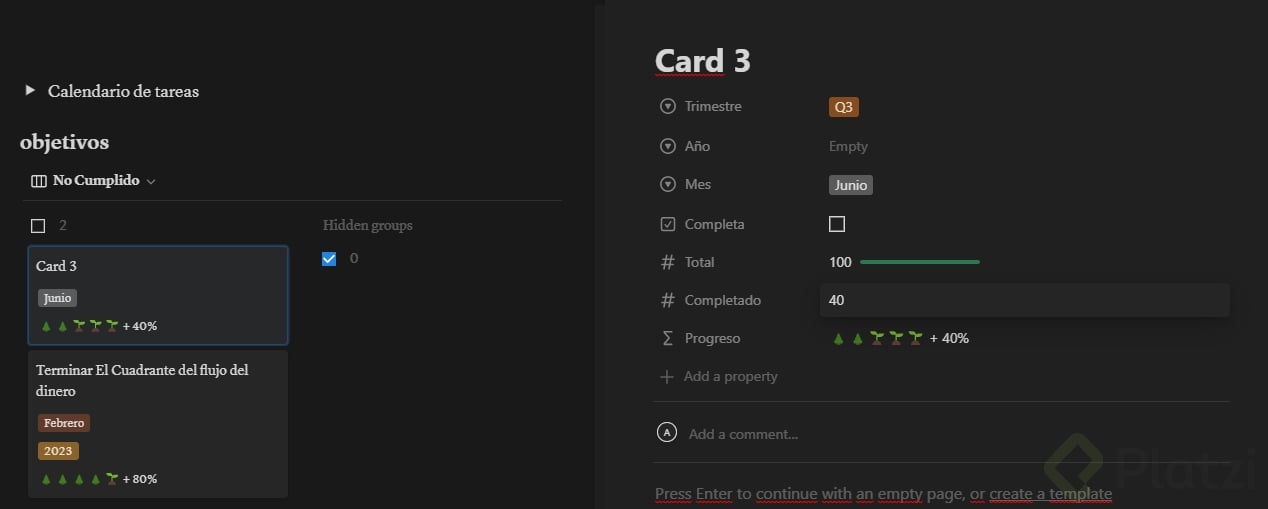
Antes de crear vistas, define las propiedades que harán posible filtrar y agrupar. Sin estas, el tablero no puede reorganizarse por periodo.
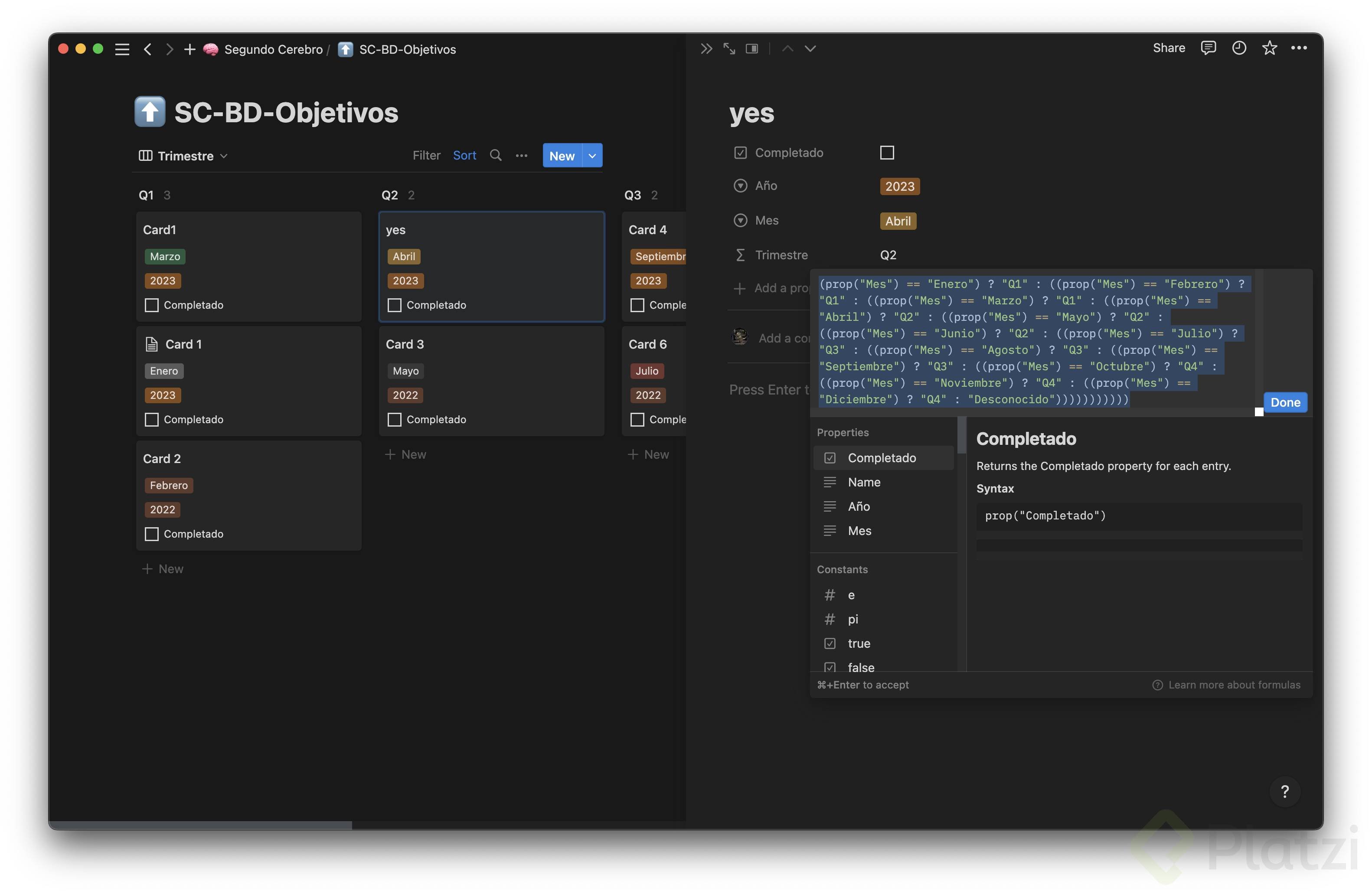
- Trimestre: propiedad tipo select con opciones Q1, Q2, Q3 y Q4.
- Mes: propiedad tipo select con los doce meses del año.
- Año: propiedad tipo select con los años que quieras seguir, por ejemplo 2022 y 2023.
- Completado: propiedad tipo checkbox para marcar el cumplimiento.
¿Por qué usar select y no status? Porque status está pensado para flujos tipo Kanban (to do, in progress, complete). Para agrupar por periodo necesitas categorías fijas y personalizadas, y eso lo da select. [01:25]
¿Cómo se crea la base de datos tipo board?
Dentro de tu página, agrega un título llamado Objetivos y crea una nueva base de datos seleccionando la vista board. Notion abre por defecto un tablero Kanban con las columnas to do, in progress y complete, pero esa configuración la vas a reemplazar.
Renombra la base como Objetivos, oculta el título si quieres una vista más limpia y elimina las opciones por defecto del select dándole en los tres puntos y luego en delete. Después agrega tus propias opciones para trimestre, mes y año.
¿Cómo configurar la vista por trimestre?
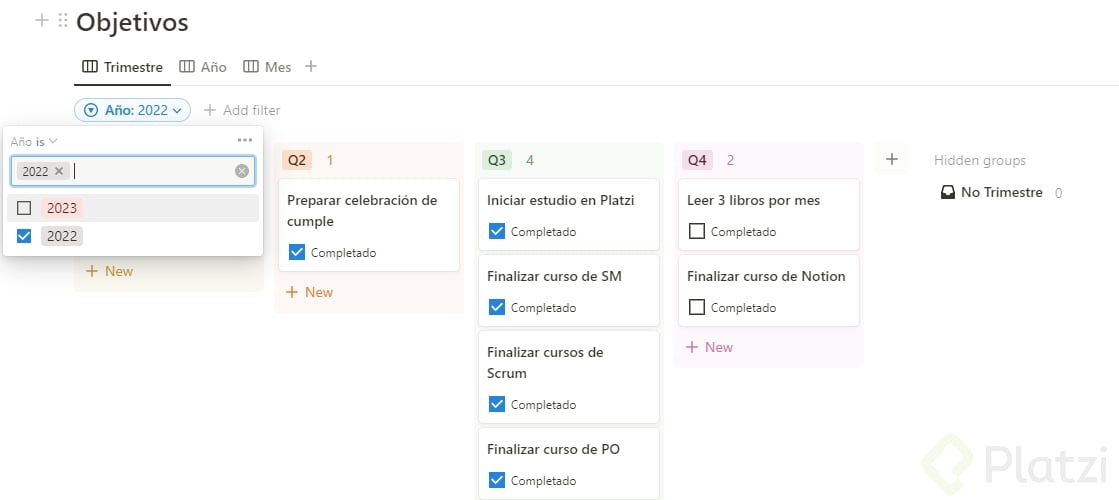
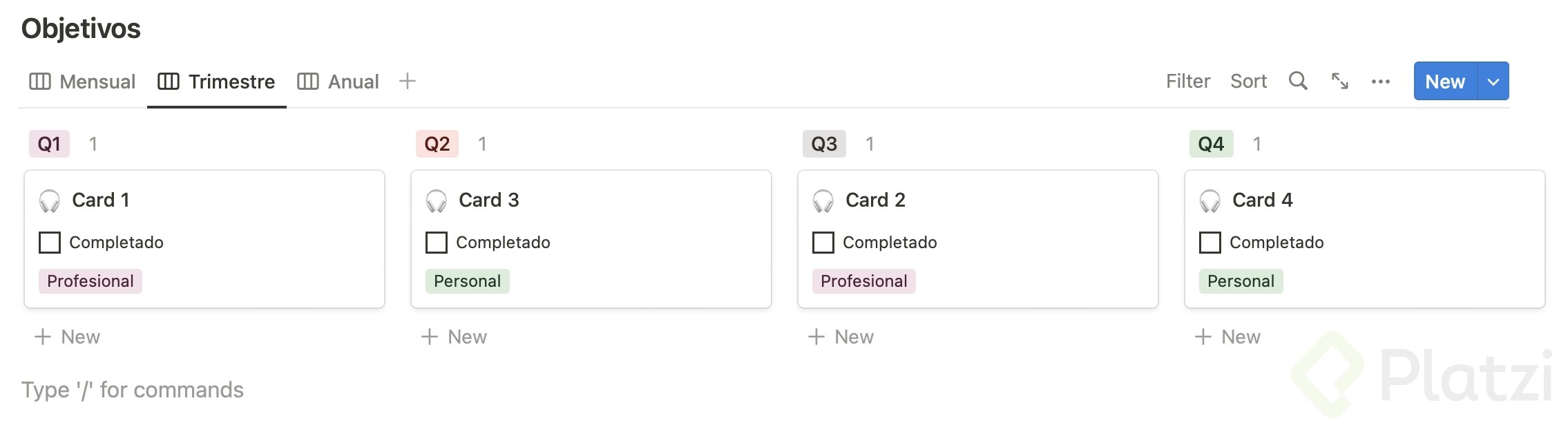
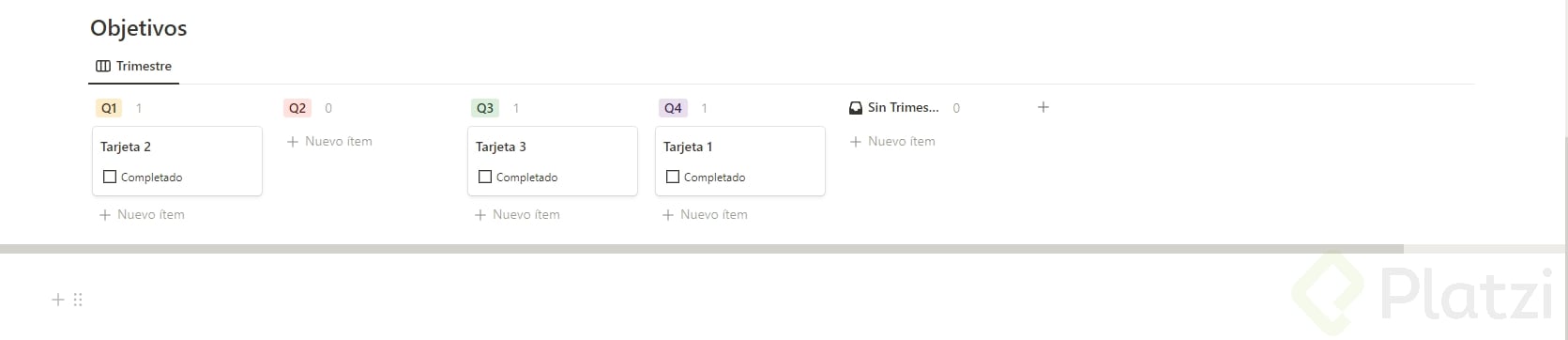
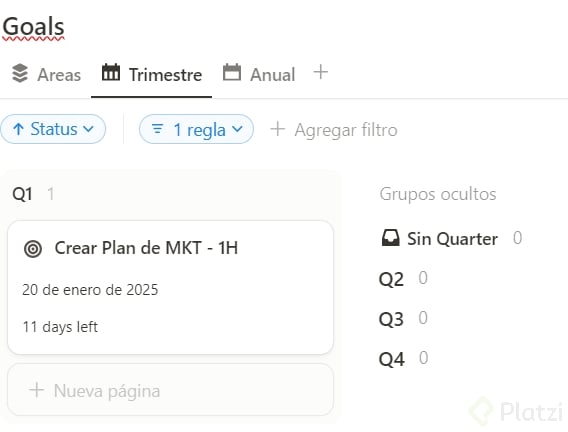
La primera vista del tablero se llama Trimestre y agrupa las tarjetas en cuatro columnas: Q1, Q2, Q3 y Q4. Cada tarjeta representa un objetivo y se ubica en la columna del trimestre que le corresponde.
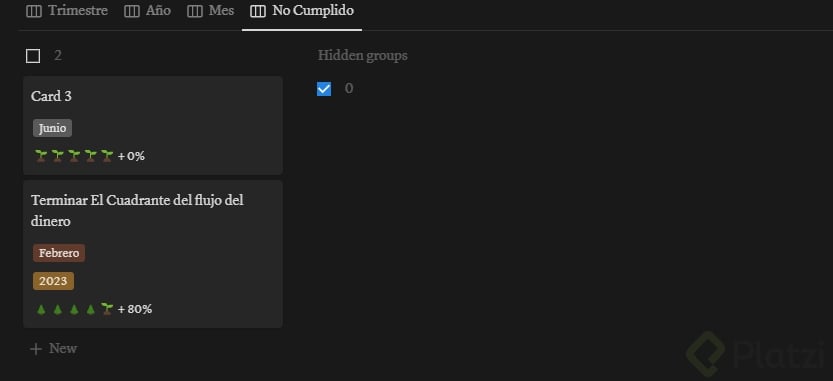
Cuando creas una tarjeta nueva en una columna, Notion asigna automáticamente el valor del trimestre. Tú solo completas el resto: año, mes y descripción del objetivo. Si un objetivo se cumple, marcas el checkbox de completado y obtienes una lectura visual inmediata de qué tan ambiciosos fueron tus planes.
Para que la vista no tenga ruido, oculta la columna No trimestre desde los tres puntos. Esa columna agrupa tarjetas sin asignación y suele estorbar cuando ya tienes todo clasificado. [04:30]
¿Qué propiedades conviene mostrar en cada tarjeta?
No todas las propiedades aportan en cada vista. En la vista por trimestre, mostrar el año es redundante si ya filtras por año en otra vista.
- Oculta la propiedad Año en la vista Trimestre.
- Muestra la propiedad Completado para ver de un vistazo qué objetivos cerraste.
- Mantén visible el Mes si quieres contexto adicional dentro del trimestre.
Esto se ajusta desde los tres puntos de la vista, en la sección de propiedades.
¿Cómo agrupar los objetivos por mes y por año?
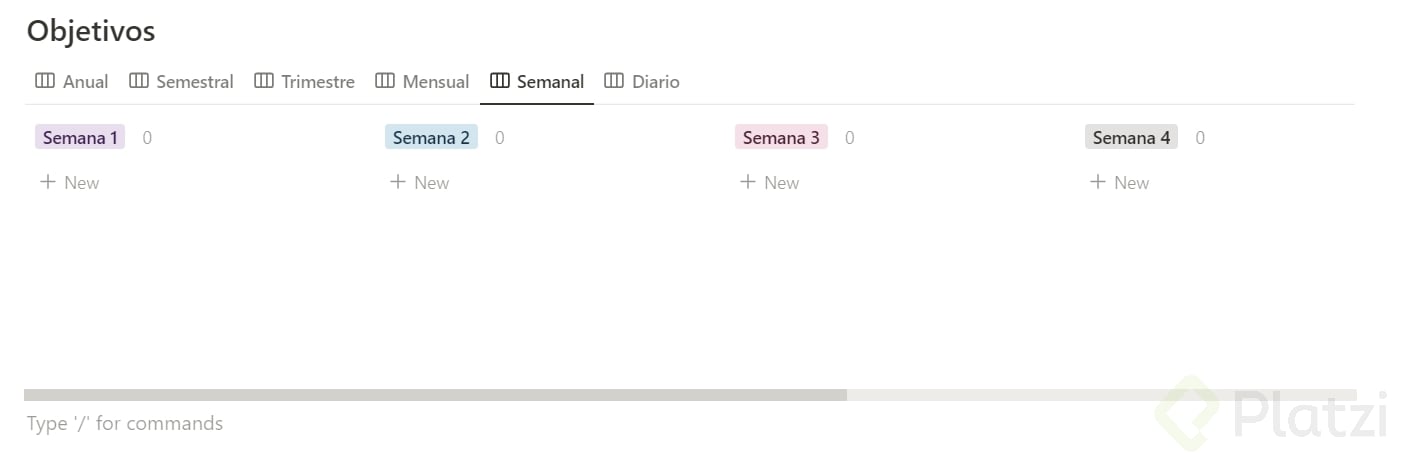
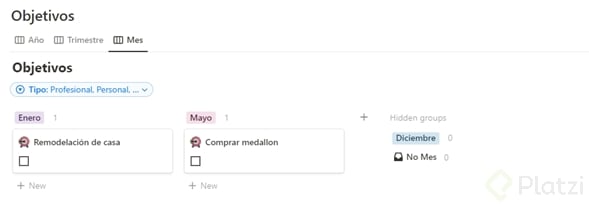
La magia de Notion está en que una misma base de datos puede mostrarse de varias formas. Para crear la vista mensual, agregas una nueva vista tipo board y la nombras Mes.
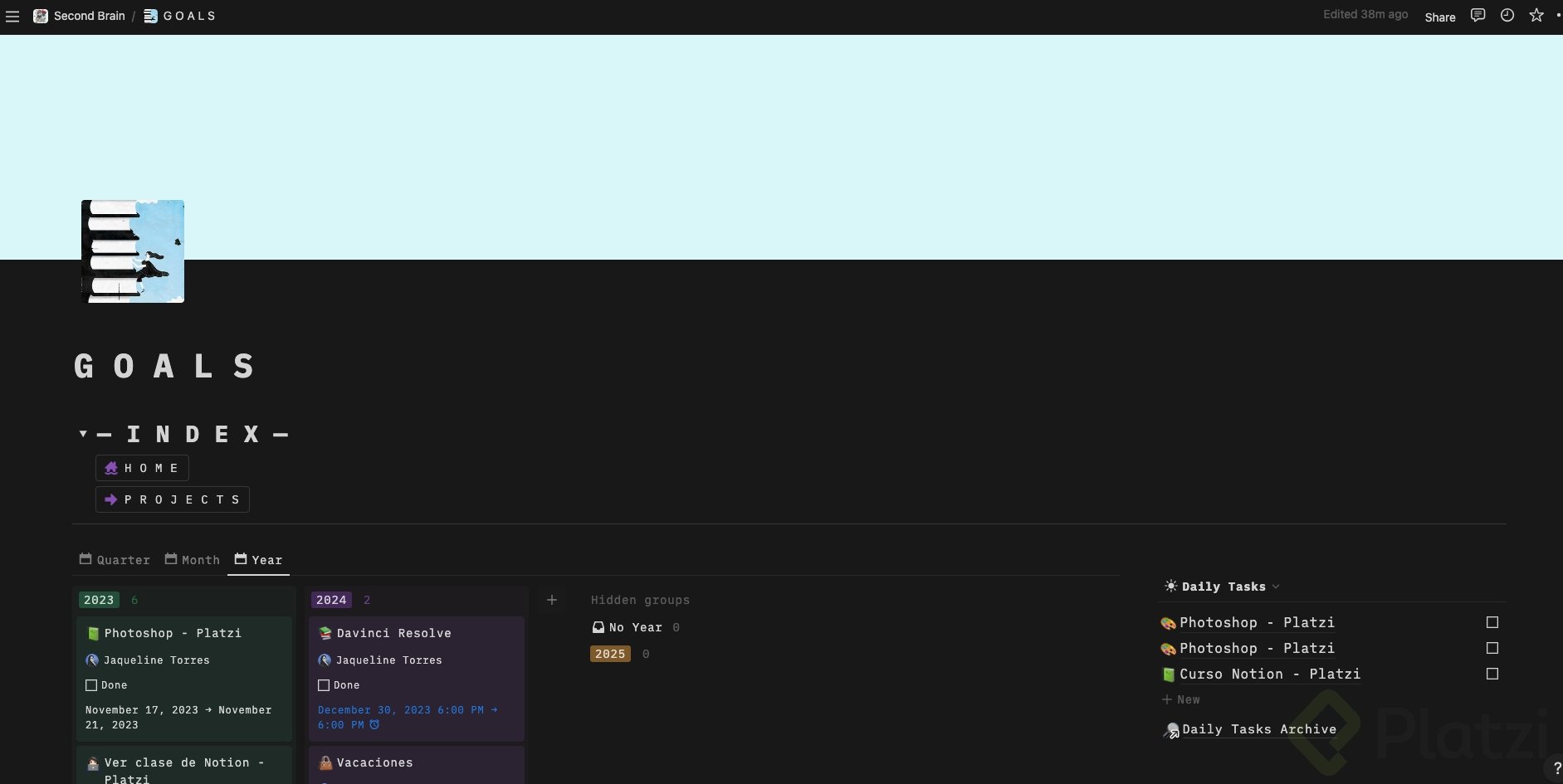
Dentro de las propiedades de la base, busca la sección group by o agrupar por. Notion suele asignarla por año automáticamente, pero tú la cambias a Mes y listo: las tarjetas se reorganizan en columnas de enero a diciembre.
¿Qué hace la opción "ocultar grupos vacíos"? Esconde automáticamente las columnas de meses sin objetivos asignados, dejando solo los meses con actividad real. Así evitas scroll innecesario. [07:15]
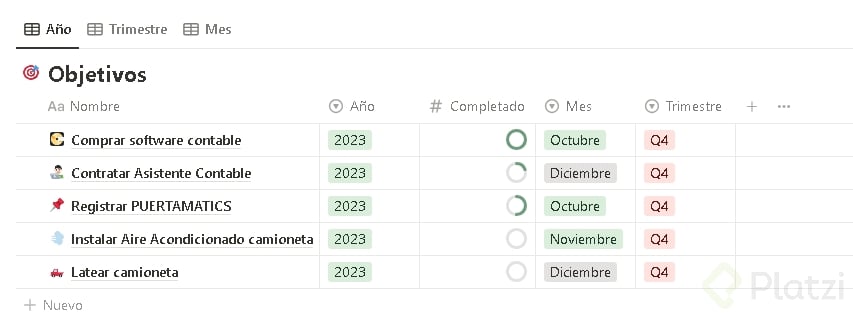
Para la vista anual, repites el proceso: nueva vista board, agrúpala por la propiedad Año y obtendrás columnas separadas para 2022, 2023 o los años que hayas configurado.
¿Cómo personalizar visualmente cada objetivo?
Un tablero útil también es uno que se entiende rápido. Agrega íconos a cada tarjeta para diferenciar tipos de objetivos (salud, trabajo, aprendizaje) y escribe descripciones cortas que expliquen el contexto.
- Cambia el ícono desde la portada de cada tarjeta.
- Añade una descripción breve que aclare el alcance del objetivo.
- Marca el checkbox de completado cuando cierres la meta.
Esto convierte el tablero en algo más que una lista: lo vuelve un mapa visual de tu progreso.
¿Por qué funciona este sistema de seguimiento?
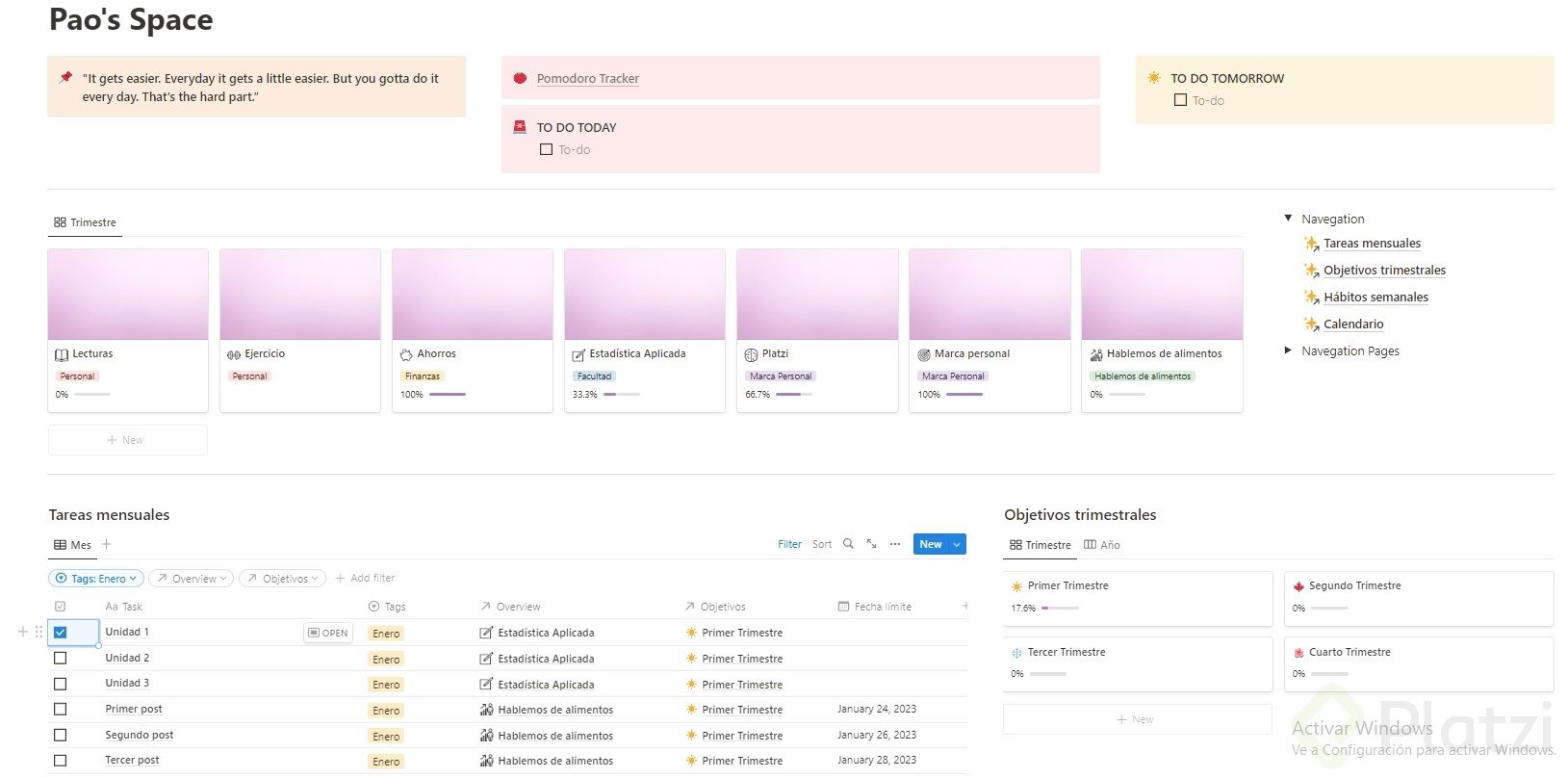
La fuerza del método está en que una sola base de datos alimenta tres lecturas distintas del mismo año. No duplicas información ni mantienes hojas paralelas.
Cuando termina Q3, abres la vista trimestre, marcas lo cumplido y revisas qué quedó pendiente. Si quieres planear el siguiente mes, cambias a la vista Mes y ves solo lo relevante. Y si haces revisión anual, la vista Año te muestra el panorama completo.
¿Cómo te quedó tu sección de objetivos? Cuéntame en los comentarios qué propiedades agregaste o cómo adaptaste las vistas a tu propio flujo.