Crea tu CV en Notion con bloques
Contenido del curso


Introducción a las bases de datos en Notion


Plantillas y barras de progreso


Bases de datos: vistas


Bases de datos: graficación y filtros

Bases de datos: propiedades y relaciones


Bonus


Cierre


Recursos
Resumen
Crear tu primera página en Notion es más sencillo de lo que parece, y es el punto de partida ideal para construir desde un CV personal hasta un wiki completo de conocimiento. Aquí aprenderás cómo registrarte, configurar tu espacio de trabajo y diseñar tu primer proyecto usando bloques, todo pensado para quienes recién empiezan con esta herramienta.
¿Cómo creo una cuenta gratis en Notion?
El primer paso es entrar a notion.so y hacer clic en Probar Notion gratis. Notion te pedirá un correo electrónico, te enviará un código de verificación y luego te guiará por una configuración inicial donde defines tu nombre, contraseña, ocupación y rol [01:05].
Durante el registro, Notion también te pregunta cómo planeas usar la herramienta. Si la vas a aprovechar como base de conocimiento, selecciona la opción de wiki o knowledge base, que es la funcionalidad más potente para organizar información personal o de equipo.
¿Notion es gratis? Sí. Puedes crear una cuenta personal sin limitaciones de bloques ni páginas. La versión para equipos sí tiene restricciones en la cantidad de contenido que puedes generar.
Una vez dentro, Notion carga páginas predefinidas como Quick Start o Journal que sirven de inspiración. Si alguna no te aporta, ponle el cursor encima, abre los tres puntitos y selecciónala con delete para mandarla a la papelera [03:45].
¿En qué dispositivos puedo usar Notion?
Notion funciona en navegador, computadora, tablet y celular, manteniendo una interfaz casi idéntica en todos lados. Esto significa que puedes empezar a editar una página en tu laptop y continuar desde el móvil sin perder el hilo.
Para iniciar sesión en la app de escritorio puedes usar tu cuenta de Google, Apple o el correo con el que te registraste. La sincronización es automática, así que cualquier cambio se refleja en todos tus dispositivos [04:50].
¿Cómo construyo un CV en Notion usando bloques?
La magia de Notion está en sus bloques: textos, listas, imágenes, ecuaciones, callouts y muchos más. Para descubrirlos, escribe el comando slash (/) y se abrirá una ventana emergente con el catálogo completo [06:20].
Vamos a aterrizar todo esto creando un CV compartible, que será tu primer proyecto del curso.
¿Cómo agrego un título y un bloque destacado?
Desde Add page crea una nueva página y ponle tu nombre como título. Puedes asignar un ícono aleatorio, elegir uno de la galería de Notion o subir uno personalizado.
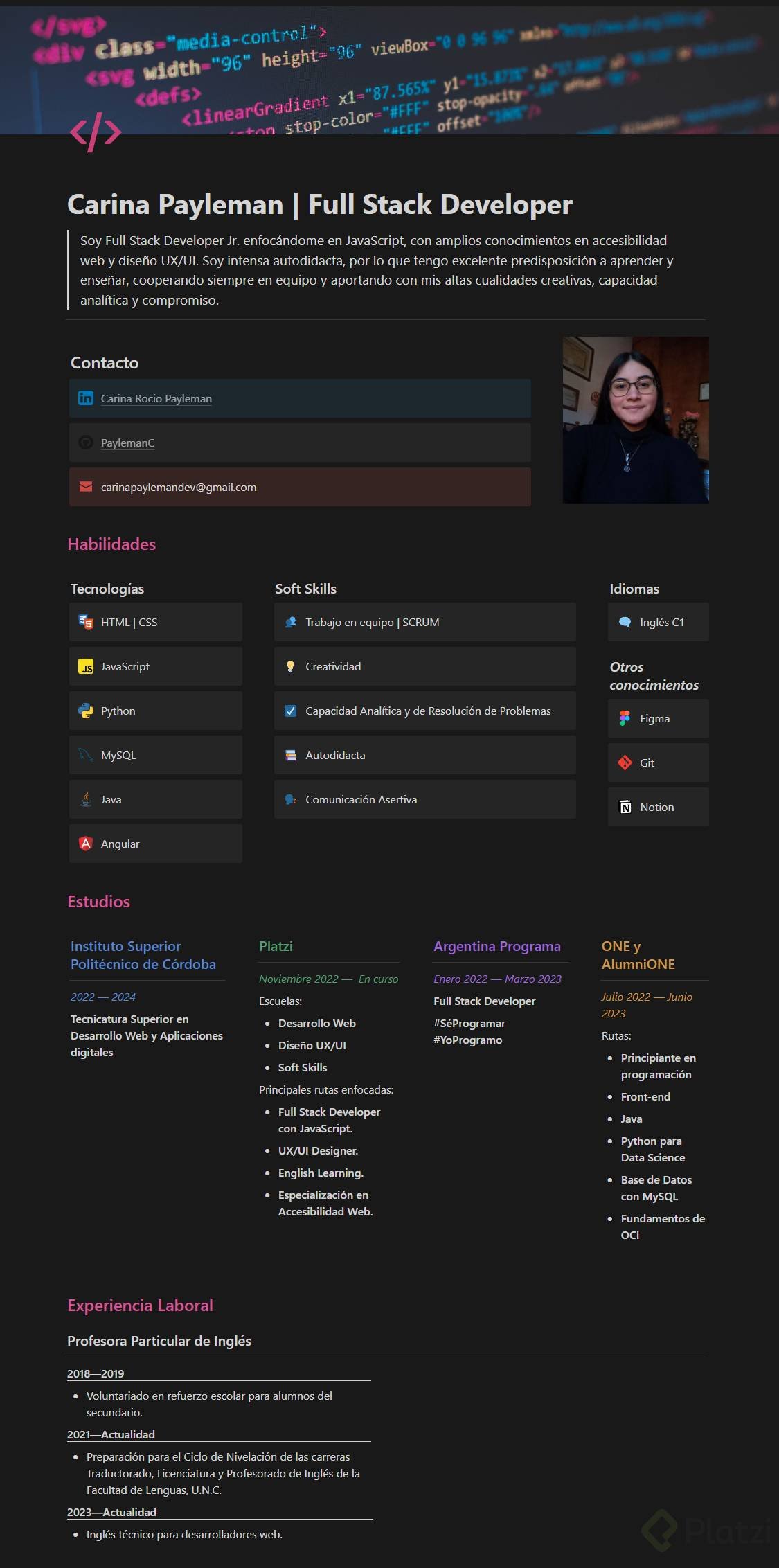
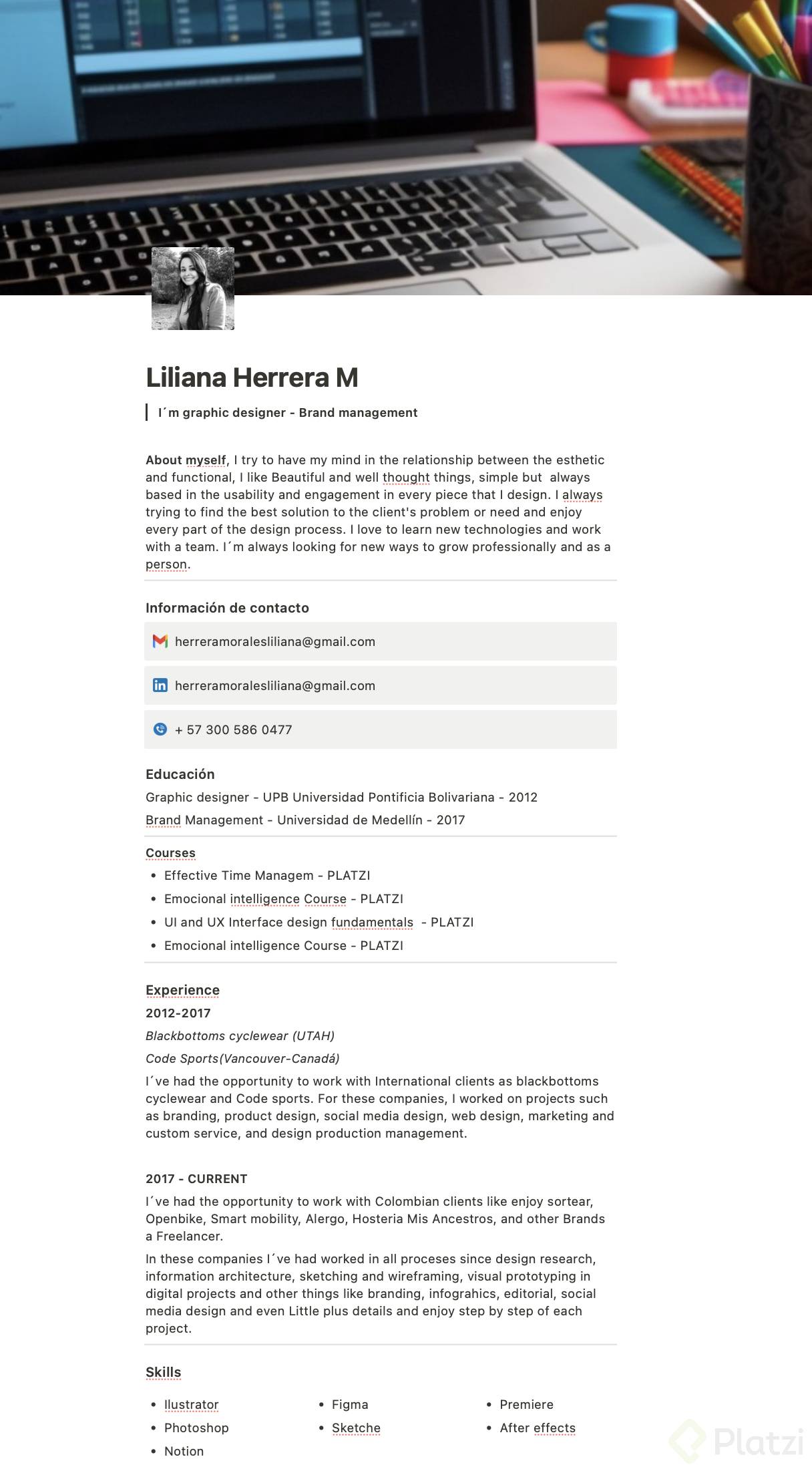
Para abrir el CV con fuerza, usa el bloque quote. Este bloque dibuja una línea lateral que llama la atención visualmente y es perfecto para un extracto breve donde resaltes tu rol, años de experiencia y especialidad. En el ejemplo de la clase: desarrolladora de Angular enfocada en front-end [07:15].
¿Cómo organizo títulos y secciones?
Notion maneja tres niveles de encabezado: heading 1 (el más grande), heading 2 (intermedio) y heading 3 (el más pequeño). Hay dos atajos para crearlos:
- Escribe
/y busca heading en la lista. - Escribe
#+ espacio para H1,##+ espacio para H2 o###+ espacio para H3.
Una buena práctica es reservar el H1 para tu nombre y usar H2 para las secciones principales como Información de contacto, Experiencia de trabajo, Habilidades y Educación. El H3 te sirve para subdividir, por ejemplo, cada empresa dentro de tu experiencia laboral.
¿Para qué sirve el bloque callout?
El callout es uno de los bloques más versátiles porque combina un ícono con un texto destacado. Es ideal para tu información de contacto: pones el ícono de correo junto a tu email, otro de LinkedIn junto a tu perfil y otro de Twitter junto a tu usuario [09:40].
¿Puedo subir íconos personalizados a Notion? Sí. En cualquier callout o página, haz clic en el ícono y elige upload. Puedes cargar tus propios PNG para mantener una estética coherente en todo tu CV.
Un truco útil: duplica el bloque con Command + D (Mac) o Control + D (Windows) para repetir la estructura sin tener que reconstruirla cada vez.
¿Cómo trabajo con listas, divisores y columnas?
Las bullet lists son perfectas para detallar logros y actividades en cada rol laboral. Crealas con /bullet o escribiendo * + espacio. Dentro de cada empresa, lista los hitos más importantes o las actividades del día a día.
Para separar visualmente las secciones, usa el bloque divider. Escribe /div y aparecerá una línea gris sutil que rompe el flujo del documento sin saturar la vista [11:30].
¿Cómo creo dos columnas en Notion?
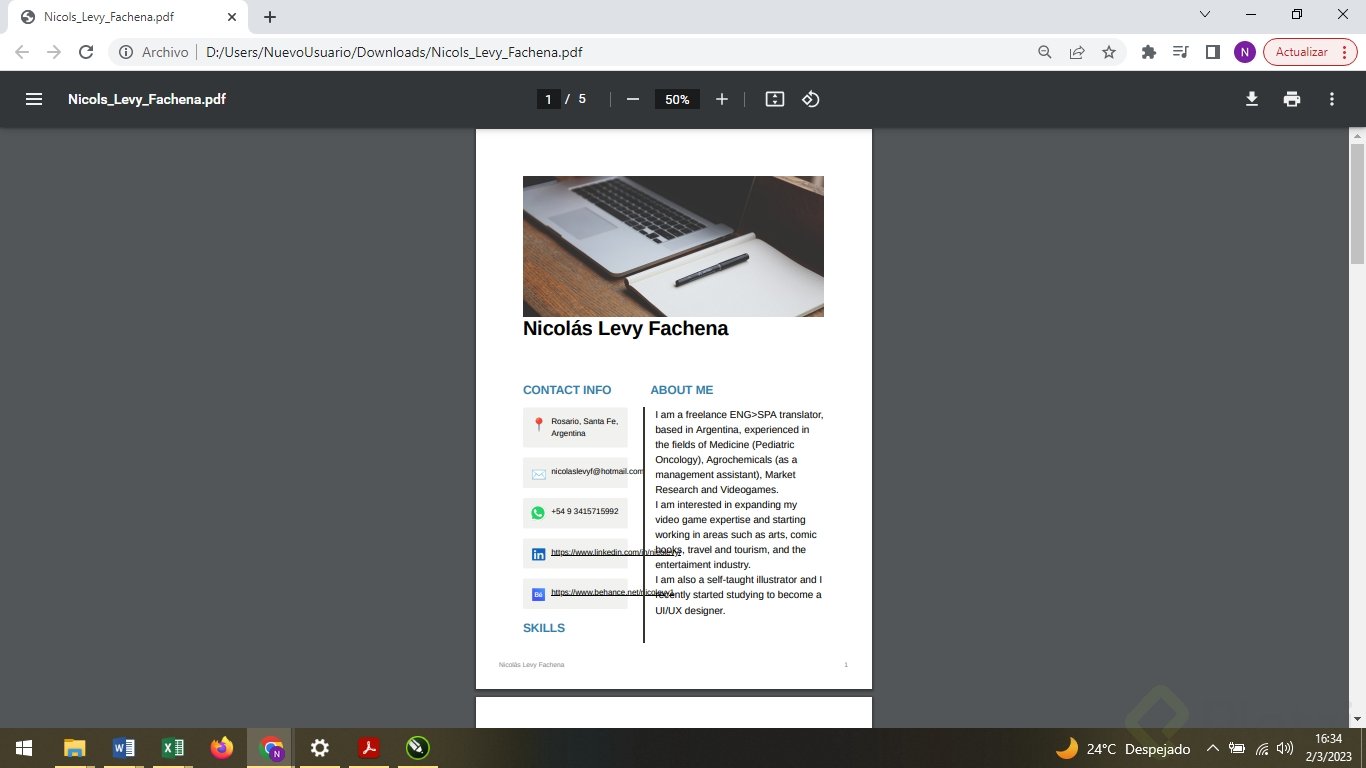
Notion permite arrastrar bloques con los seis puntitos que aparecen al pasar el cursor. Si tomas un bloque y lo arrastras hasta el lateral derecho de otro, se convierten en dos columnas. Esto es útil para mostrar Tecnologías e Idiomas lado a lado y aprovechar mejor el espacio.
Y si escribiste algo como texto plano y luego quieres convertirlo en encabezado, no lo borres. Usa los seis puntitos, elige turn into y selecciona el bloque al que quieres transformarlo. Todos los bloques de Notion son convertibles entre sí [12:50].
¿Qué secciones no pueden faltar en tu CV?
Un CV bien estructurado en Notion suele incluir:
- Extracto profesional en formato quote.
- Información de contacto con bloques callout.
- Experiencia de trabajo con H3 por empresa y bullet lists de logros.
- Habilidades técnicas e idiomas en dos columnas.
- Educación con universidad, carrera y periodo.
- Certificaciones, blogs o publicaciones que aporten valor.
La idea es adaptar el contenido al puesto al que aplicas. Si hablas varios idiomas, inclúyelos. Si tienes certificaciones de Scrum o tecnologías específicas, agrégalas. Cada bloque que sumas es una oportunidad de destacar.
Déjame en los comentarios el CV que armaste durante esta clase. Quizás encuentres inspiración en los proyectos de tus compañeros para mejorar el tuyo.