Inbox y project tracker en Notion
Contenido del curso


Introducción a las bases de datos en Notion


Plantillas y barras de progreso


Bases de datos: vistas


Bases de datos: graficación y filtros

Bases de datos: propiedades y relaciones


Bonus


Cierre


Recursos
Resumen
Organizar tu información en Notion empieza con dos piezas clave: un inbox para capturar ideas rápidas y un tracker de proyectos para dar seguimiento a tus tareas. Aprenderás a estructurar ambas secciones con bases de datos, propiedades útiles y una barra de navegación que conecte todo tu workspace.
Cómo estructurar el inbox y los proyectos en columnas
La base de tu workspace empieza con dos secciones bien delimitadas que conviven en la misma página.
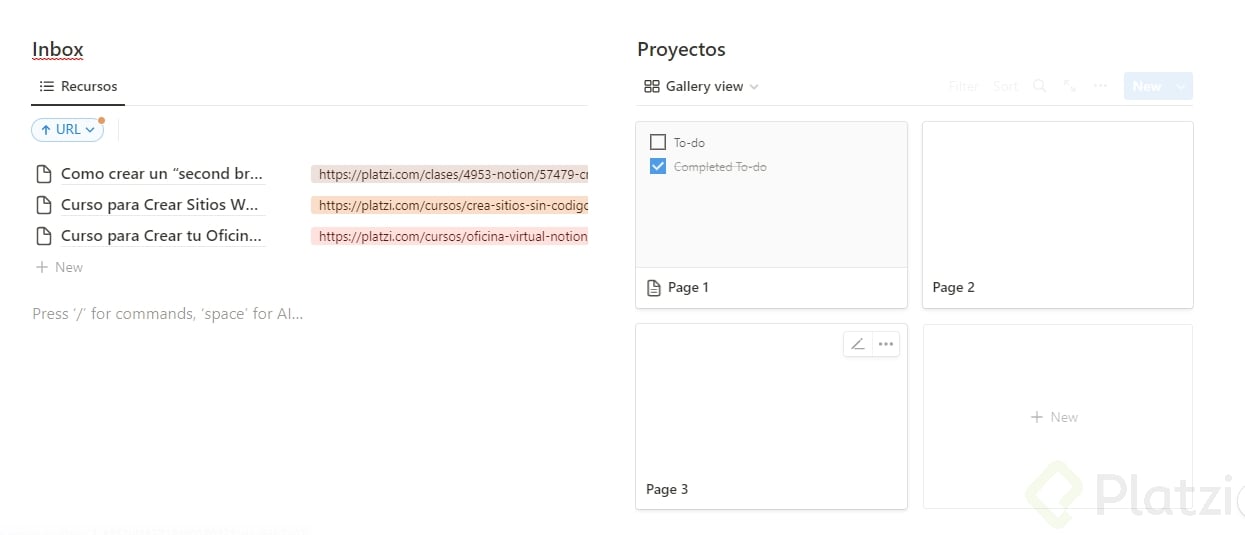
Dentro de Notion, crea dos títulos con formato H3: uno para inbox y otro para proyectos. Para aprovechar el espacio, conviértelos en columnas arrastrando uno al lado del otro. Así, inbox ocupa la mitad izquierda y proyectos la mitad derecha de la página [01:00].
Después, elimina los espacios sobrantes y conecta cada sección con tu barra de navegación. Da clic en los tres puntos del bloque, copia el link, selecciona la palabra en la barra y pega el enlace con control B o command B. Repite el proceso para proyectos y tendrás los dos primeros ítems de navegación funcionando [01:30].
Notion desktop o versión web: ¿cuál conviene más?
La diferencia entre ambas versiones es casi imperceptible, pero el flujo de trabajo cambia según cómo separes tus contextos.
¿Cuál es mejor, Notion desktop o la versión web? Ninguna es superior. La aplicación de escritorio sirve para una cuenta personal y la web para tu cuenta de trabajo, lo que te ayuda a separar entornos y abrir múltiples pestañas a la vez.
Ambos espacios soportan más de una cuenta por defecto. La ventaja de usarlos en paralelo es que identificas visualmente cuándo estás en lo personal y cuándo en lo laboral [02:30]. Además, desde el navegador puedes tener varias pestañas abiertas con diferentes páginas, lo que agiliza saltar entre proyectos.
Cómo configurar la base de datos del inbox en Notion
El inbox funciona como una list view, ideal para capturar recursos sin fricción.
Crea una nueva base de datos y selecciona list view. Ponle como título Inbox y oculta el nombre interno, ya que el H3 superior cumple esa función [03:30]. Notion genera tres páginas vacías por defecto, listas para que empieces a configurar propiedades.
Qué propiedades agregar a cada entrada del inbox
Las propiedades determinan qué tan útil será tu inbox cuando regreses a buscar algo.
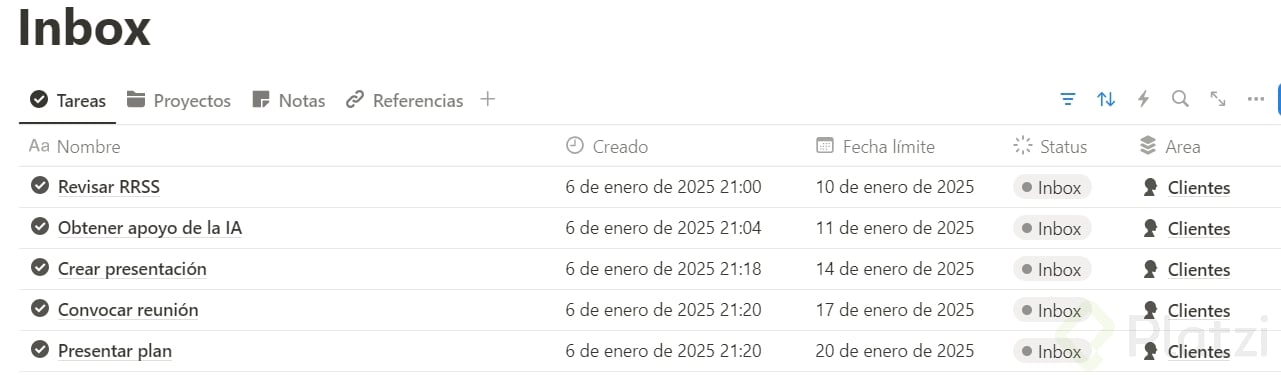
- Created time: registra automáticamente cuándo guardaste la entrada. Puedes renombrarla a creado si prefieres consistencia en español.
- URL: cambia el tipo a URL para que el enlace sea clickeable y abra directo el recurso.
- Tema: configúrala como multiselect para filtrar por categorías como Notion, desarrollo web o productividad.
- Tipo: define si la entrada es un blog, un video o un recurso descargable.
Un ejemplo concreto: una entrada llamada Cómo crear un second brain, con URL al curso de Notion en Platzi, tema Notion y tipo recurso [05:30]. Los colores de los multiselect son personalizables, así que ajústalos a tu gusto.
Cómo mostrar solo las propiedades relevantes
No todas las propiedades necesitan ser visibles en la vista principal. Entra a la configuración y muestra únicamente la URL y la fecha de creación, que son las dos referencias más útiles para decidir si abres ese recurso ahora o después.
También puedes renombrar la vista. En lugar de List View, llámala Recursos o como se ajuste a tu lenguaje interno.
¿Qué tipo de contenido puedo guardar en un inbox de Notion? Cualquier recurso que quieras revisar más tarde: un hilo de Twitter, una entrada de blog, un artículo, un producto que piensas comprar o un video formativo.
Cómo dar forma a la sección de proyectos con vistas
La sección de proyectos retoma la base de datos tipo galería, que ya viene limpia para que la configures desde cero.
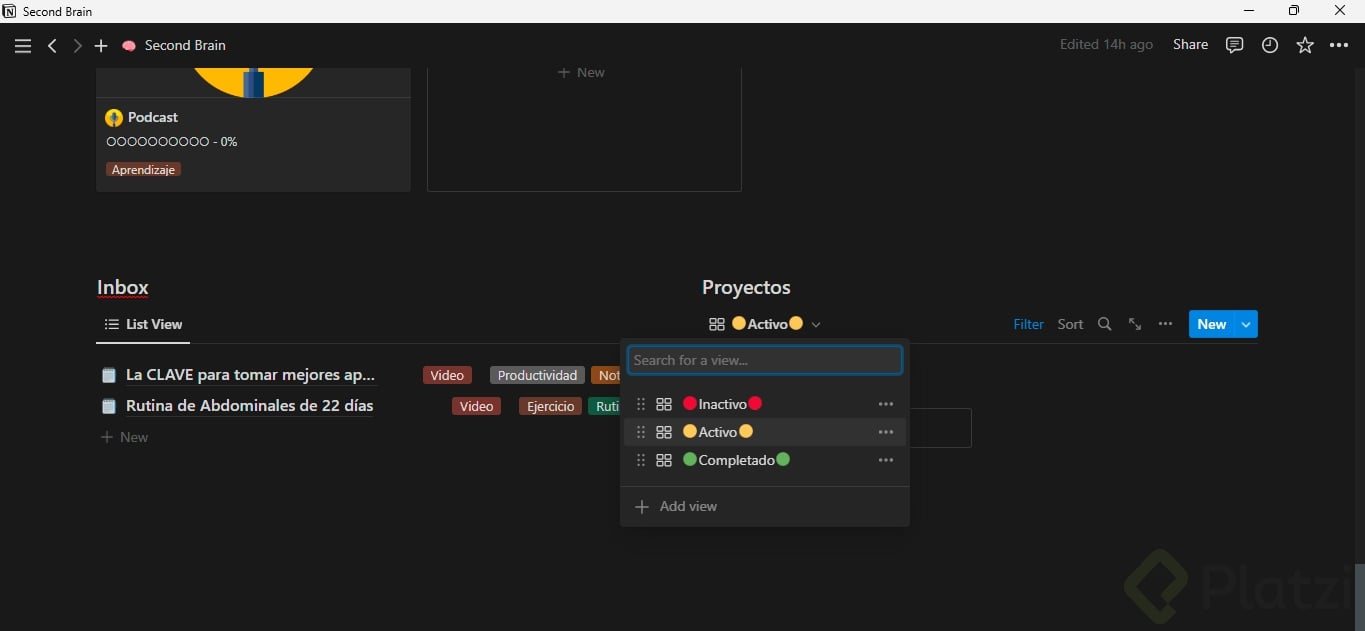
A diferencia del inbox, los proyectos requieren tres vistas distintas: planeado, en ejecución y completado. Cada vista filtra las tarjetas según el estado en el que se encuentre el proyecto, dándote claridad sobre qué está activo y qué quedó cerrado [08:00].
Qué propiedades incluir en cada tarjeta de proyecto
Cada tarjeta debe reflejar información accionable sobre el avance y el contexto del proyecto.
- Cantidad de actividades: cuántas subtareas tiene cada proyecto.
- Barra de progreso: visualiza qué porcentaje ya completaste.
- Estatus: selector entre planeado, en ejecución o completado.
- Descripción: campo abierto para detallar qué se hizo, cómo se logró e información complementaria.
¿Para qué sirve una barra de progreso en un proyecto de Notion? Te muestra de un vistazo qué porcentaje de tareas internas llevas completadas, sin tener que abrir cada tarjeta para revisar el detalle.
El reto ahora es tuyo: con el esqueleto creado y las propiedades sugeridas, intenta darle forma a tu sección de proyectos antes de la siguiente clase. ¿Cómo vas a estructurar tus vistas y qué propiedades agregarías tú? Cuéntalo en los comentarios.