




Alejandro Sanchez

Anandamaya Arnó
Excelente!
Alejandro Sol Villaseñor
Excelente ejemplo!
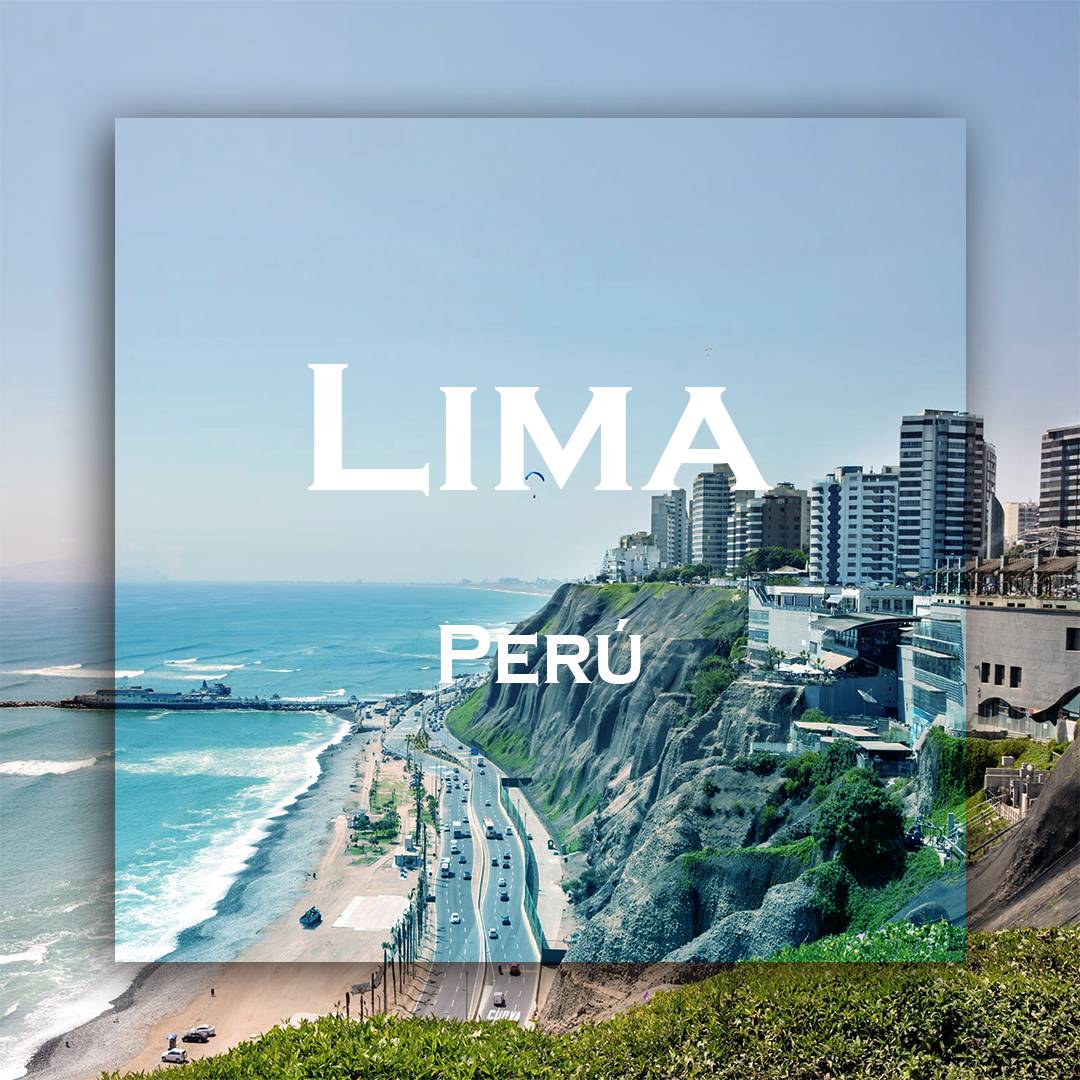
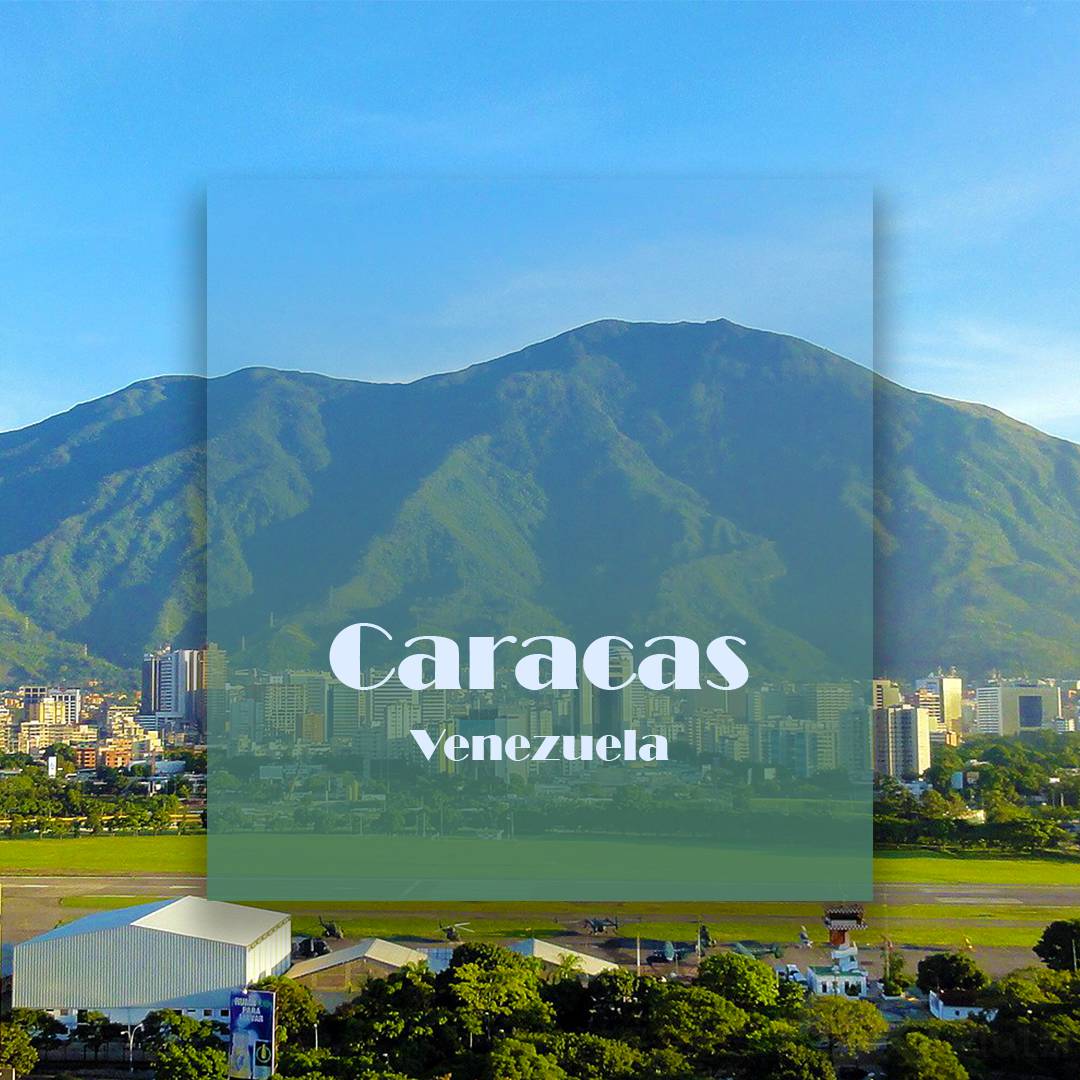
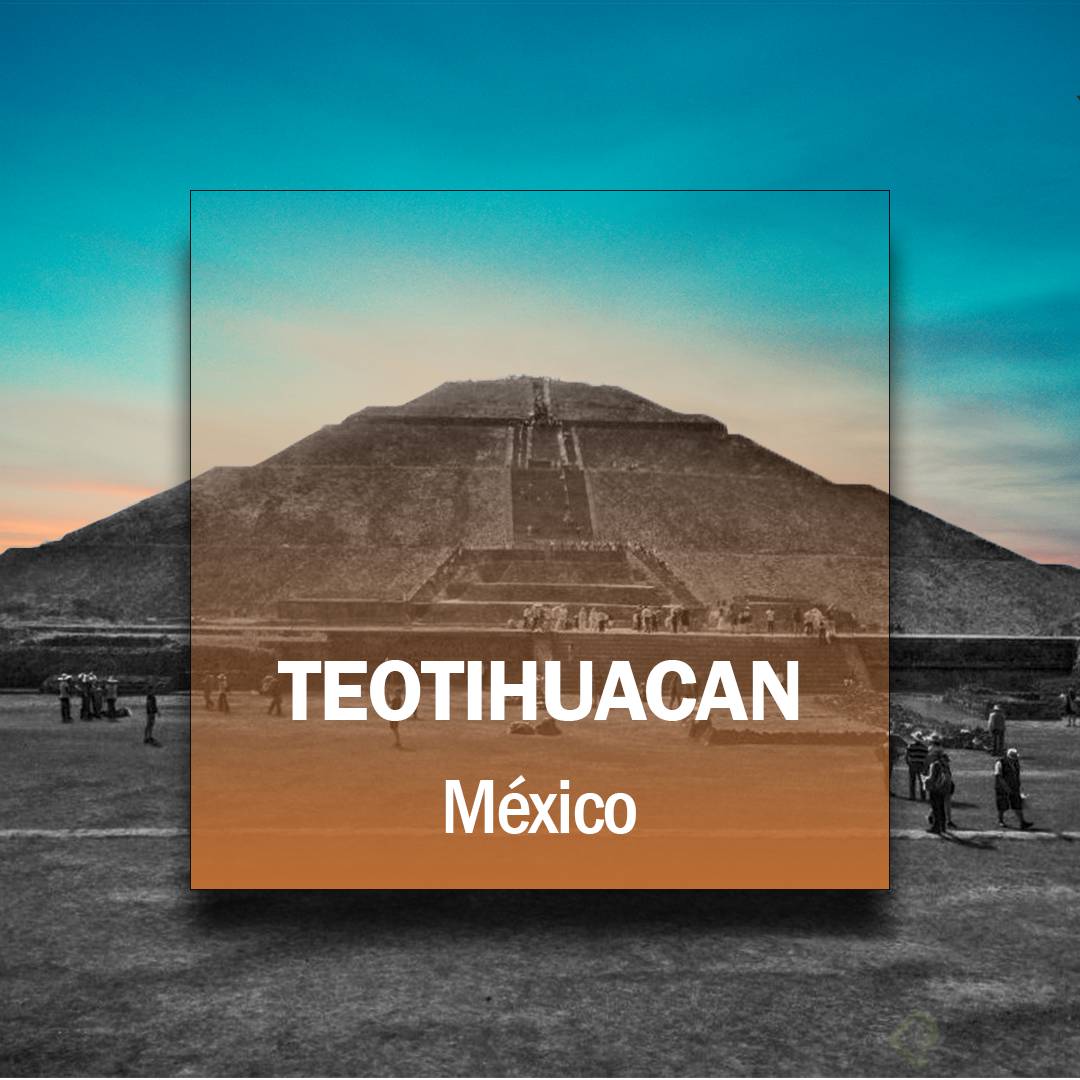
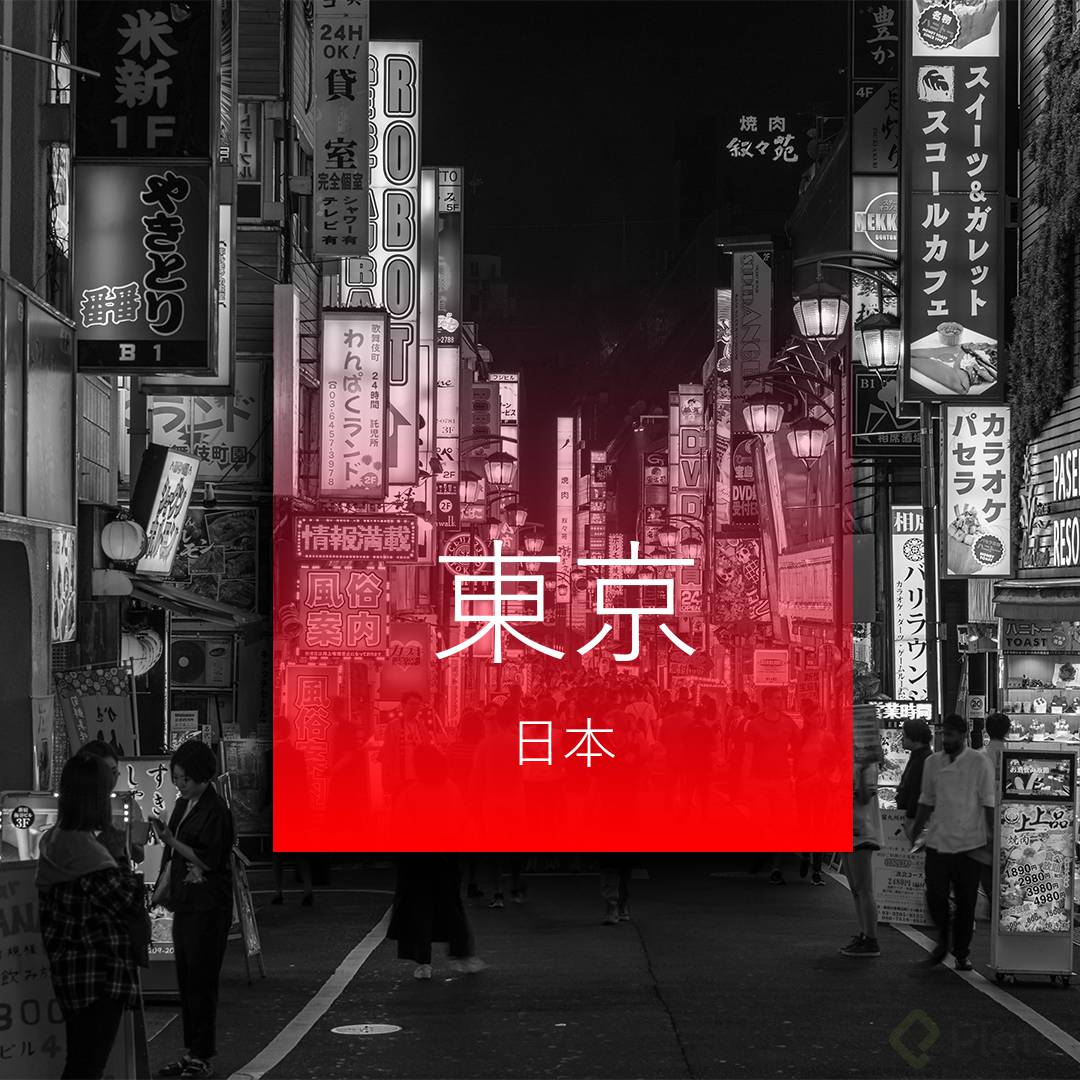
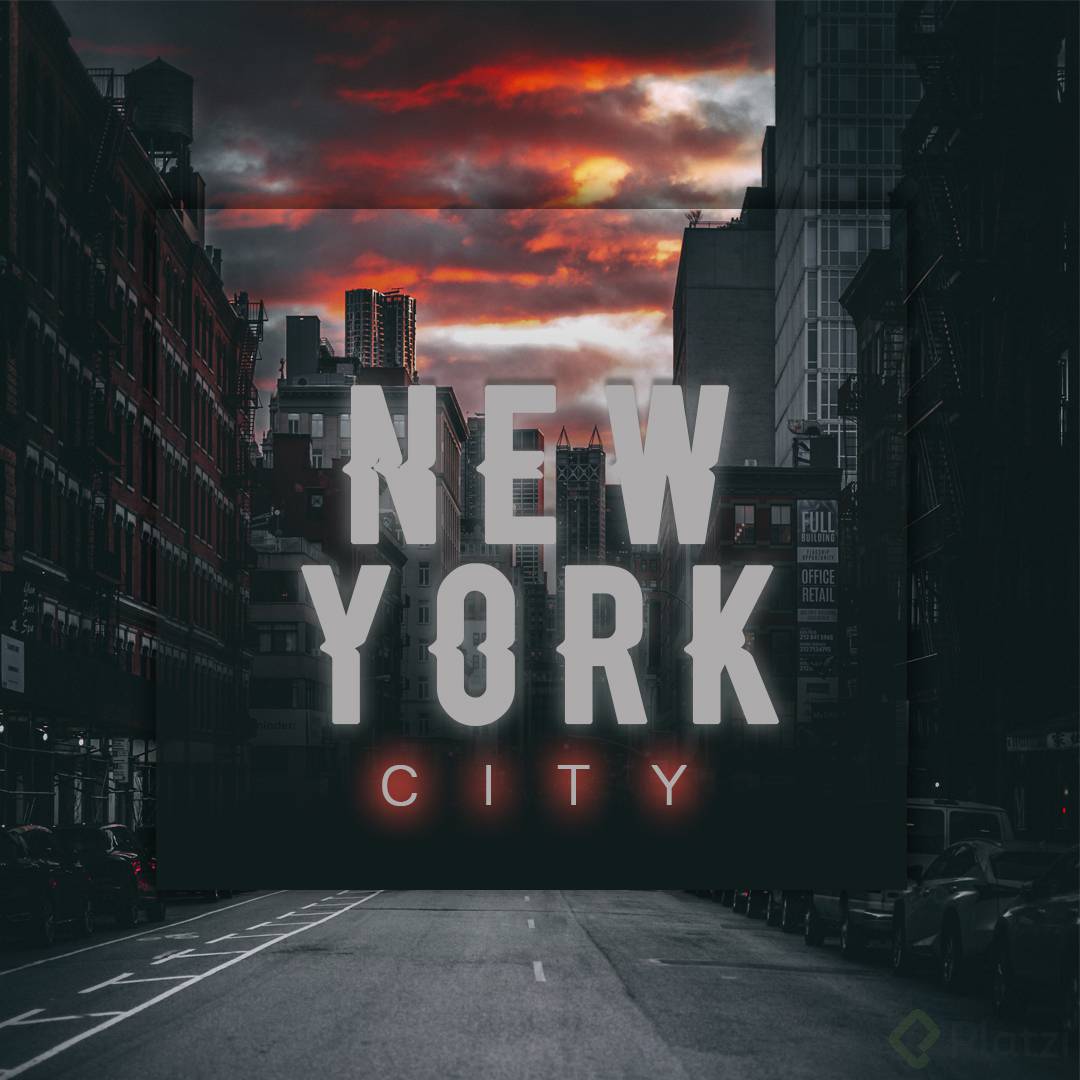
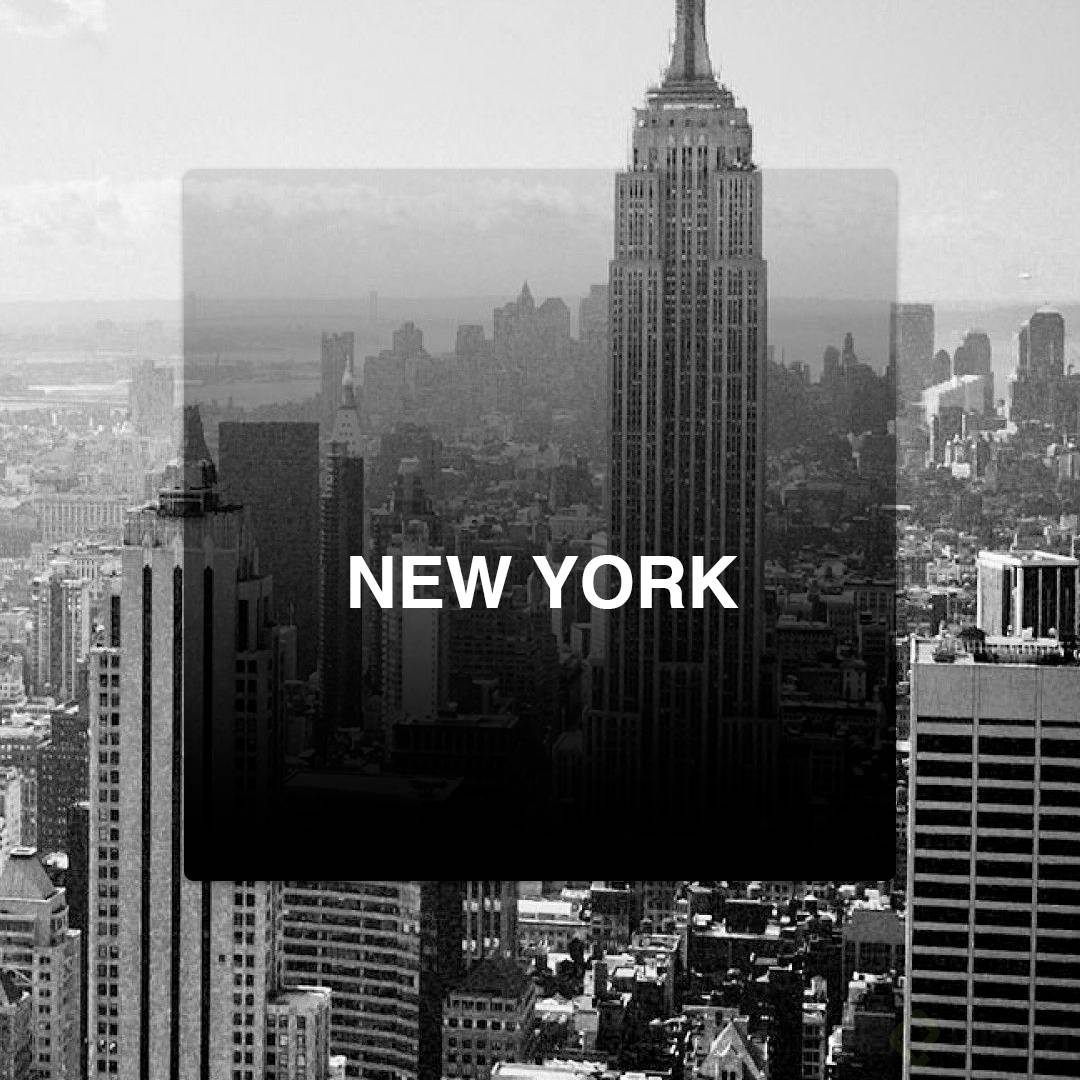
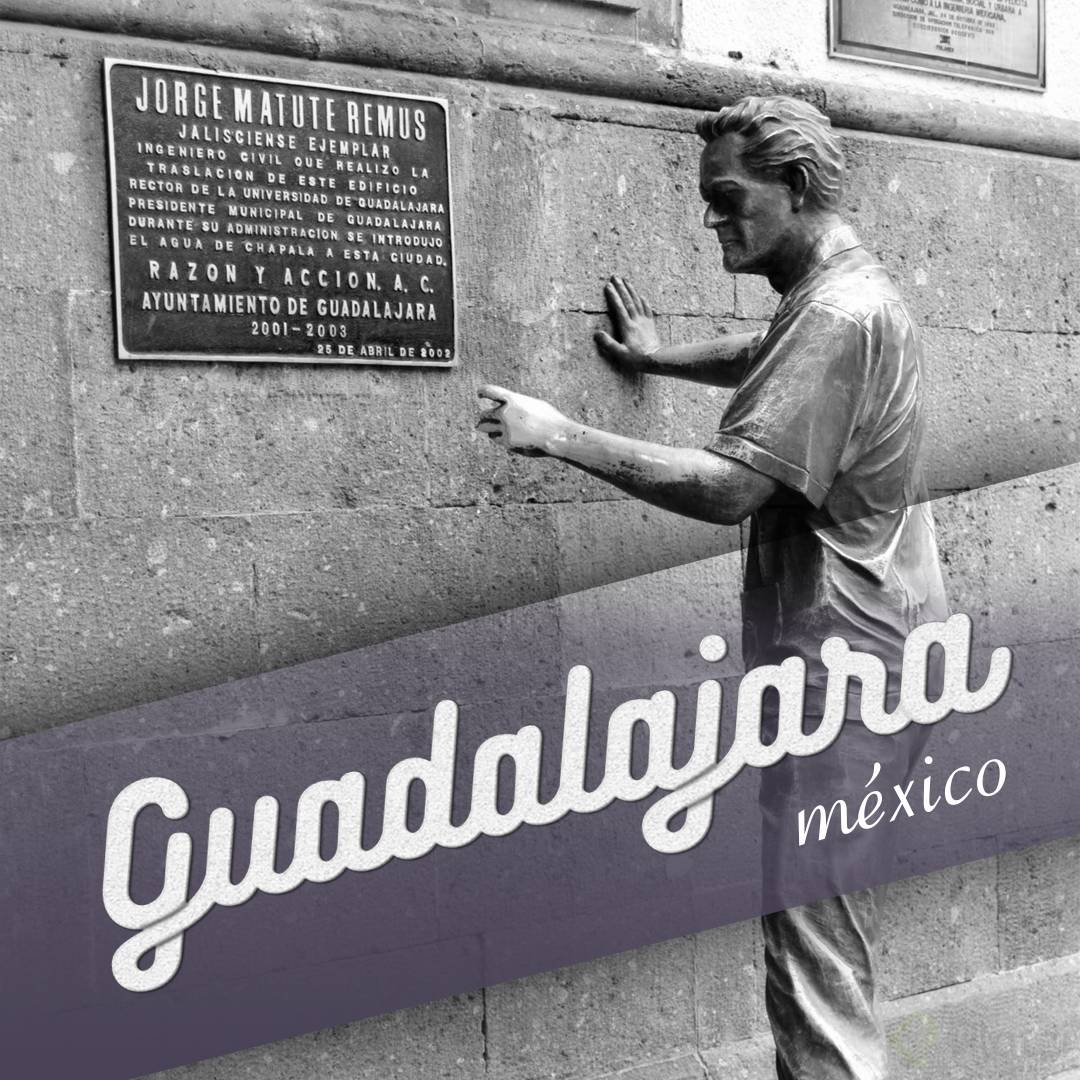
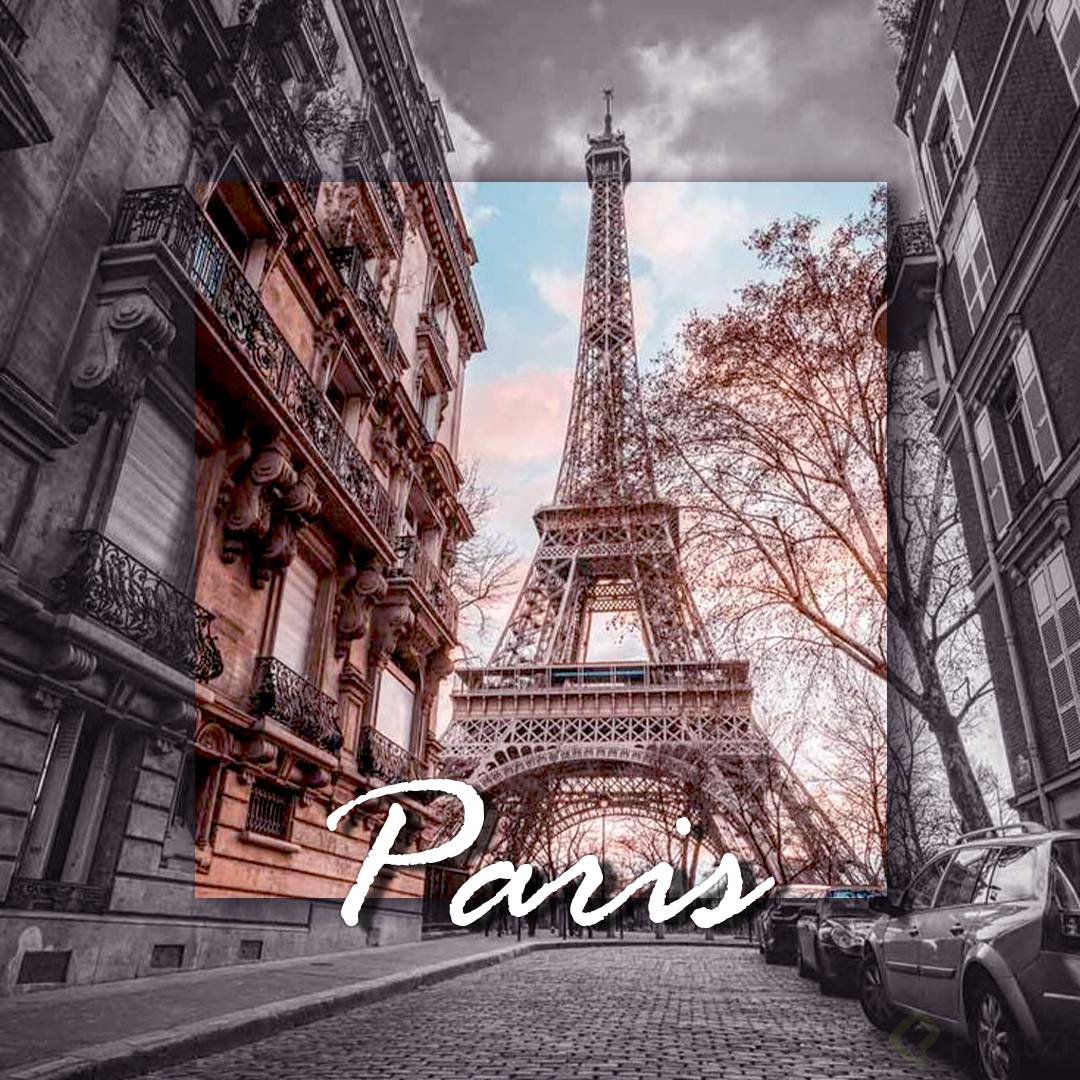
Crea una imagen para redes sociales con acabado limpio en poco tiempo. Aquí verás cómo montar un post cuadrado para Instagram en Photoshop, ajustar una foto en blanco y negro, añadir un cuadrado con degradado transparente y aplicar una sombra realista, más tipografía clara y exportación lista para subir.
¿Cómo configurar el lienzo para un post de Instagram en Photoshop?
Para comenzar, crea un documento cuadrado pensado para pantalla. Esto asegura nitidez y compatibilidad.
¿Qué pasos siguen para fondo, degradado y sombra con estilo profesional?
La base es una foto a pantalla completa, un bloque de color con degradado a transparente y una sombra que separa el “card” del fondo.
¿Cómo colocar y escalar la foto sin deformarla?
¿Cómo aplicar blanco y negro con control por colores?
¿Cómo crear un cuadrado con degradado transparente?
¿Cómo trabajar tipografía, alineación y exportación PNG para Instagram?
La lectura clara viene de un título fuerte, una secundaria legible y un orden visual preciso.
¿Te animas a probar con otra ciudad o paleta? Comparte tus resultados y comenta qué ajustes de drop shadow y degradado te funcionaron mejor.
Alejandro Sanchez
Anandamaya Arnó
Excelente!
Alejandro Sol Villaseñor
Excelente ejemplo!
ROGER VEGA

EDWIN VASQUEZ VALLE
que divertido esta este jahajaha

Creative Machine Studio
xD

Cristina Albor Cepeda
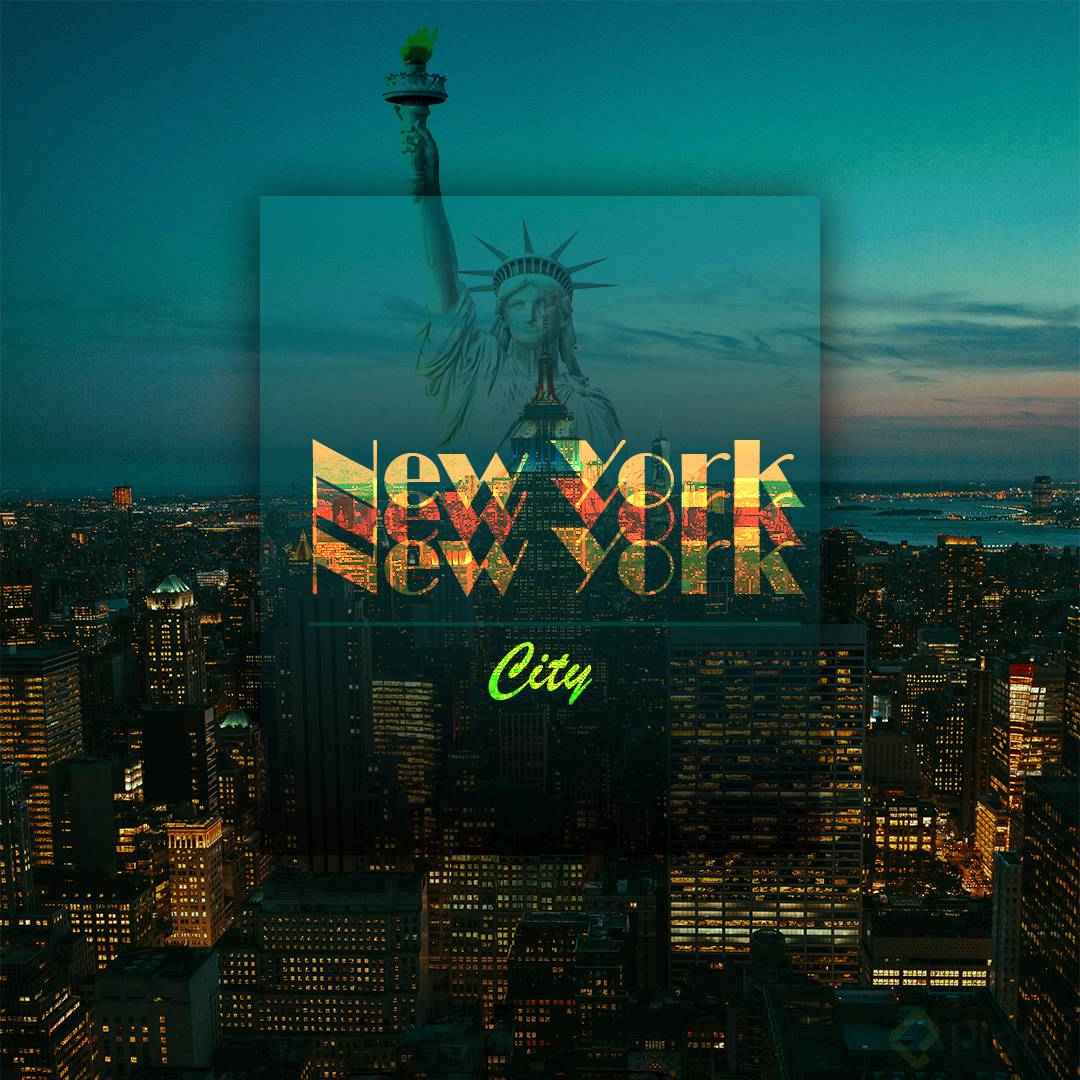
¡¡¡Critiquénme please!!!
Cristina Albor Cepeda
Aproveché para practicar lo de los modos de fusión

Sergio Enrique Vesga Quintanilla
Genial, me gusta.
EDWIN VASQUEZ VALLE
EDWIN VASQUEZ VALLE
Gracias!

Juan Leon
Como Lo hicistes

Andres Estrada

Dulce Angelina Mercado
inspirador jajaja

Jery Rafael Ramírez Teo
Al agregarle sombras al texto mejora el estilo.
Jhoselyn Anais Sotelo Lapa


fabio andres pulido sanchez
me gusto mucho la edición de su imagen
Carlos Alberto Mendez García
Cuál fuente usaste?

laloo Ultimat
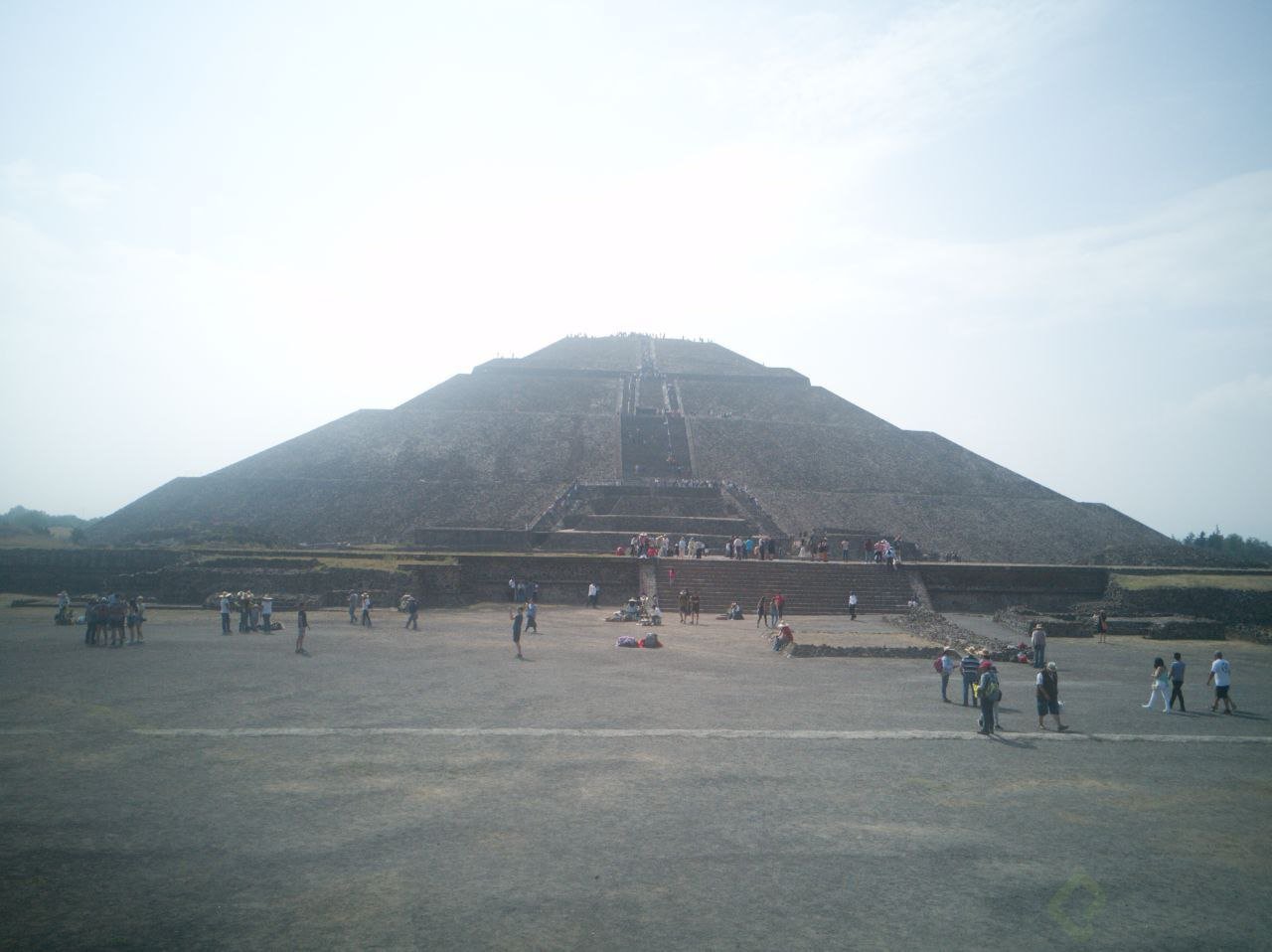
ANTES

Eduardo Romero
Excelente

Ana Rojas
Buen trabajo del color!
Izaird Mothelet

Jocelyn Deniset Turcios Escobar
que dice?

Monica Pineda
Martha Azucena Ventura Benítez
Muy bonito👍
Laura Camila Pregonero
Hola a Todos 0_0


Diego Alejandro Lopez Velasquez
Excelente trabajo

Joel Bello

Jonathan Jiménez Soveranes
Quedó muy bien, felicidades!

Noe Mikhael Huaccharaque Ruiz
En Gimp 🙉
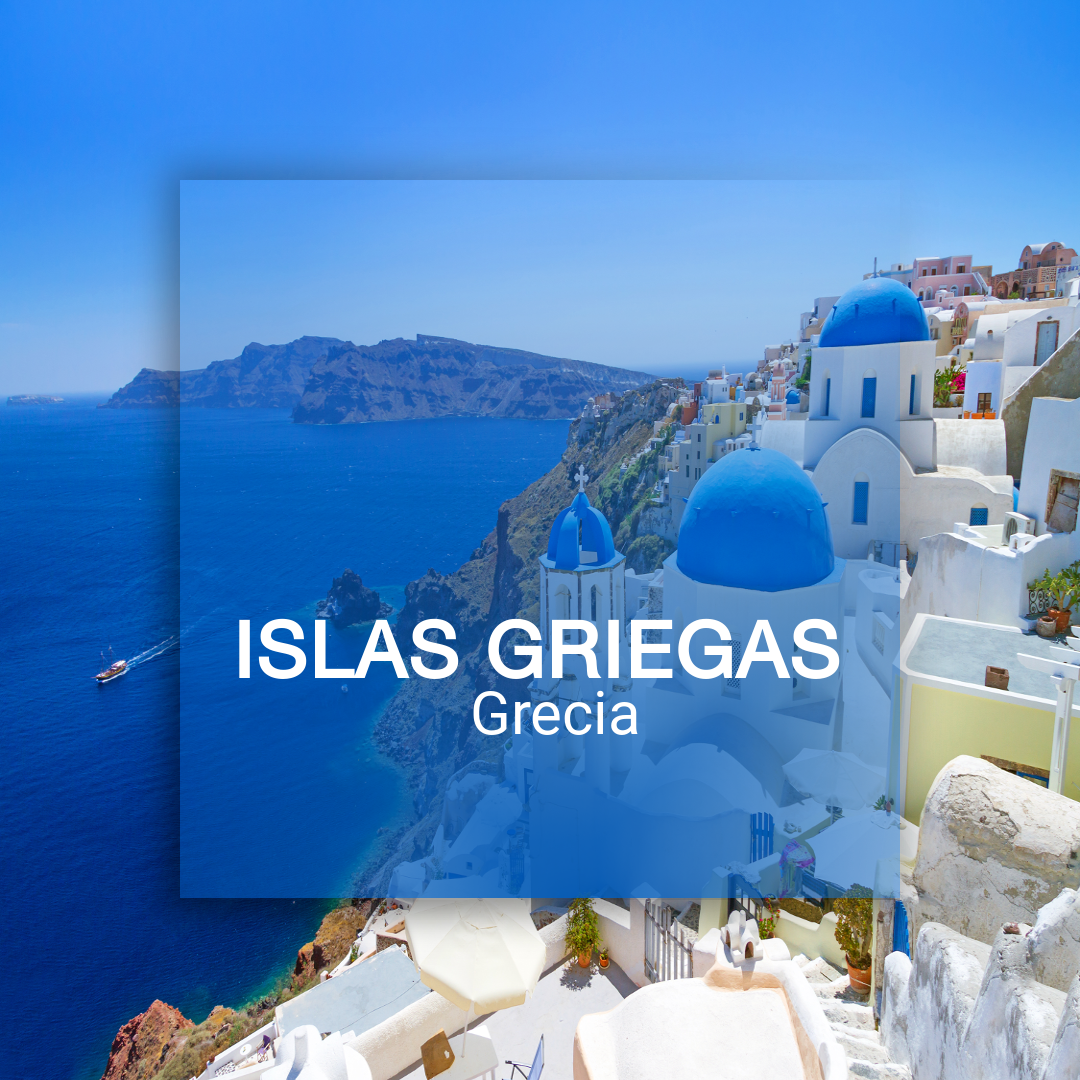

Hinder Adrian Alvarez Perlaza
Eres un crack al trabajar con Gimp y crear estas imágenes con calidad 👍
Willian Guallpa
Me gusta el contraste de color, muy bien!! 😉

María Carolina Vanegas
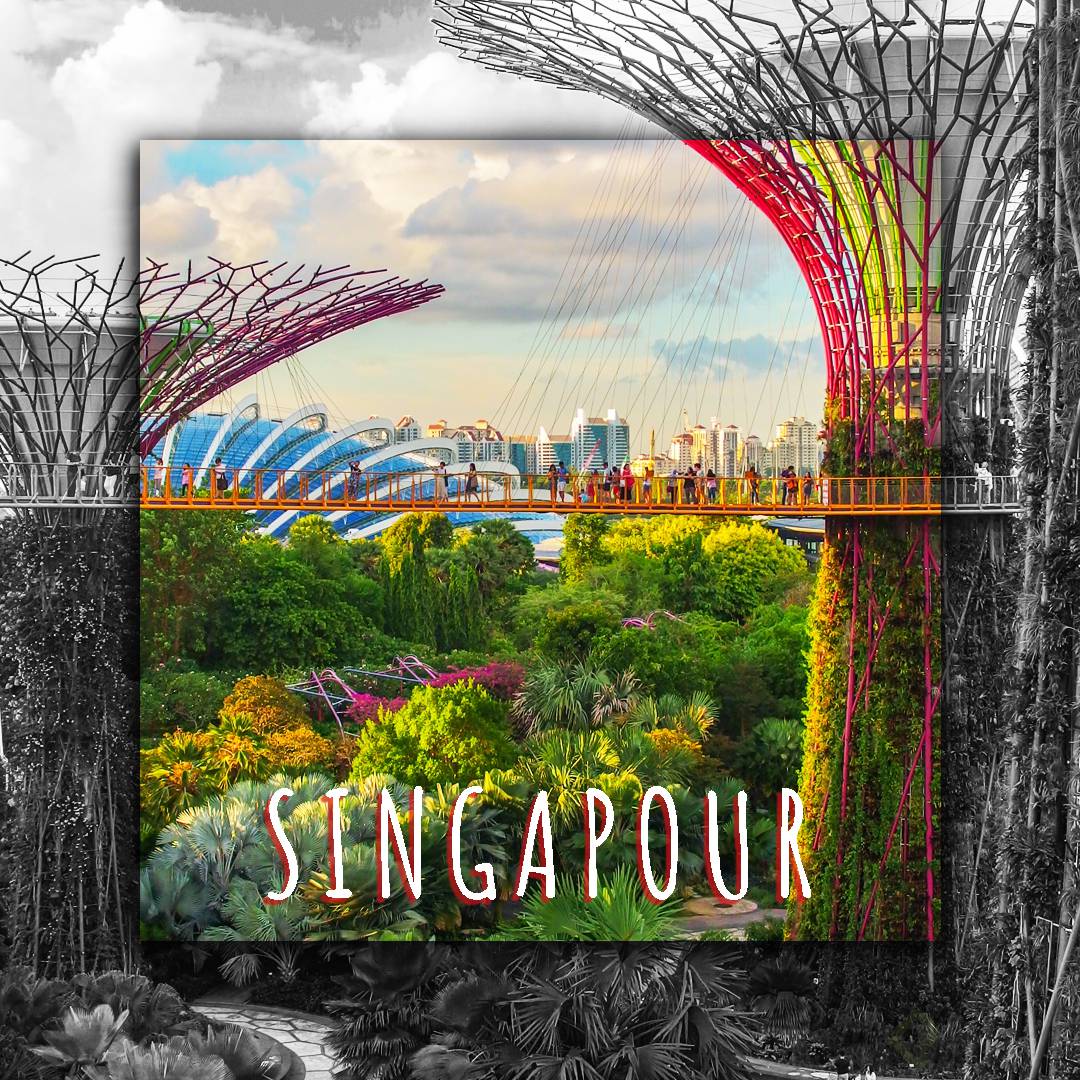

ANDRES FELIPE MARTINEZ CASTRO
Genial, como lograste este efecto ?
MIGUEL OTERO
¿Cómo se le da color a la capa interior?

Arturo León
Acá un ejercicio usando mi ciudad; Maracay, Venezuela, o como yo le llamo, #MaracayValley.


Sebastian Castiblanco Anduquia
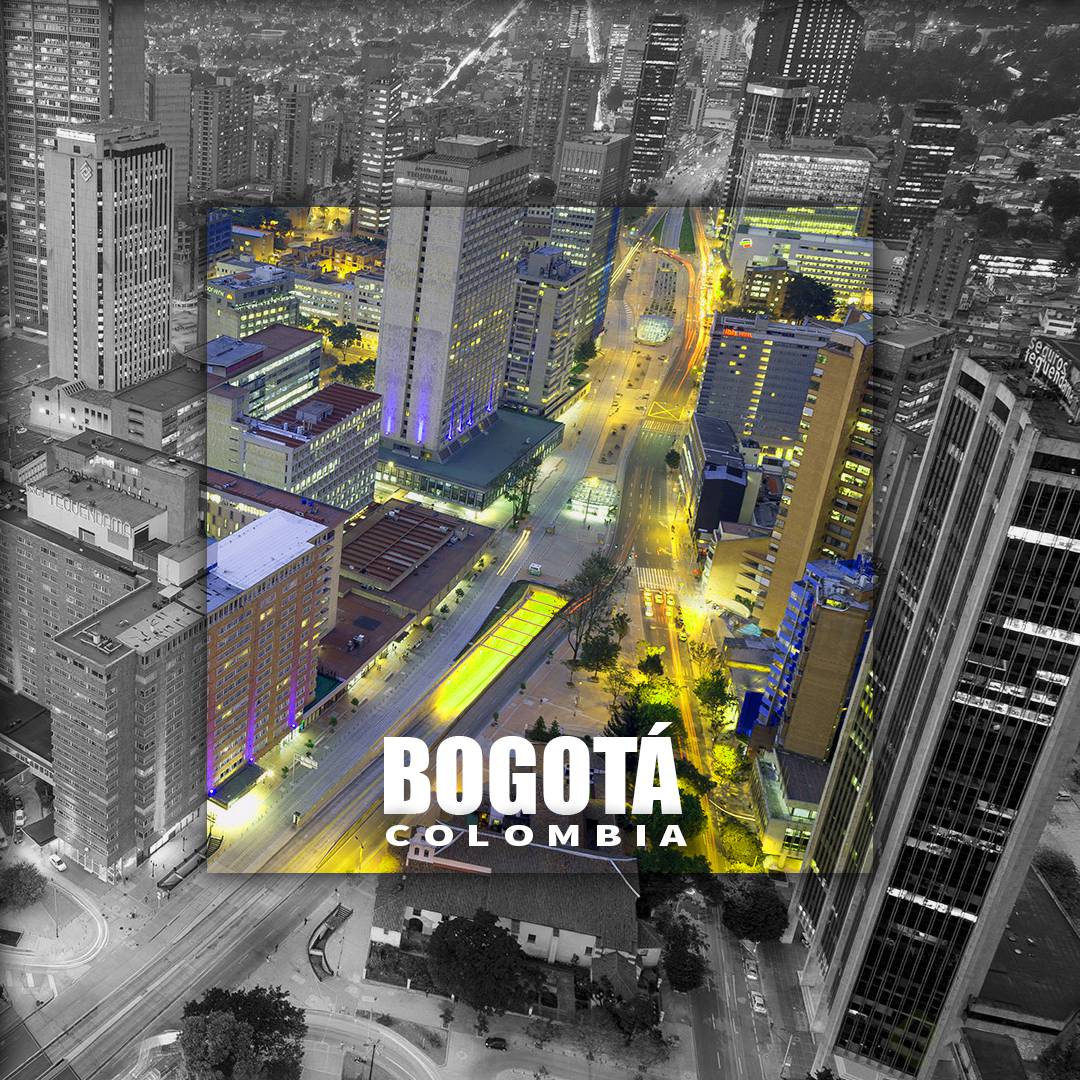
¿Como haces para que solo tu cuadro quede a color?
Antonio Alarcon
Chamo tienes que contarle a un paisano como hiciste esa imagen, porque te quedo brutal.
Alfonso Candiani
Redes Sociales:
Instagram 1080 x 1080
Facebook 1200 x 627
Al redimensionar una imagen podemos usar los mismos atajos que con las formas Shift para que mantenga su forma y option o alt para moverla desde el centro.
Para duplicado rapido mantenemos presionado alt o option y arrastramos.
Hinder Adrian Alvarez Perlaza
Buen apunte e imagen, gracias Alfonso!!

Dayron Ignacio Rueda Hernandez
Excelente …
Xochitl Cobi

Orlando Pérez
Hermosa ciudad, la joya tapatía 🤍

Iván Serrano


Mike Rodriguez

Daniel Alejandro Romero Chavez