







Hinder Adrian Alvarez Perlaza
Alejandro Sol Villaseñor

juan pablo carrasquilla
Domina el texto en Photoshop con confianza: aprende a elegir fuentes, usar la herramienta de texto, distinguir entre texto continuo y de párrafo, y ajustar detalles finos desde los paneles Character y Paragraph. Con atajos clave como T, V y Escape, y ayudas visuales como las guías dinámicas, podrás maquetar flyers, anuncios o pósters con precisión.
¿Cómo configurar la herramienta de texto en Photoshop?
Antes de escribir, selecciona la herramienta Texto (atajo: T). El cursor cambia a la típica “aguja” para indicar que puedes empezar a escribir. En la barra superior verás opciones esenciales.
¿Cómo escribir y editar rápidamente texto?
¿Cómo gestionar capas y selecciones de texto?
¿Qué diferencia hay entre texto continuo y texto de párrafo?
Photoshop ofrece dos modos principales que cubren casos de uso diferentes. Elegir bien te ahorra tiempo y mantiene la consistencia visual.
¿Cuándo usar texto continuo?
¿Cuándo usar texto de párrafo?
¿Cómo ajustar estilos con Character y Paragraph?
Para un control fino, abre los paneles desde el menú: Window > Character / Paragraph. Viven en el mismo panel y amplían las opciones de la barra superior.
¿Qué permite el panel Character?
¿Qué configurar en el panel Paragraph?
¿Qué habilidades clave conviene practicar?
¿Quieres profundizar? Explora cómo crear texto vertical y comparte tus ejercicios y dudas en el panel de discusiones. Me encantará ver tus resultados y darte retroalimentación.
Hinder Adrian Alvarez Perlaza
Alejandro Sol Villaseñor
juan pablo carrasquilla
Luz Aura Álvarez Ariza

Heyder Danilo Belalcazar Lugo
Alejandro Sol Villaseñor

Juanes Sánchez
Diego Alejandro Lopez Velasquez

Pamela Melisa Fernandez

Jesús David Mejía Mejía

Paul Daniel Jacome Ochoa
Nashla Lazala Silvestre

Daniel Adolfo Ordoñez Rubio
Jackelinne Achahue Pongo

Felipe Bernardo González Barranco

Sandra Vazquez
Nayeli Jiménez
Eugenia Maldonado

Raúl Oswaldo Sánchez Guerrero

Miguel Rosario

Leonardo Arreguin

SEBASTIAN RIVERA

Fabio Chiummiento

Dayron Ignacio Rueda Hernandez
Diego Alejandro Lopez Velasquez
Arturo Malgor
Carlos Jimenez

Daniel Suria

Luis Emilio López Río
Noe Mikhael Huaccharaque Ruiz
Alejandro Sol Villaseñor
Raúl Oswaldo Sánchez Guerrero

Ezequiel Choque

juan pablo peña

Pedro Edison Rios Pino
Diego Alejandro Lopez Velasquez

Hugues Yves
Felipe Bernardo González Barranco

Brian Cruz Rojas
Alejandro Sol Villaseñor
Diego Alejandro Lopez Velasquez

Usuario anónimo
User
Lucía Bazán
Jimena Bermúdez

Marlon Brandon Paul Alvarez Can

xiomara puello
Hola
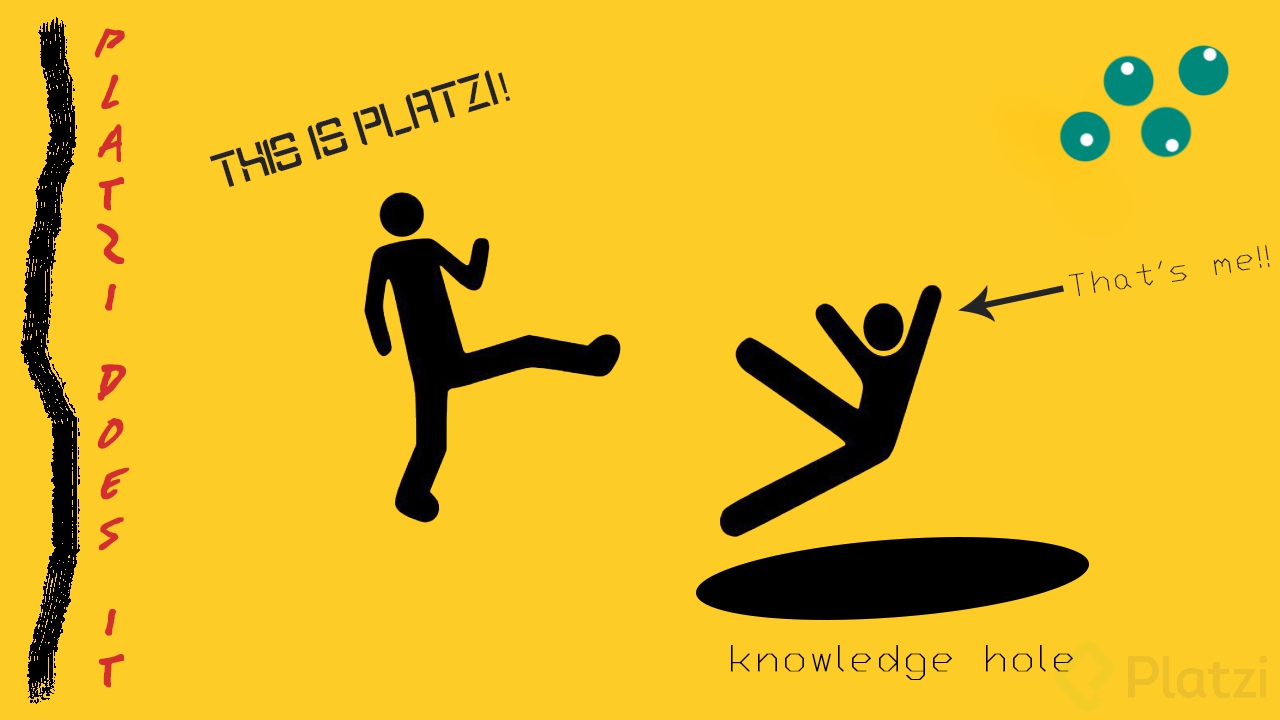
Este es mi aporte :bowtie: 😂
Platzi empujándote al conocimiento!!
Excelente aporte!
jajajajajaja muy bueno
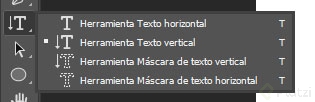
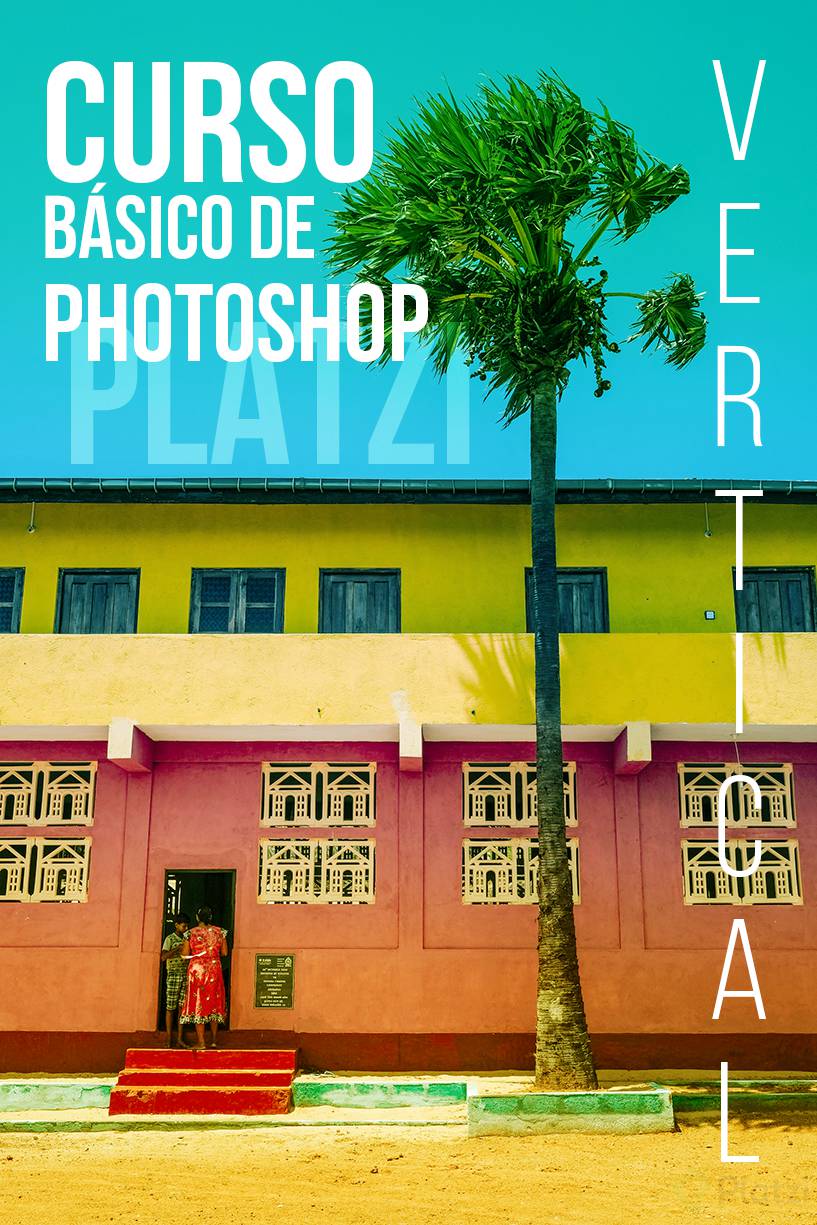
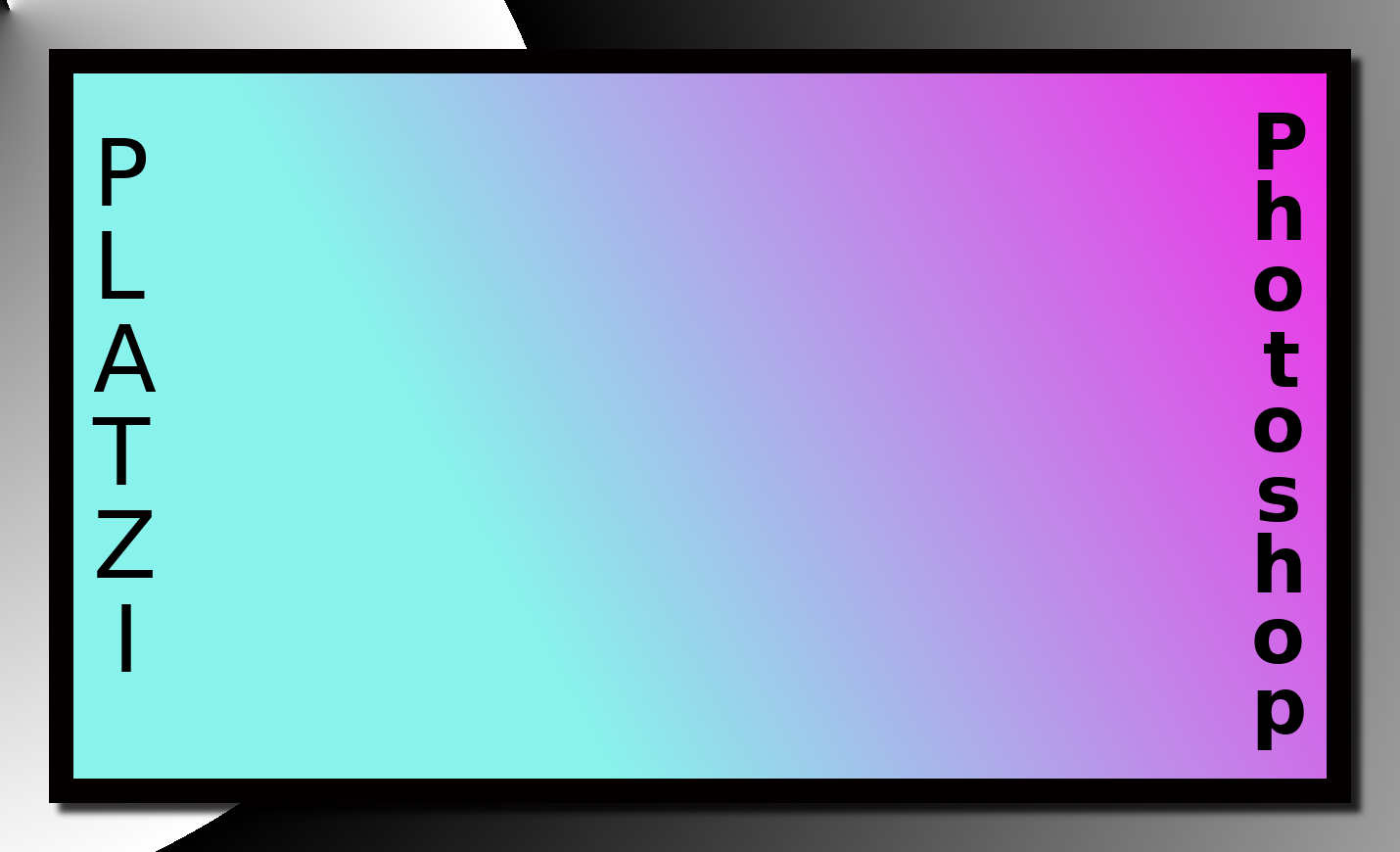
Una forma de crear texto vertical es hacer clic en la flechita de la herramienta Texto y seleccionar Herramienta Texto Vertical
buen aporte 😃
Gracias!
APUNTES Y TAREA
PROCESADOR DE TEXTO
• Shortcut = (T)
• Tipo de Fuente: Se basa en las que yo he instalado.
• Peso de la fuente: Es la familia o versatilidad de la misma.
• Tamaño de fuente: La genera tanto en pt como en px.
• Opciones de alineado: a la derecha, centrado o izquierda.
• Color: selecciona el color con el que se desea generar el texto.
• Aceptar el texto: Presionar → SCAPE o INTRO, no enter.
TEXTO TIPO PÁRRAFO
• Presiono y mantengo el click mientras me muevo por el documento para elegir el área en el que se ubicará el texto.
• La ventana definida, la puedo editar desde sus controladores.
• Aceptar el texto: Presionar → SCAPE o INTRO, no enter.
• Hay dos formas de trabajarlo:○ Transformación: Que deforma, aumento o disminuye el tamaño de texto.
○ Caja de párrafo: La cual edito con la herramienta propia de texto, dándole click al mismo.
✔ Cuando estoy con la herramienta texto encendida, los shortcuts generales dejan de funcionar.
✔ Las líneas moradas de la herramienta mover, tratan de predecir en dónde quiero ubicar mi elemento.
✔ Teniendo presionada la capa del texto, puedo cambiar sus propiedades.
MÁS OPCIONES
Windows → Character.
• Interlíneado
• Pesos
• Interletrado
• entre otros.

Excelente aporte
Intro y enter no es lo mismo?

Para los amantes del anime. :)
je cool
Te quedó muy bien
Class


hermoso
Mi aporte

Saludos

Bello!
Un saludo desde Santo Domingo de los Tsachilas.

Hice una superposición de de degradado con distintos porcentajes de opacidad y jugué un poquito con la deformación del texto. Oasis hizo el resto. Espero que les guste.
Te quedo genial…
Espectacular, muy lindo tu trabajo

muy bien aplicado 👏
Como hiciste eso??? :0
Si logre poner la letra en vertical, pero preferí trabajar con horizontal, perdona.

Echo en Gimp 🐷🐷
Muy bueno!
TEXTO


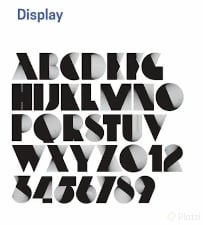

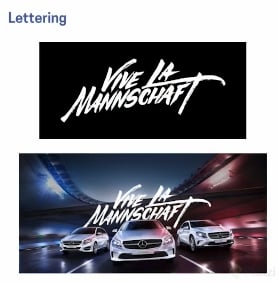
Considere la elección para sus próximos trabajos ya sea para impresión o digital.
Saludos
Gran Aporte muchas Gracias!
Muchas gracias
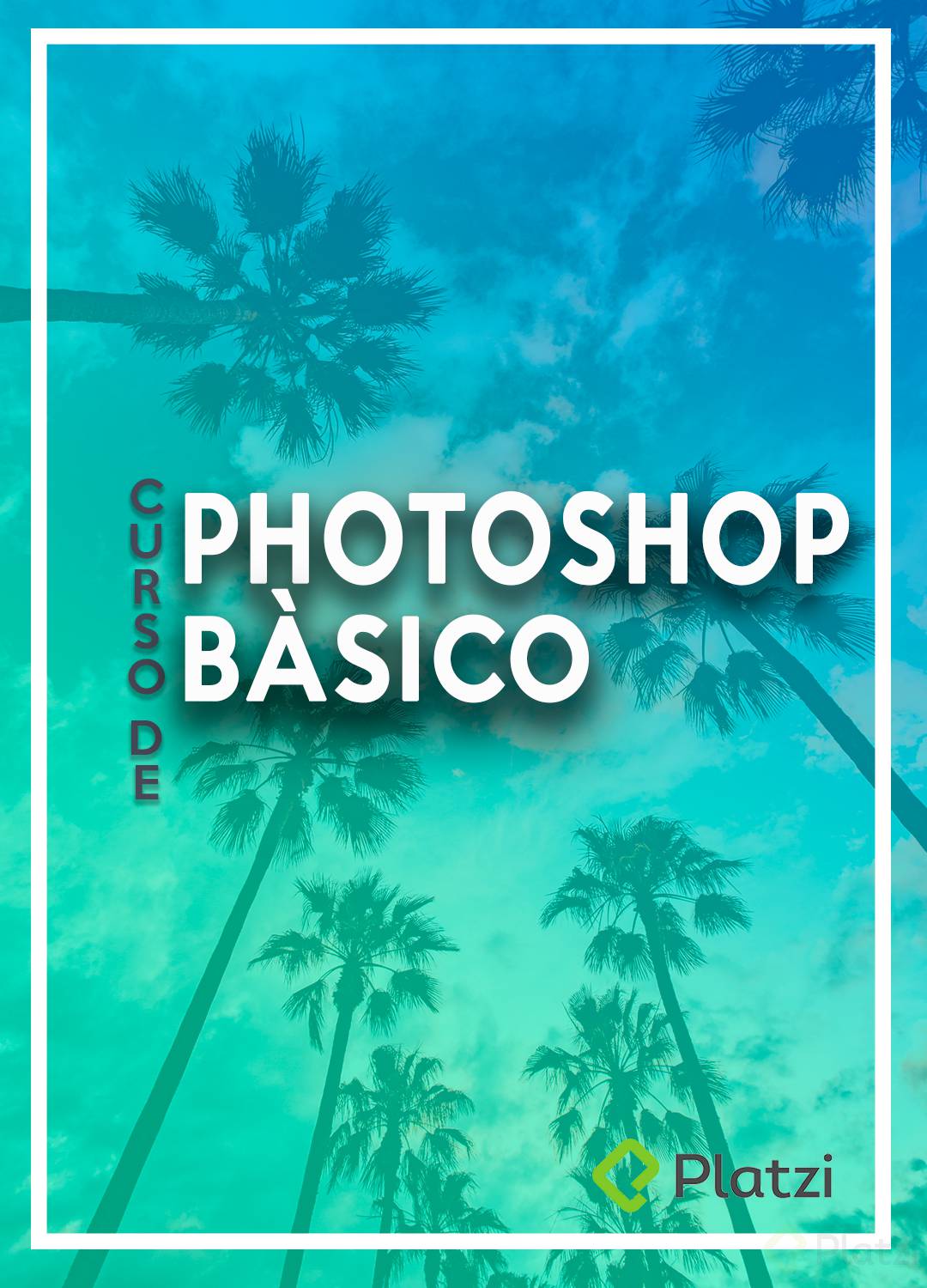
Utilice algunos instrumentos mas de otras clases
Mi primer proyecto en photoshop, Carlos Jimenez

Chévere Alejo, una regla importante en diseño es respetar el manual de uso de marca y entonces no podrías usar el logo de Platzi de esa manera!
Si lo dice el gato le creo
Excelente implementación.
Excelente
El dibujito lo hice yopi (づ。◕‿‿◕。)づ

bello <3
Hola, cómo hiciste para que la orientación del texto en vertical se de izquierda a derecha? Por defecto me sale al revé sy no lo puedo cambiar.
HERMOSO DIBUJO!

