






David Pantoja Yescas

Jorge Daniel Rincón Luciano
Alexander Zenon Ruiz Vargas
Logra recortes precisos en Photoshop incluso en zonas difíciles como pelo o arbustos. Con herramientas como modificar selección, Select and Mask, refinar bordes y la descontaminación de color, es posible pulir los bordes, eliminar halos del fondo y obtener resultados limpios y profesionales.
¿Qué modificadores de selección aceleran el flujo de trabajo?
Antes de pasar a técnicas avanzadas, conviene dominar los modificadores del menú seleccionar > modificar. Ayudan a ajustar rápidamente formas imperfectas sin rehacer desde cero.
Estos ajustes permiten transformar selecciones “duras” en bordes más naturales, especialmente cuando la base se creó con lazo o selección rápida.
¿Cómo refinar pelo y detalles con select and mask?
Cuando el sujeto tiene texturas complejas (melena, follaje), el siguiente paso es trabajar en select and mask. Abre la interfaz, ajusta la visualización de la máscara con el slider de opacidad y usa herramientas específicas para mejorar la selección.
¿Qué hace la herramienta refinar bordes?
Tras refinar, puedes ajustar en el panel los controles de suavizado, redondez y difuminado de borde (similares a los modificadores anteriores) para equilibrar nitidez y naturalidad.
¿Cómo exportar la selección sin perder flexibilidad?
¿Cómo eliminar halos con descontaminación de color?
En bordes con contaminación del fondo (por ejemplo, azul del cielo alrededor de la melena), activa descontaminación de color en Select and Mask. Photoshop estima el color del fondo y lo resta de los píxeles seleccionados.
En la práctica, después de copiar el sujeto, puedes probar un color de fondo (por ejemplo, una capa de ajuste de color sólido) para verificar halos. Si notas teñidos, vuelve a Select and Mask, activa descontaminación y valida el borde con el nuevo fondo. Verás cómo desaparece el residuo.
¿Qué buenas prácticas mejoran el resultado final?
Si te interesa profundizar, comparte en comentarios qué tipo de bordes te cuesta más recortar y qué configuraciones de suavizado o feather te funcionan mejor.
David Pantoja Yescas
Jorge Daniel Rincón Luciano
Alexander Zenon Ruiz Vargas
Isaac Israel Groisman Oberman
Carlos Jimenez
Isaac Israel Groisman Oberman

Adriana Maria Camargo Torres

Monica Pineda
Adriana Maria Camargo Torres

Juan Rueda González

Patricia Vargas

EDWIN VASQUEZ VALLE

Kevin Mendoza Lopez
Company_admin
Daniel Felipe Lozano Naranjo

Juan Diego Bolaños Peña
Arturo Malgor
Carlos Jimenez
Arturo Malgor

Lenin Vladimir Felix Torres
Alejandro Sol Villaseñor
Felipe Matallana P.

JuanFe Peralta
Team PlatziJuan Diego Bolaños Peña

Pedro Isaac Aguilar
Cesar Qui
Juan David González Rodríguez

Eduardo Ochoa

Juanes Sánchez

Thomas Alexander Riddle Delgado
Jhon Fredy Reyes Mora
Dulce Angelina Mercado
Carlos Jimenez
Cesar Arturo Castanon Acuna

Steve Calderón Sánchez
Juan Diego Bolaños Peña
Juan David Rubio

Raúl Oswaldo Sánchez Guerrero
Alejandro Sol Villaseñor

Hanz Rodriguez Emiliani
Ernesto Lázaro Guerrero
Juan Diego Bolaños Peña
Enrique Nandayapa
Hinder Adrian Alvarez Perlaza
Alejandro Sol Villaseñor
Felipe Matallana P.
Carolina Quintero Vigoya

Roxana Lopez
Ariel Chura
Juan Diego Bolaños Peña

Nathalia Santiago Triviño
Daniela Gonzalez
Vale Villaseñor
Juan Diego Bolaños Peña
Carlos Strange

Hahahahahaha xD
jaja
quedó perfecto 👍
Gracias Carlos!
Debo pulir muchas cosas pero este es mi ejercicio
:D

te quedo genial
Gracias :D

jajaja!!!
que divertido jahjajhaa
Mi aporte
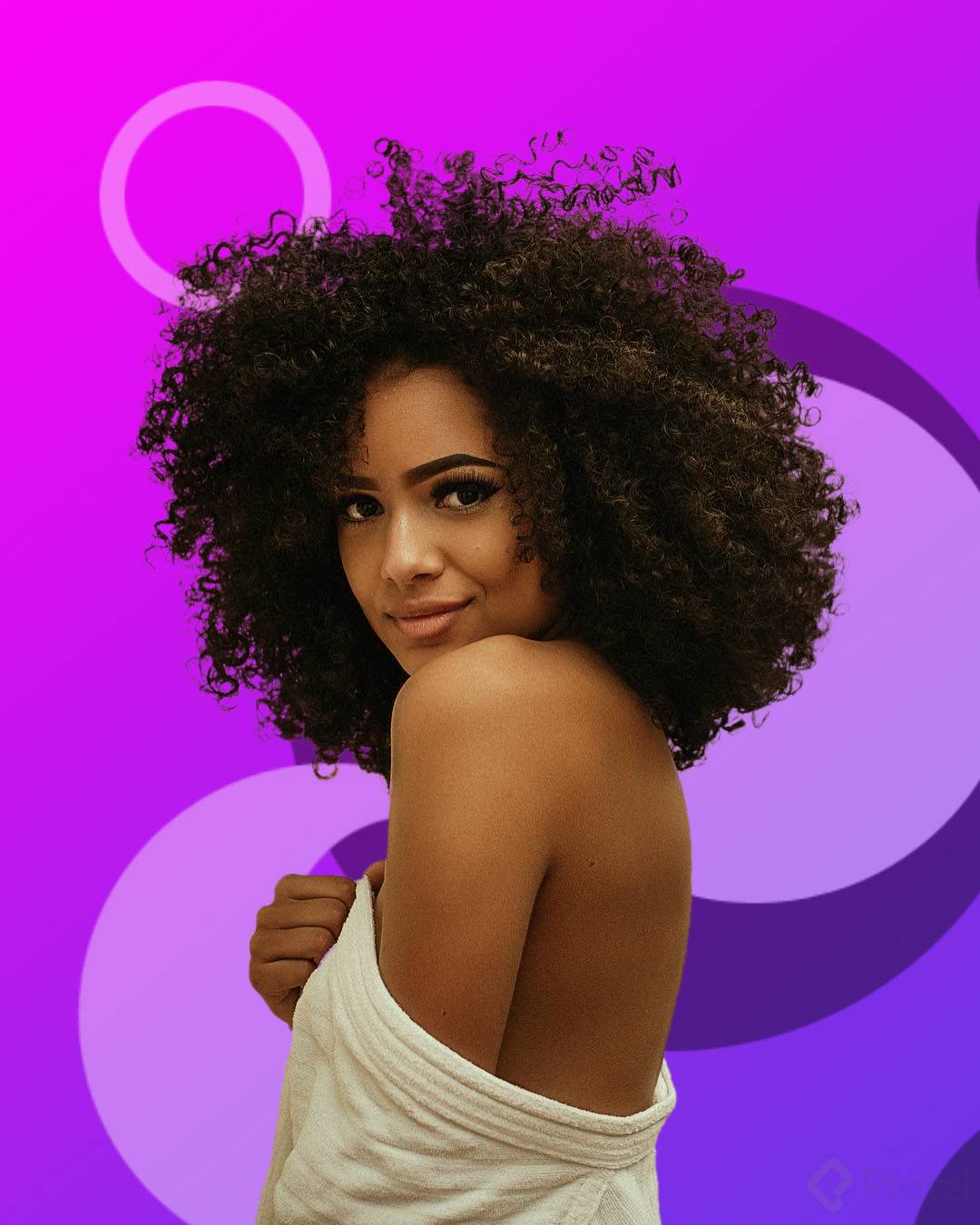
tremenda edición! Me encanto
¡Que buena edición! Muy lindo el diseño
Original
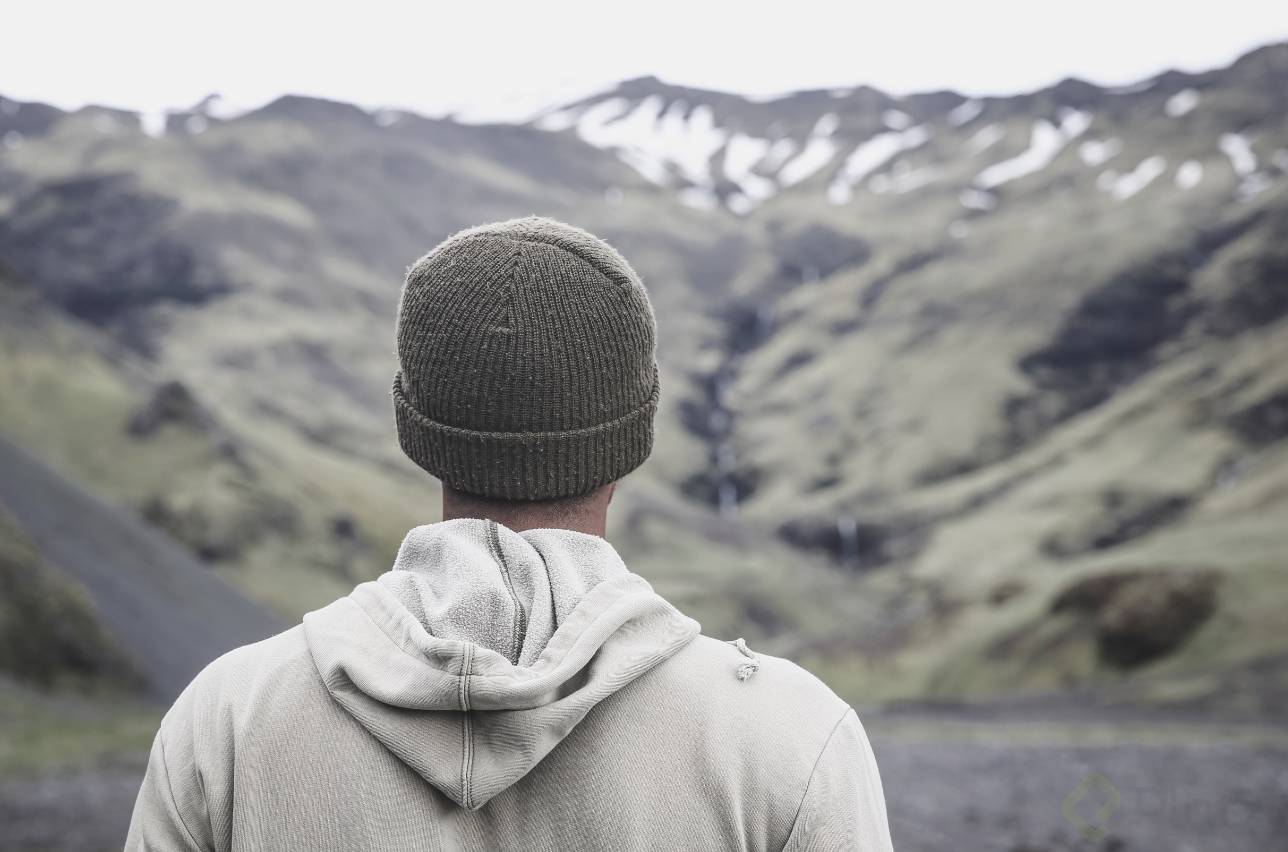
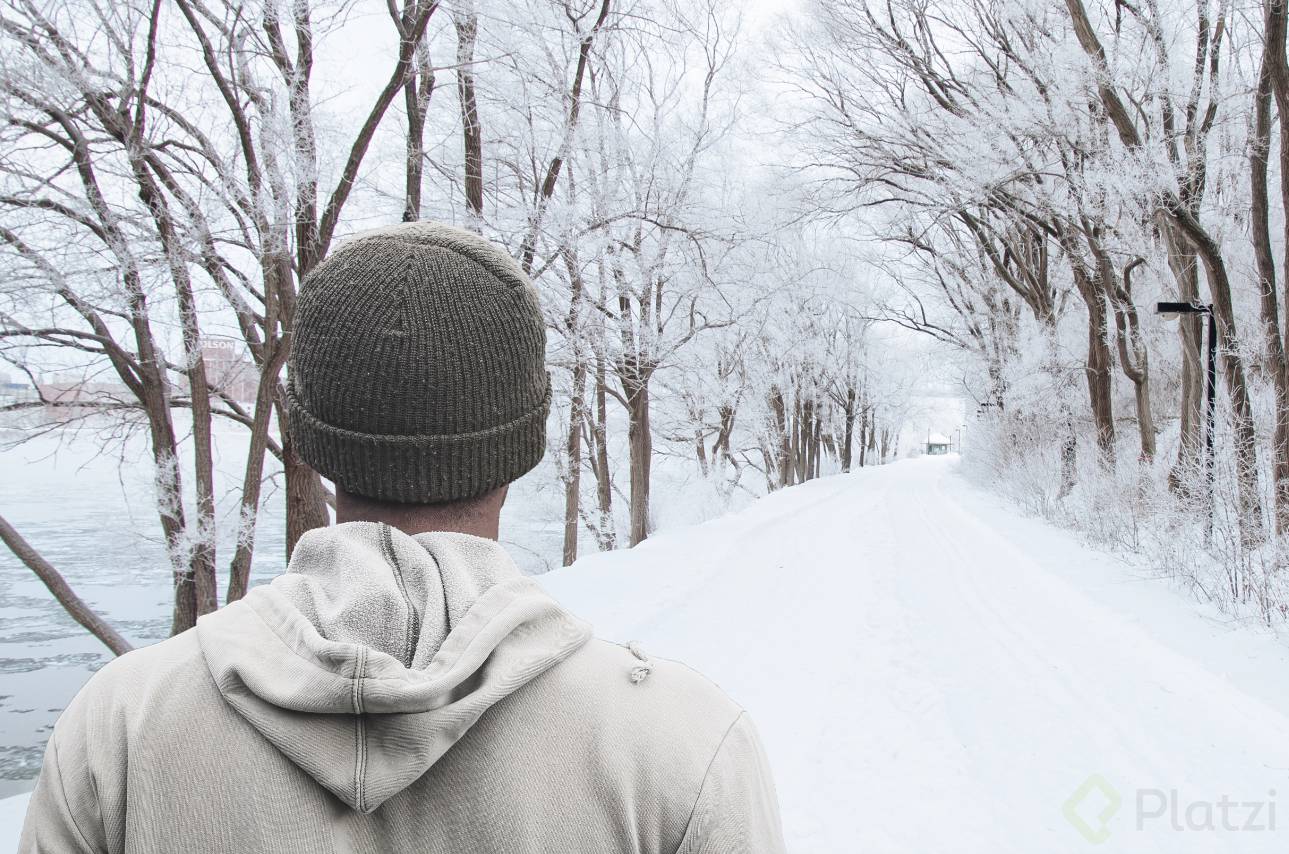
Muy bueno. Hacer coincidir la iluminación y la perspectiva es lo más importante en estas composiciones
=)
challenge accepted!
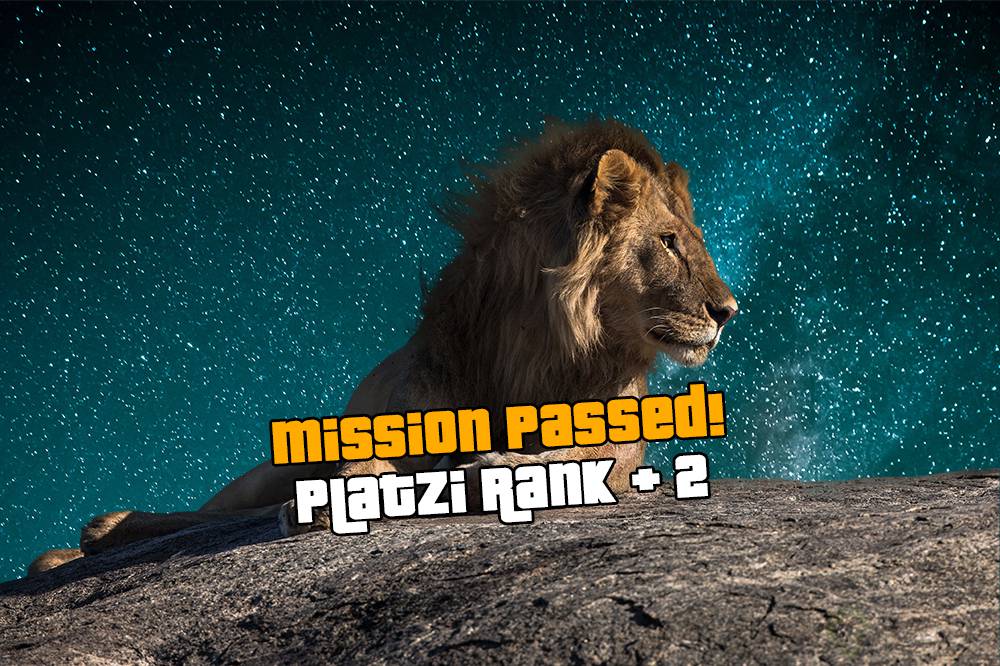
Excelente representación.
al estilo gta jeje
🦁

Buena composición! Combinando técnicas :D
Excelente composición visual!

jajajajaj :D
jajajaja
AJUSTES DE LAS SELECCIONES
• Expandir/contraer: Opciones del menú superior → Selección → Click en modificar → click en expandir/contraer → selecciono la cantidad de pixeles.
• Suavizar: Opciones del menú superior → Selección → Click en modificar → Suavizar. || Redondea las selecciones duras.
• Suavizado de borde: Opciones del menú superior → Selección → Click en modificar →Suavizado de borde.
BORDES COMPLEJOS.
1.- Seleccionamos de manera general el objeto
2.- Click en select and mask.
3.- Seleccionamos la herramienta de selección de suavizar (el pincel)
4.- Las opciones anteriores, aparecerán en un solo menú.
5.- Selecciono que quiero que quiero que se convierta en una selección en la parte inferior del menú.
6.- Invierto la selección (depende de la primera realizada o al área de interés).
7.- Cambio el fondo para asegurarme que mi selección está bien.
8.- Corrijo en caso de necesitarlo.
9.- La herramienta descontaminación de color, me permite quitar las manchas de la primera selección.

Excelente aporte, gracias
EXCELENTE APUNTE
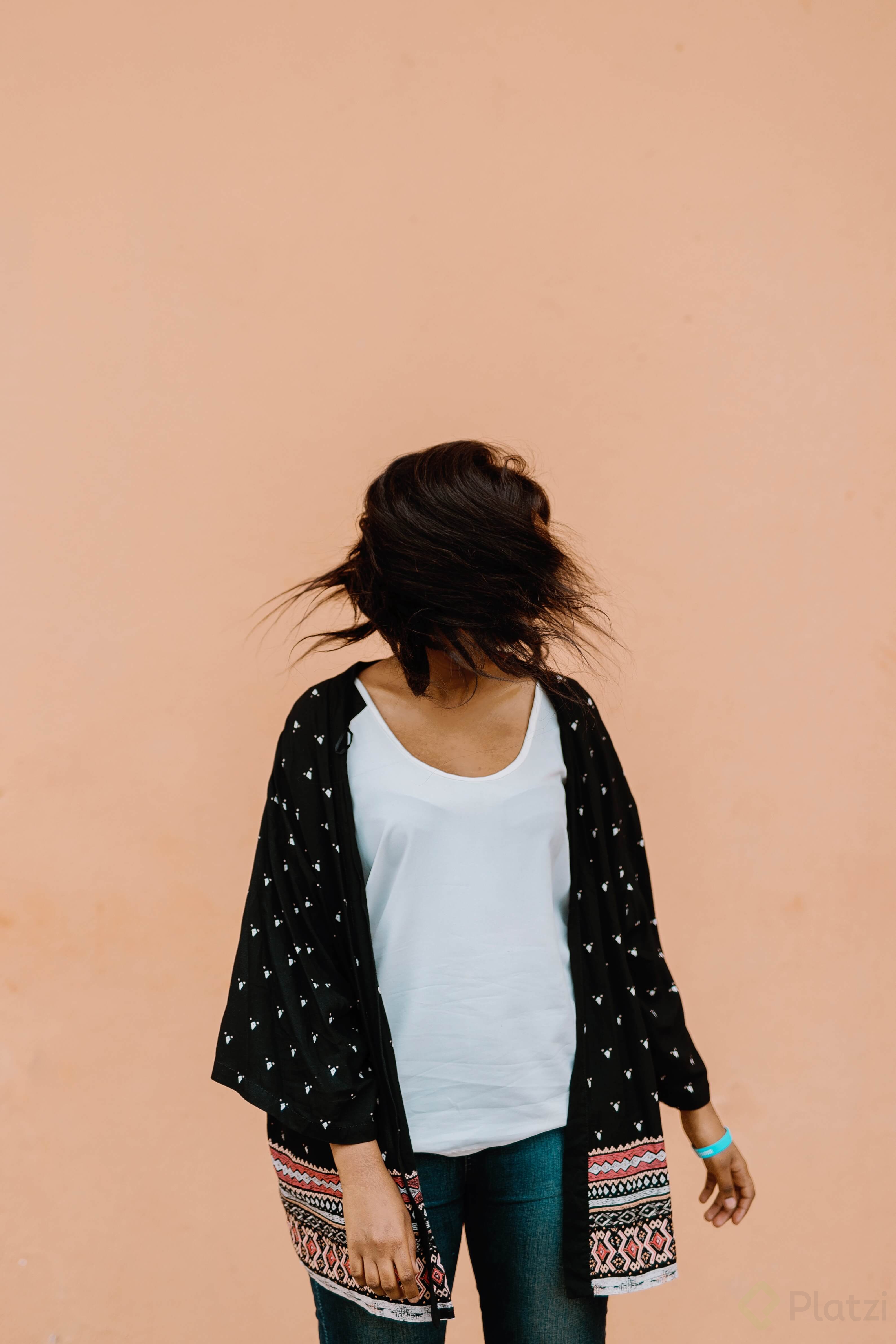
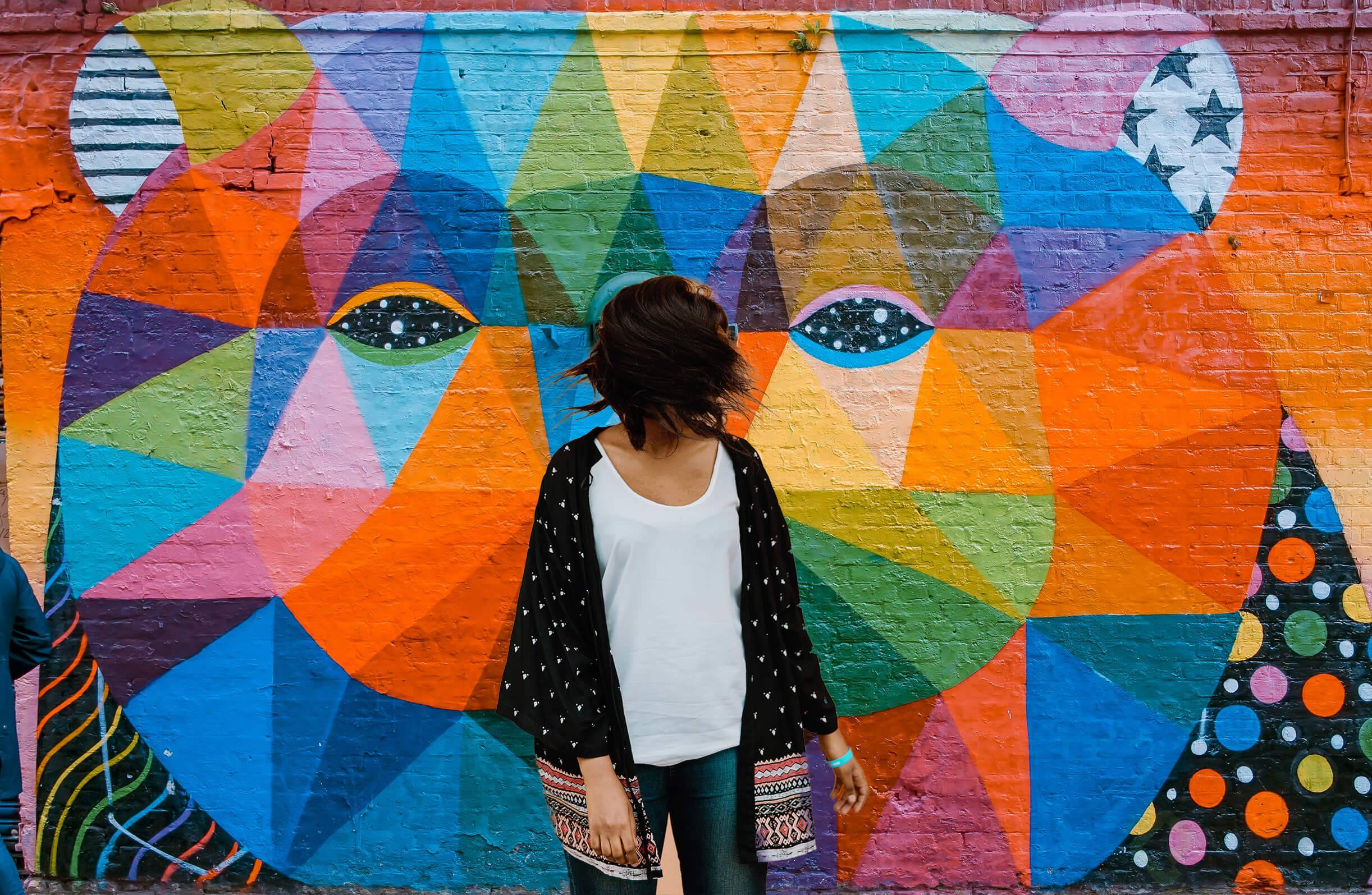
Quedó genial! felicitaciones
Genial 😄

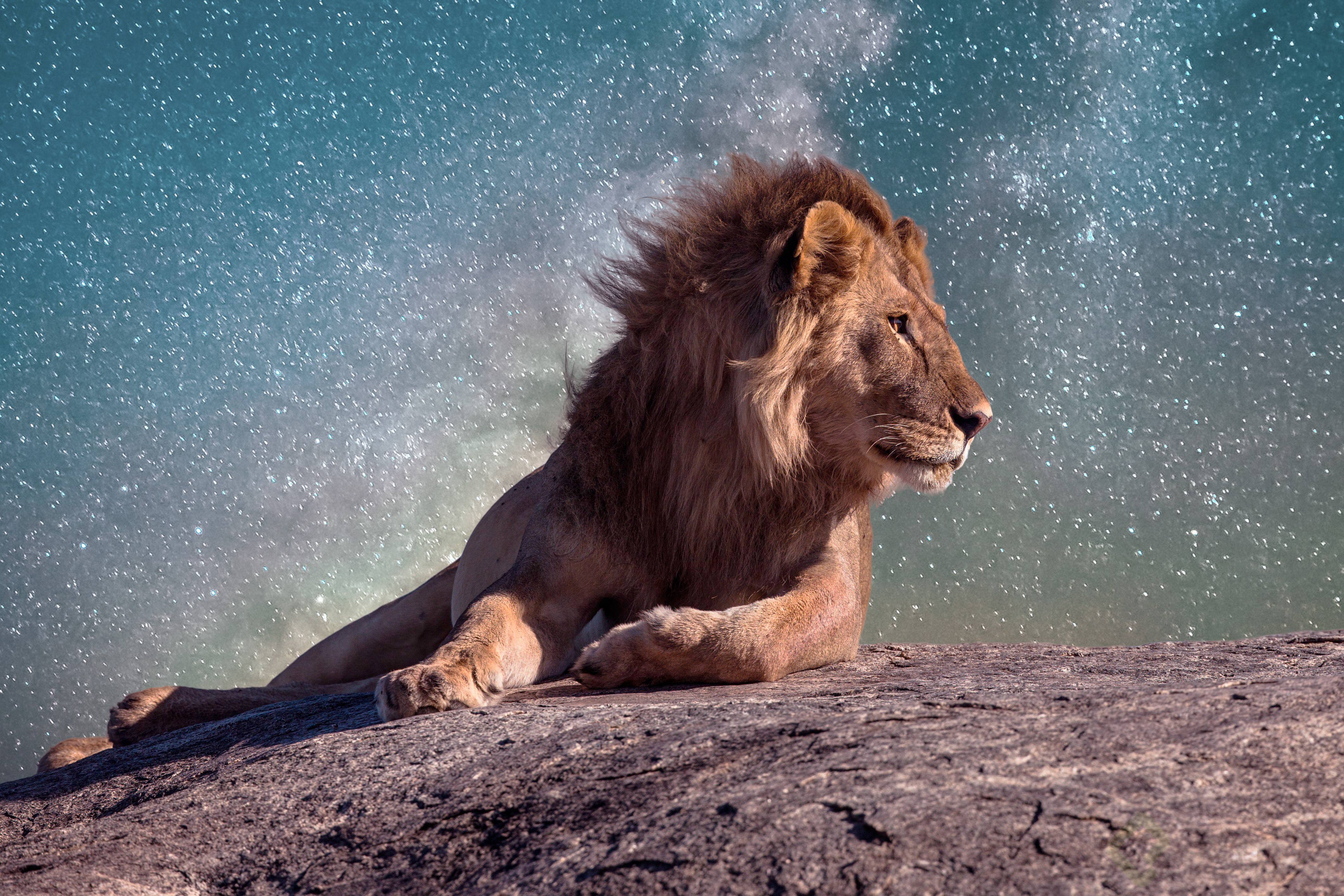
¡Cambiando los colores del león se ve mucho más real! Increíble :D
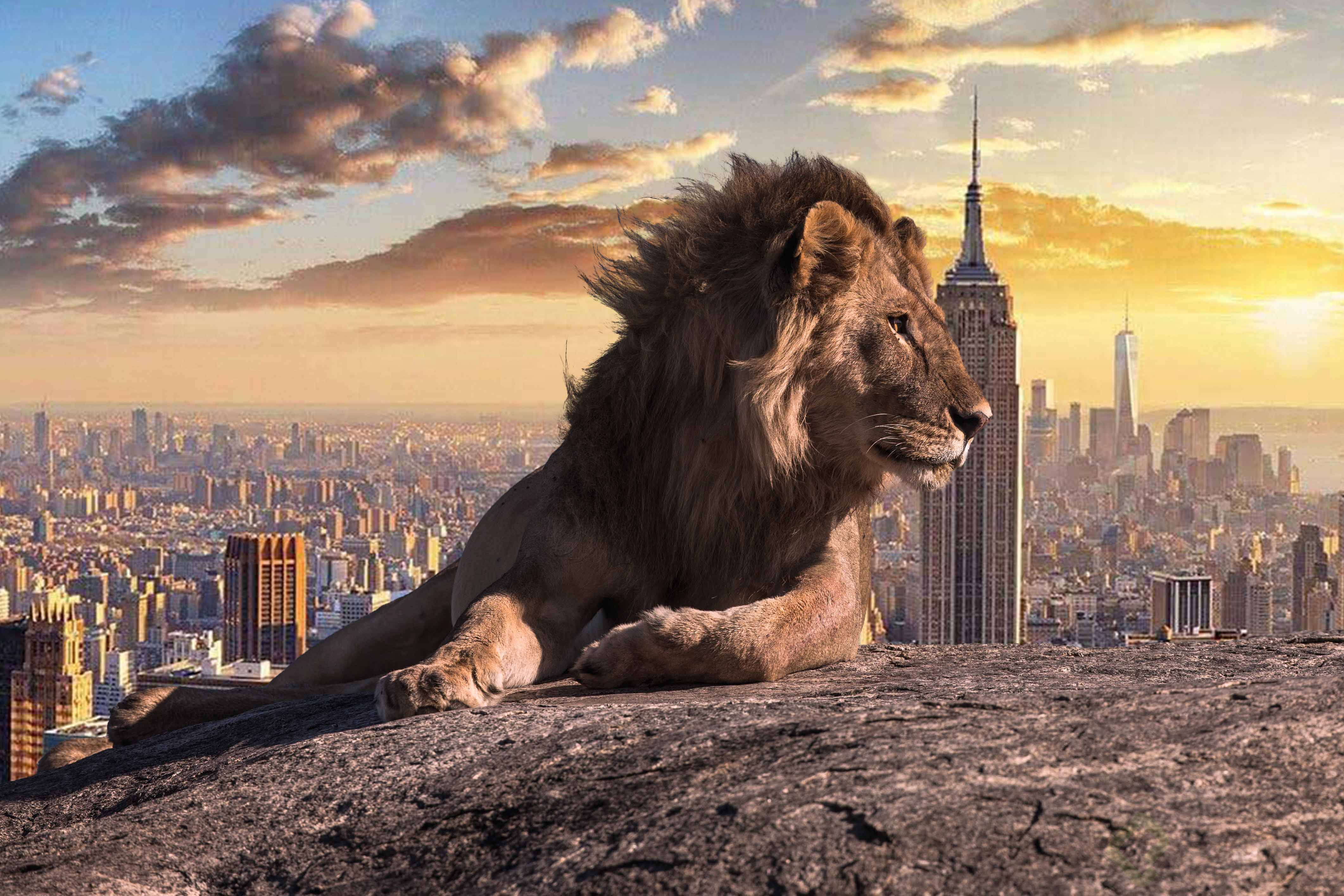
EDITAR Y AJUSTAR SELECCIÓN
No siempre es fácil editar y ajustar alguna imagen, estas pueden ser más complejo como el cabello de una dama, arbusto, etc. Para ello Photoshop tiene algunas herramientas que nos puedan ayudar.
TIPS
Saludos
Excelente resumen.
Gracias por el resumen :D
Ejercicio de pelo con chavi la gatita dueña del hogar.

¡La patrona de la casa! Muy linda <3
yo quiero de lo que fuma este tipo
Hola
Dejo por aquí lo que desarrollé en la clase 😄 (No pude usar la herramienta de pincel para perfeccionar bordes porque mi pc no tiene suficiente RAM 😦, pero usé el pincel normal y logré esto):
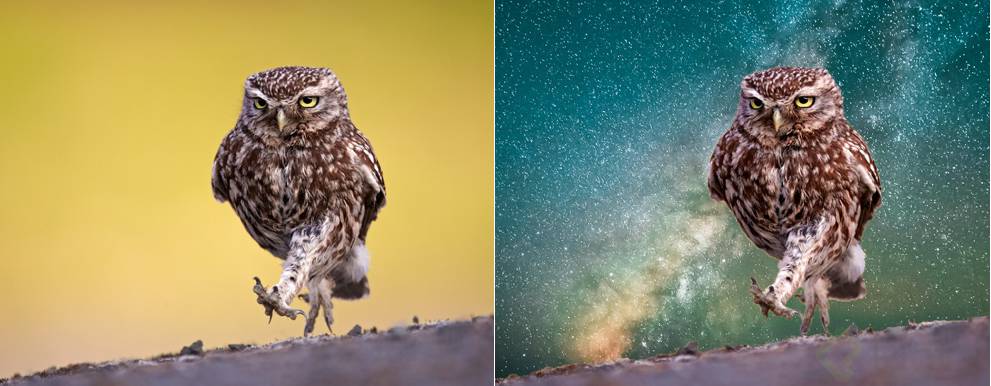
Me comentan qué tal les parece que quedó y qué podría hacer para usar la herramienta de pincel para perfeccionar bordes, gracias!!
Jajajajaj quedo muy chistoso, nunca me había imaginado algo similar! Pero sin embargo quedo excelente!
esta bueno
Hola a todos!!! comparto mi aporte de clase 😃
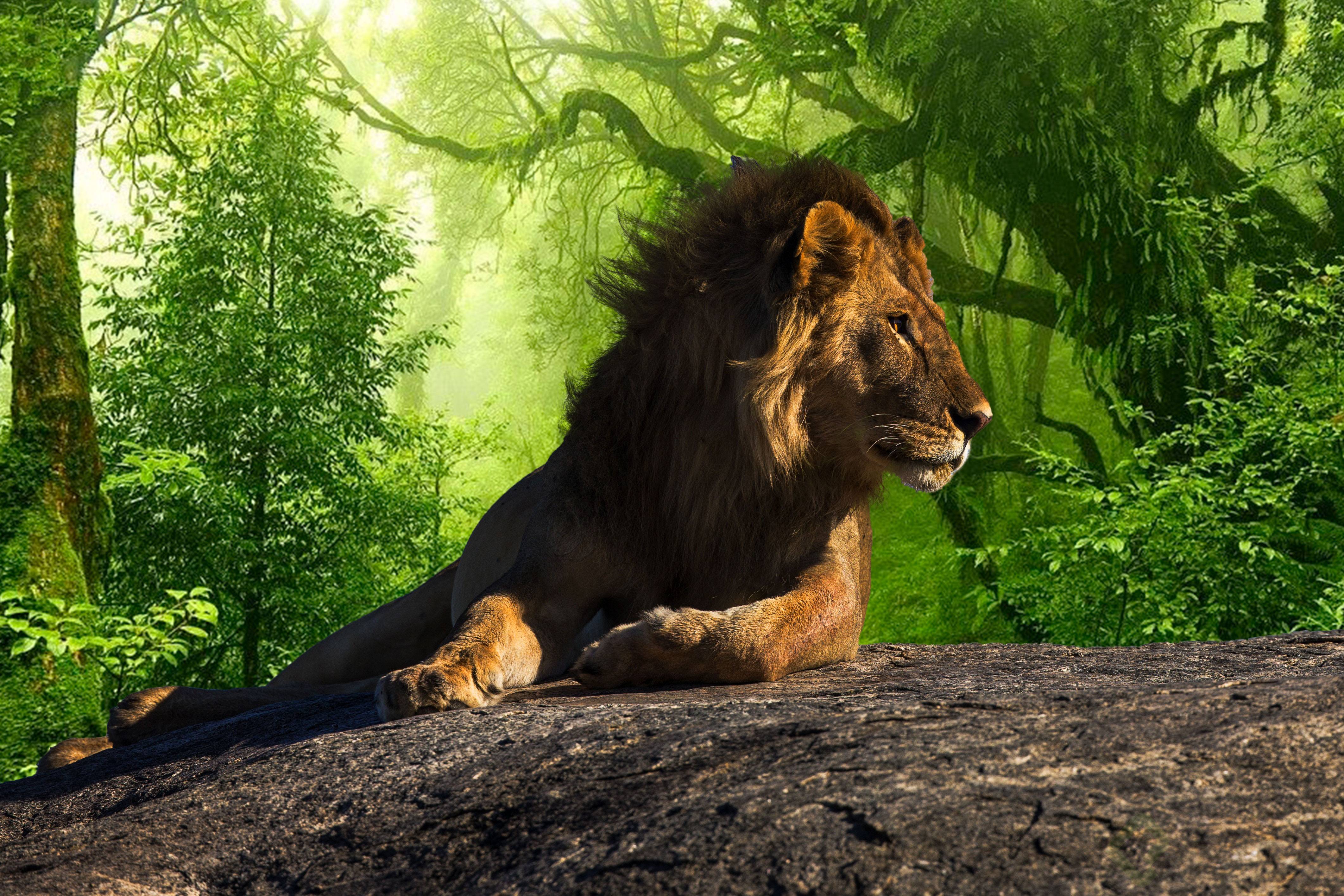

Lo logré. :D
quedo super
¡Que nivel de fondo para el celular!
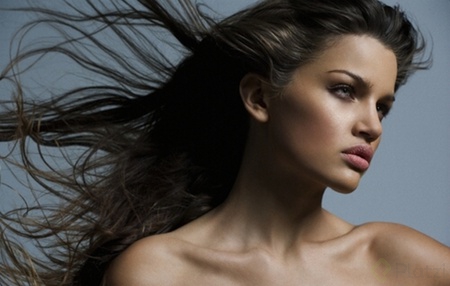
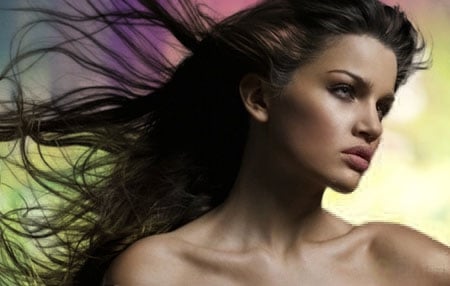
Muy buen trabajo 😃, siluetear pelo es de las tareas más difíciles!


Muy bueno quedó!