Herramientas de Corrección en Photoshop: Clone Stamp y Patch
Contenido del curso

Mapas de Bits y Vectores


Creación de un Documento

Interfaz


Redimensionado de imágenes

Herramientas de creación


Capas



Proyecto: Imagen para Redes Sociales

Selecciones


Máscaras


Proyecto: Otra imagen para Redes Sociales

Herramientas de Retoque Digital


Objetos


Guardar y Exportar

Animaciones en Adobe Photoshop

Herramientas de Corrección en Photoshop: Clone Stamp y Patch
Resumen
Las herramientas de corrección de Photoshop permiten eliminar objetos, arreglar imperfecciones e integrar elementos con naturalidad. Aquí aprendes a usar el tampón de clonar y el parche, dominando flujos ágiles para retoque editorial y fotografía con resultados profesionales.
¿Cómo usar el tampón de clonar en Photoshop para duplicar y corregir?
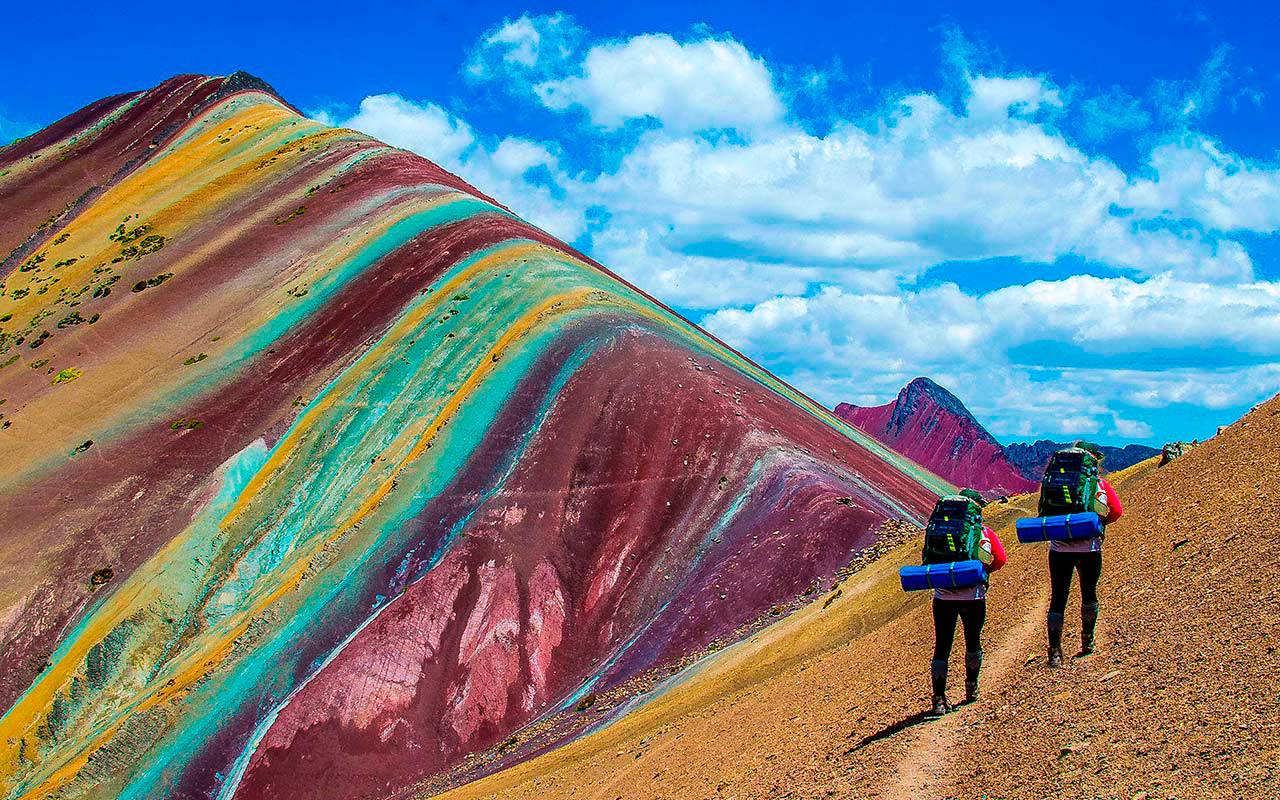
El tampón de clonar, o clone stamp, copia píxeles de un área a otra con las mismas propiedades de un pincel. Es ideal para duplicar elementos y corregir detalles cuando la iluminación y la textura son consistentes entre zonas.
- Selecciona la capa principal y quita el candado si está activo.
- Activa clone stamp y ajusta el pincel: tamaño mayor y borde suave para transiciones limpias.
- Mantén presionada alt para definir el punto de muestreo.
- Pinta en el destino como si fuera un pincel.
- Recuerda: clona exactamente los mismos píxeles y posiciones del origen.
- Úsalo cuando quieras copiar un detalle a otra zona cercana con condiciones similares.
Consejo práctico: si el resultado no cuadra por cambios de luz o textura, prefiere patch.
¿Qué resuelve la herramienta patch en retoque y eliminación de objetos?
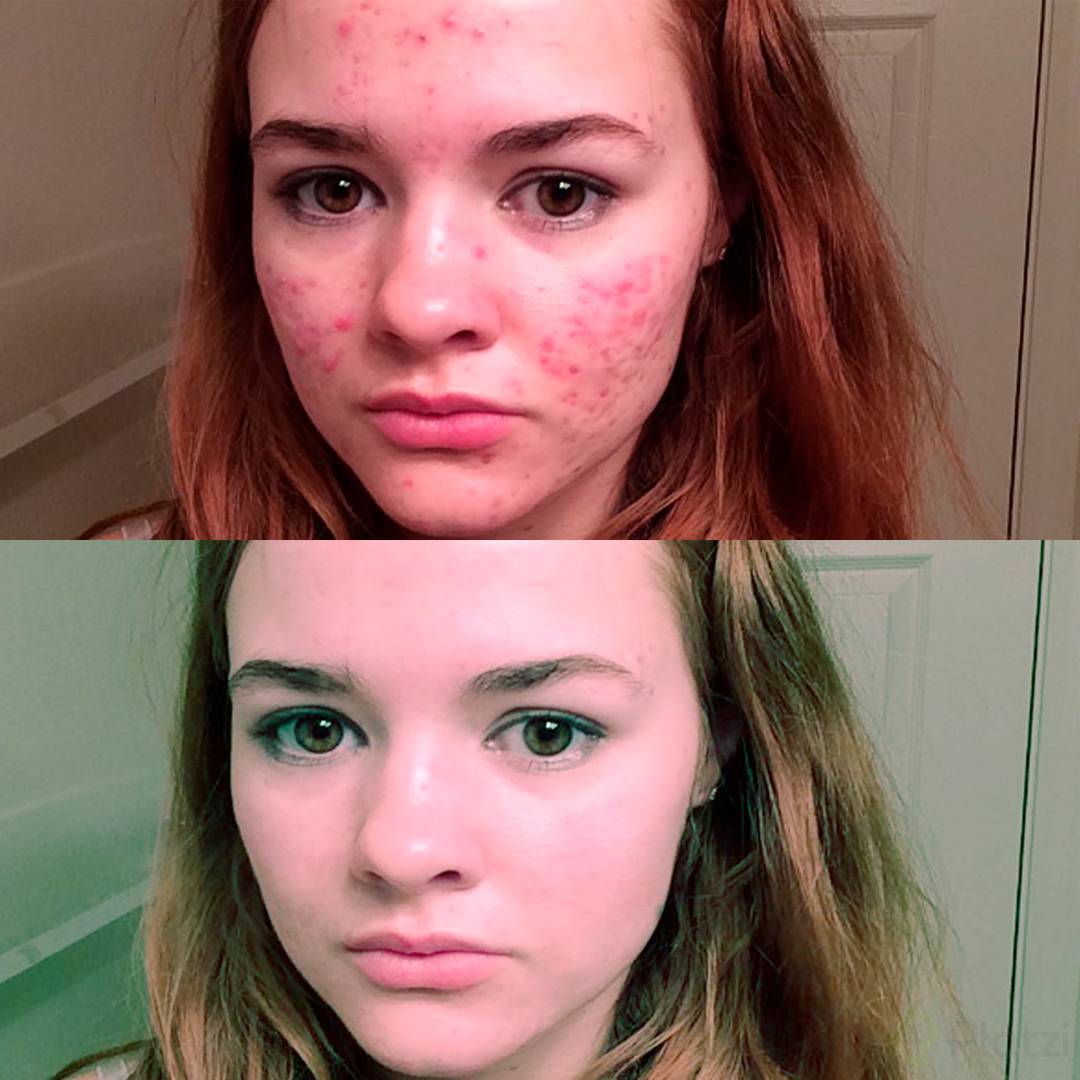
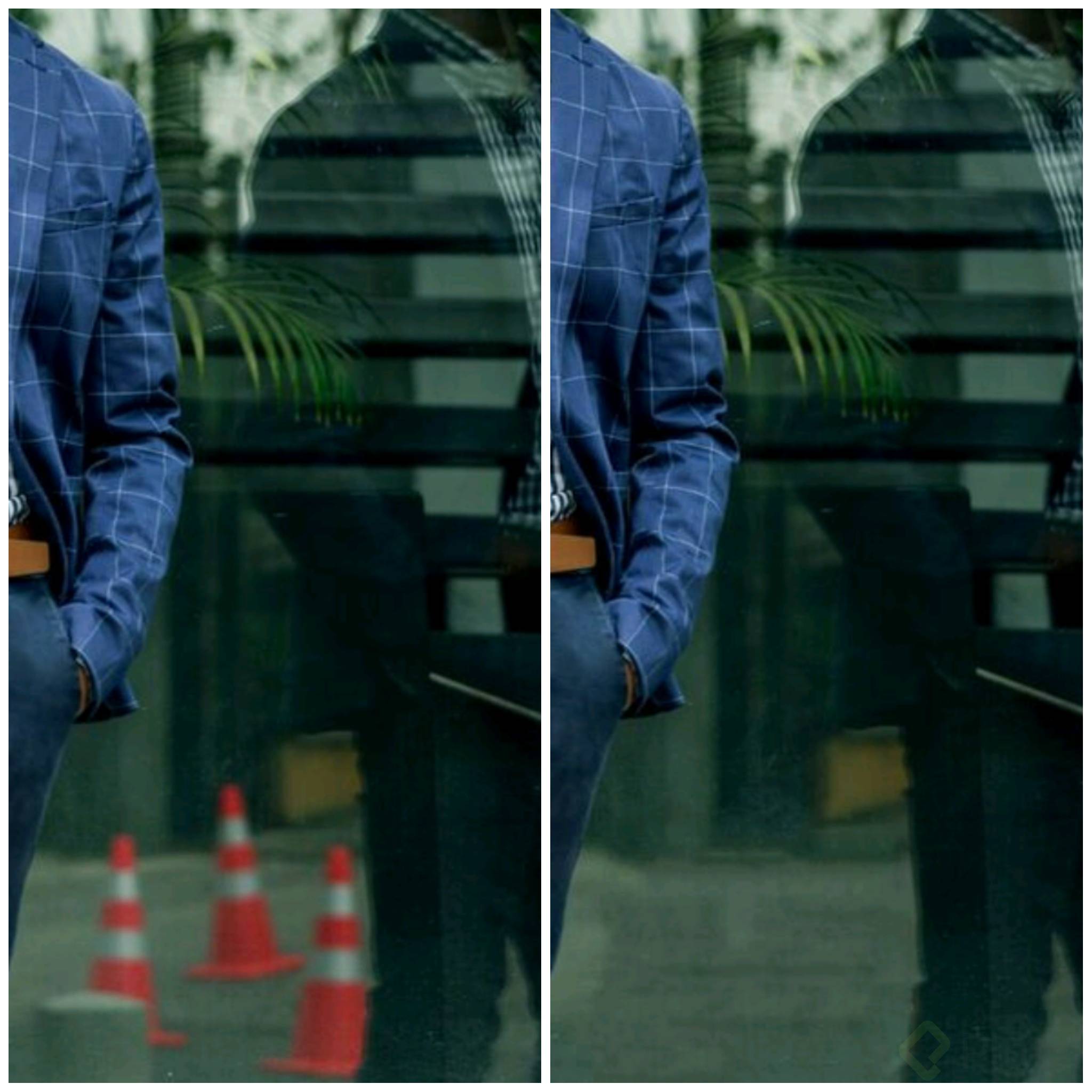
El patch funciona como una selección libre que, al soltarla en un área de referencia, interpreta el entorno y ajusta iluminación y textura automáticamente. Es clave para borrar objetos sin dejar rastro y para retoques finos, como variaciones de tono de piel.
¿Cómo aplicar patch con source para borrar sin rastros?
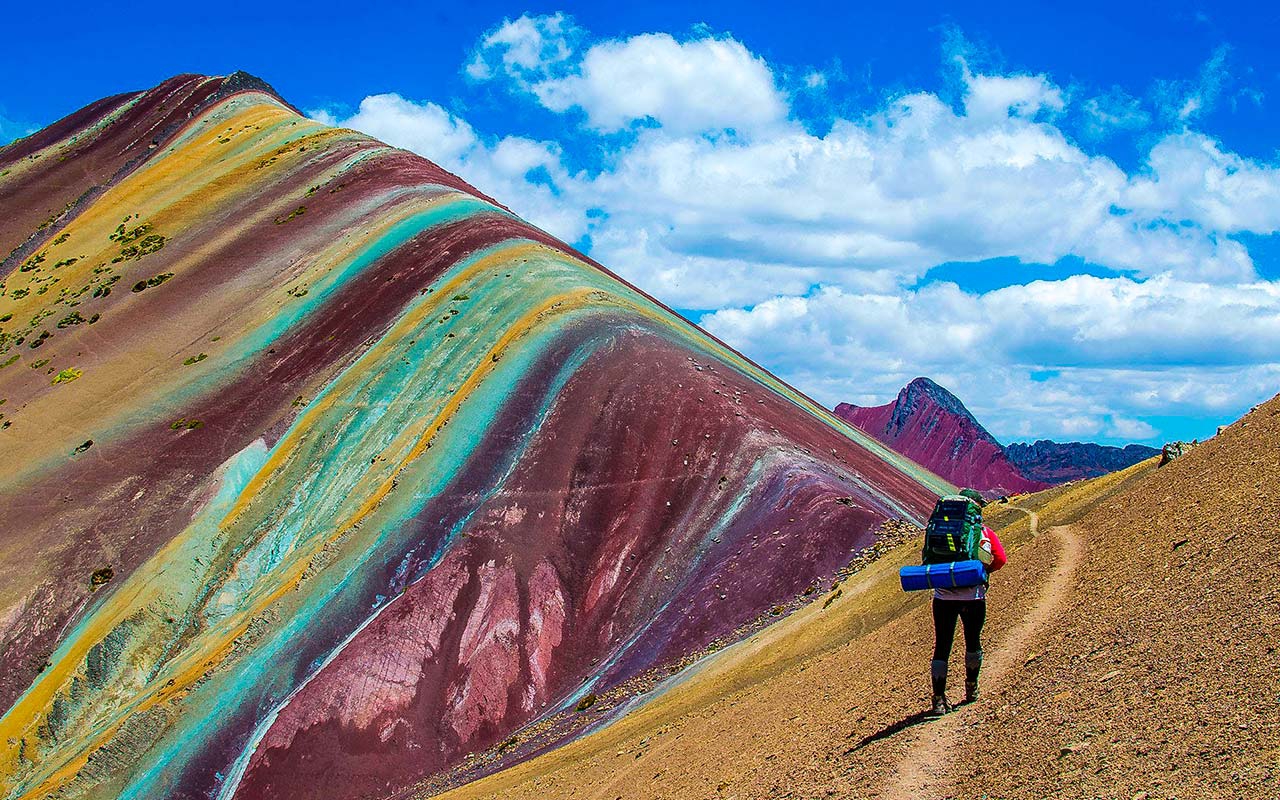
Con la opción source, seleccionas el objeto a eliminar y arrastras la selección hacia un área limpia que sirva de referencia. Photoshop integra el resultado considerando luz y textura.
- Traza una selección libre alrededor del elemento.
- Elige source en la barra superior.
- Arrastra la selección hacia el área de referencia con textura y luz adecuadas.
- Suelta y pulsa command d para deseleccionar.
- Úsalo para quitar detalles en telas, fondos y piel con variaciones sutiles de tono.
Ejemplo típico: eliminar una mariposa en una tela con distinta iluminación respecto al fondo; patch ajusta la luz y la textura, mejor que clone stamp.
¿Cómo usar destination para duplicar con integración natural?
Con destination, copias un elemento y lo integras en otra zona manteniendo coherencia visual.
- Mantén tu selección activa sobre el objeto a replicar.
- Elige destination.
- Arrastra la selección al nuevo sitio.
- Suelta y pulsa command d.
- Obtienes una copia integrada como si siempre hubiese estado ahí.
¿Cuándo conviene patch frente a clone stamp?
- Usa patch cuando cambian iluminación y textura entre zonas.
- Usa clone stamp para duplicar píxeles con precisión en áreas similares.
- Para retoque editorial de piel, patch suele ser la herramienta principal.
- Para clonar detalles puntuales, clone stamp es rápido y controlable.
¿Qué habilidades y keywords refuerzas para retoque profesional?
Dominas un flujo de corrección sólido sobre mapas de bits con foco en integración realista y control de herramientas.
- Tampón de clonar (clone stamp): clonado preciso de píxeles, uso de alt para muestreo, control de pincel.
- Parche (patch): selección libre, integración por contexto, modos source y destination.
- Iluminación y textura: ajustes automáticos que mejoran la coherencia visual.
- Integración natural: elimina o duplica sin bordes ni halos visibles.
- Atajo clave: command d para deseleccionar rápido.
- Capas y candado: asegúrate de trabajar sobre la capa correcta y desbloqueada.
- Retoque editorial: corrección de piel y detalles finos con prioridad en naturalidad.
Para seguir profundizando en manipulación fotográfica: se recomienda el curso con Iván Castro de Photoshop y también tiene uno de Lightroom.
¿Quieres que revisemos un caso real tuyo y elijamos cuándo usar patch o clone stamp? Cuéntame en los comentarios qué necesitas corregir y en qué tipo de imagen trabajas.