
Uso de CSS para mejorar el diseño web
Contenido del curso
Uso de CSS para mejorar el diseño web
Contenido del curso
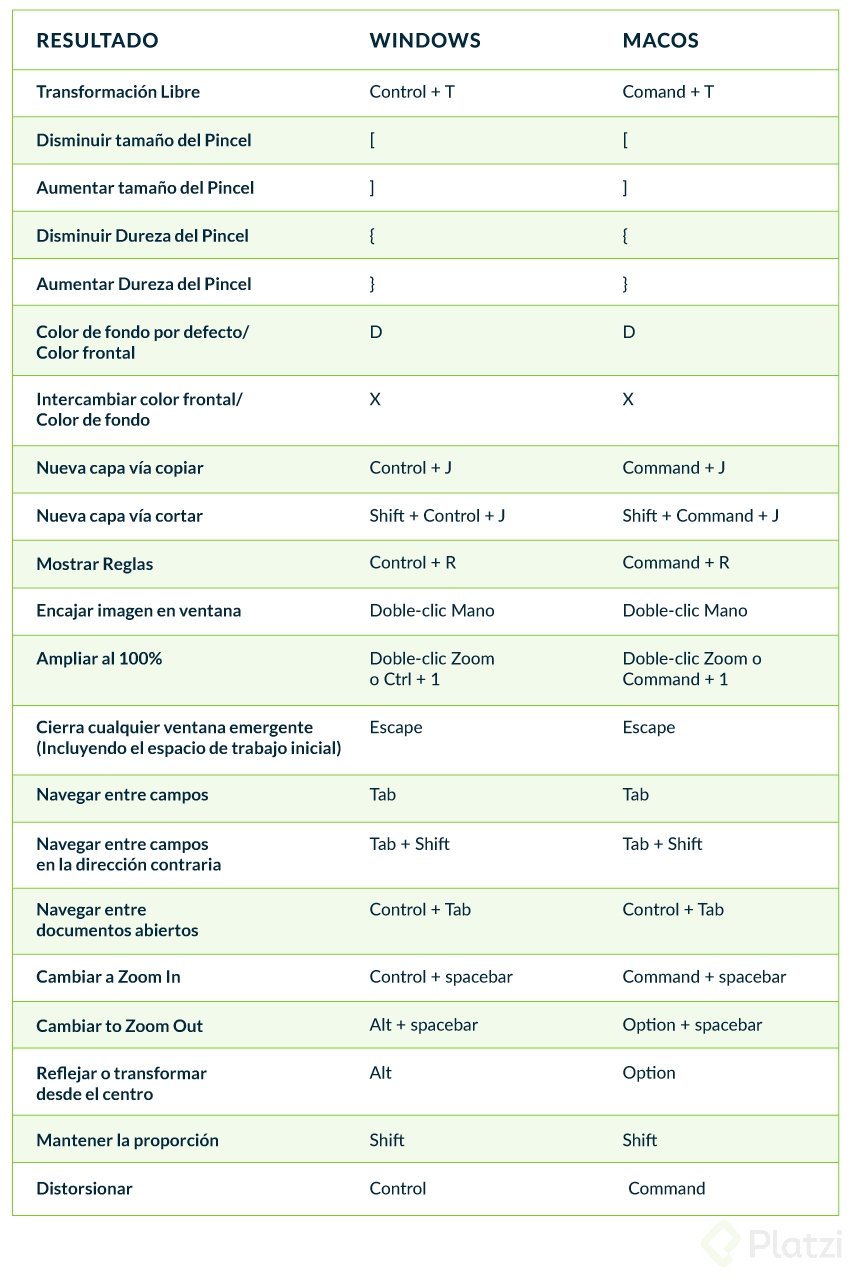

Felipe Chavez

Hanz Rodriguez Emiliani

Susana Clementina Cardoso Tinoco

Raúl Oswaldo Sánchez Guerrero

Rodrigo Machicado Parada

Thomas Alexander Riddle Delgado

Miguel Evander Pérez Pérez
Miguel Evander Pérez Pérez

Sergio Villasante

Jackelinne Achahue Pongo
Miguel Evander Pérez Pérez
Miguel Evander Pérez Pérez

Omar medina

David Leandro Pinzón Castañeda

Ivan Farid Espadas Escalante

Miguel Angel Velasco Bohorquez

Kerlin Vasquez Fermin

Juanes Sánchez

Fray Polnster Villarreal Pichen

Juan Zavala Ortiz
Gabriela Esttefany De los Santos Bolo

Armando Romero

Gerardo Garduño Rosas

Patricia Del V. Soto Linares

Hellen Maria Prado Castillo

Leonardo Gutierrez
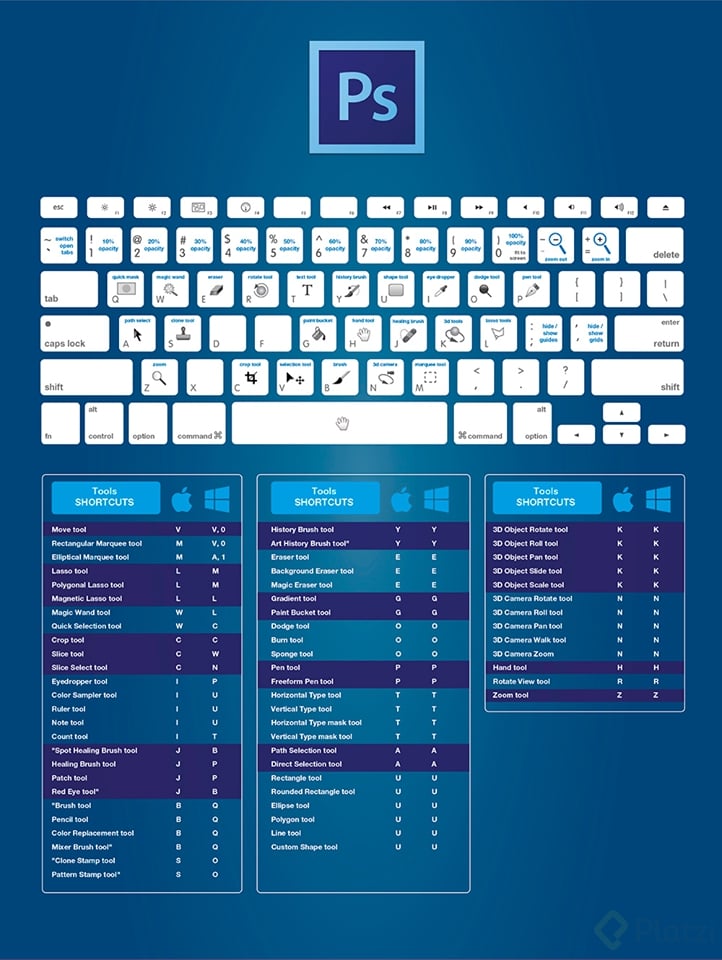
Gracias por el aporte :D
Gracias que buen aporte. Saludos
En Windows es:
Disminuir el tamaño del pincel --> Alt. + Clic derecho y arrastro de manera horizontal a la izquierda
Aumentar el tamaño del pincel --> Alt. + Clic derecho y arrastro de manera horizontal a la derecha
Aumentar la dureza --> Alt. + Clic derecho y arrastro de manera vertical hacia arriba
Disminuir la dureza --> Alt. + Clic derecho y arrastro de manera vertical hacia abajo
Saludos
gracias
Gracias
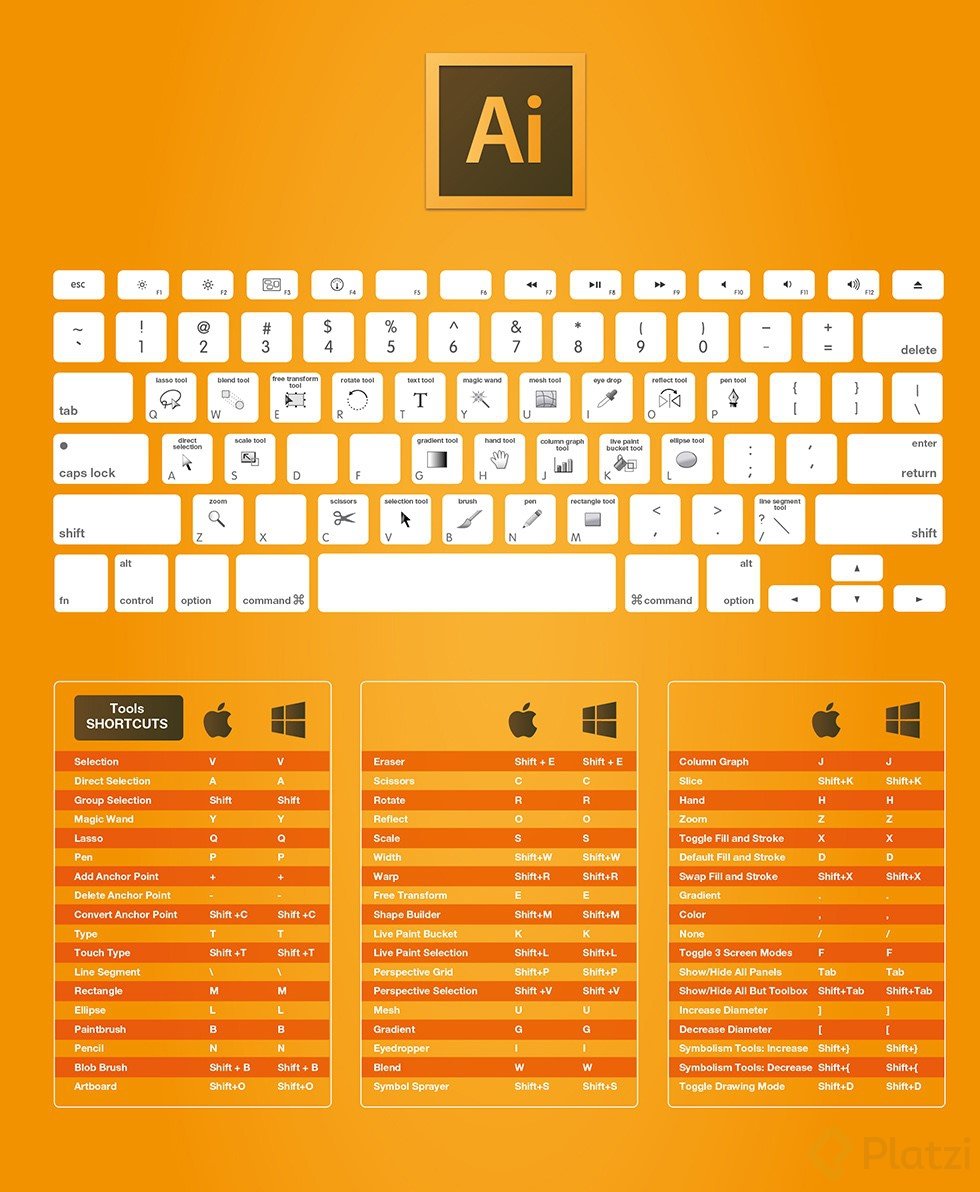
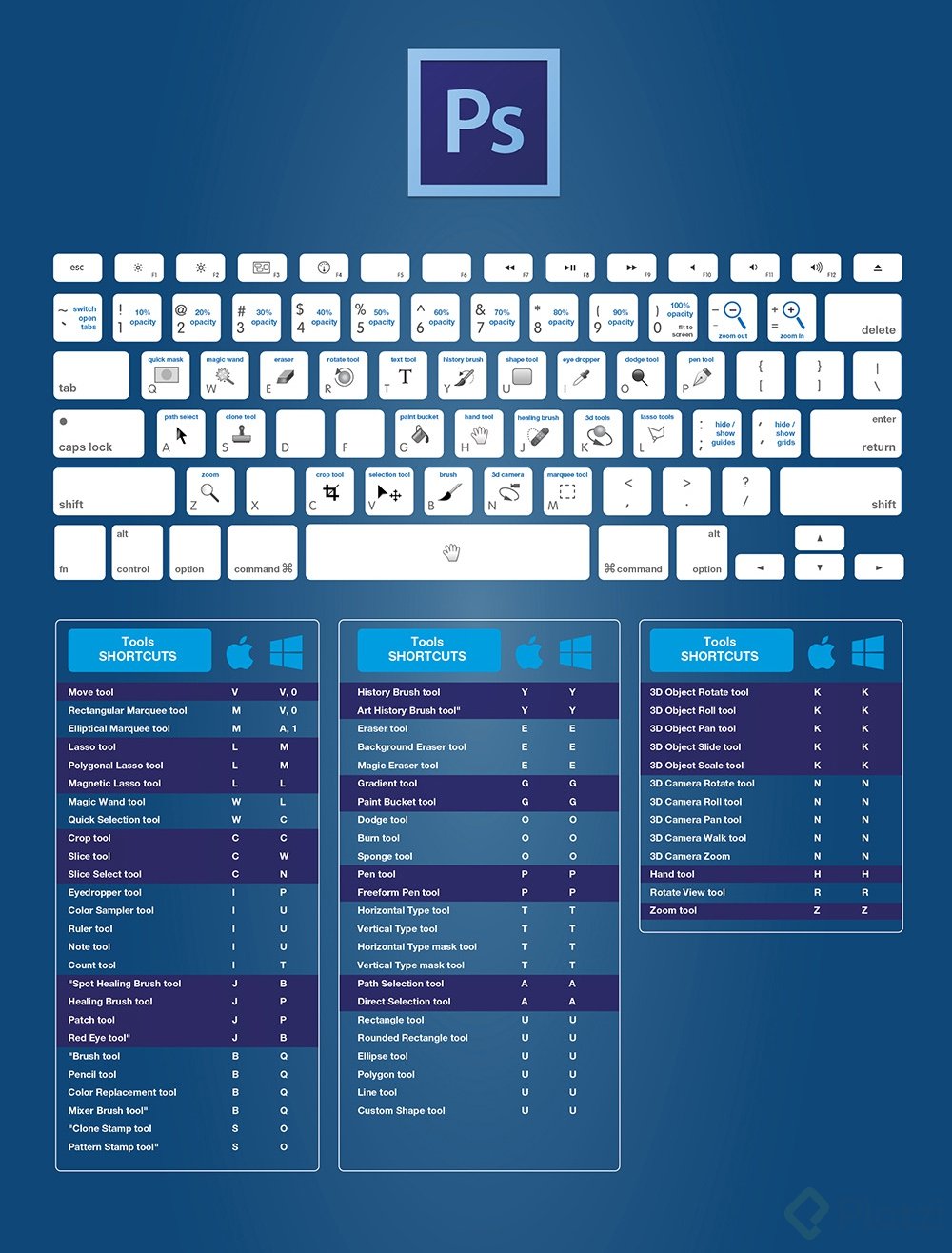
Saber de memoria los shortcuts de un programa, se logra con el tiempo y la practica diaria. Los más usados, nos agiliza y ahorra tiempo. Y para el que no sabe nada y nos mira trabajar, piensa paaah que dominio!! jejeje. Gracias Carlos.
sí, con práctica :)
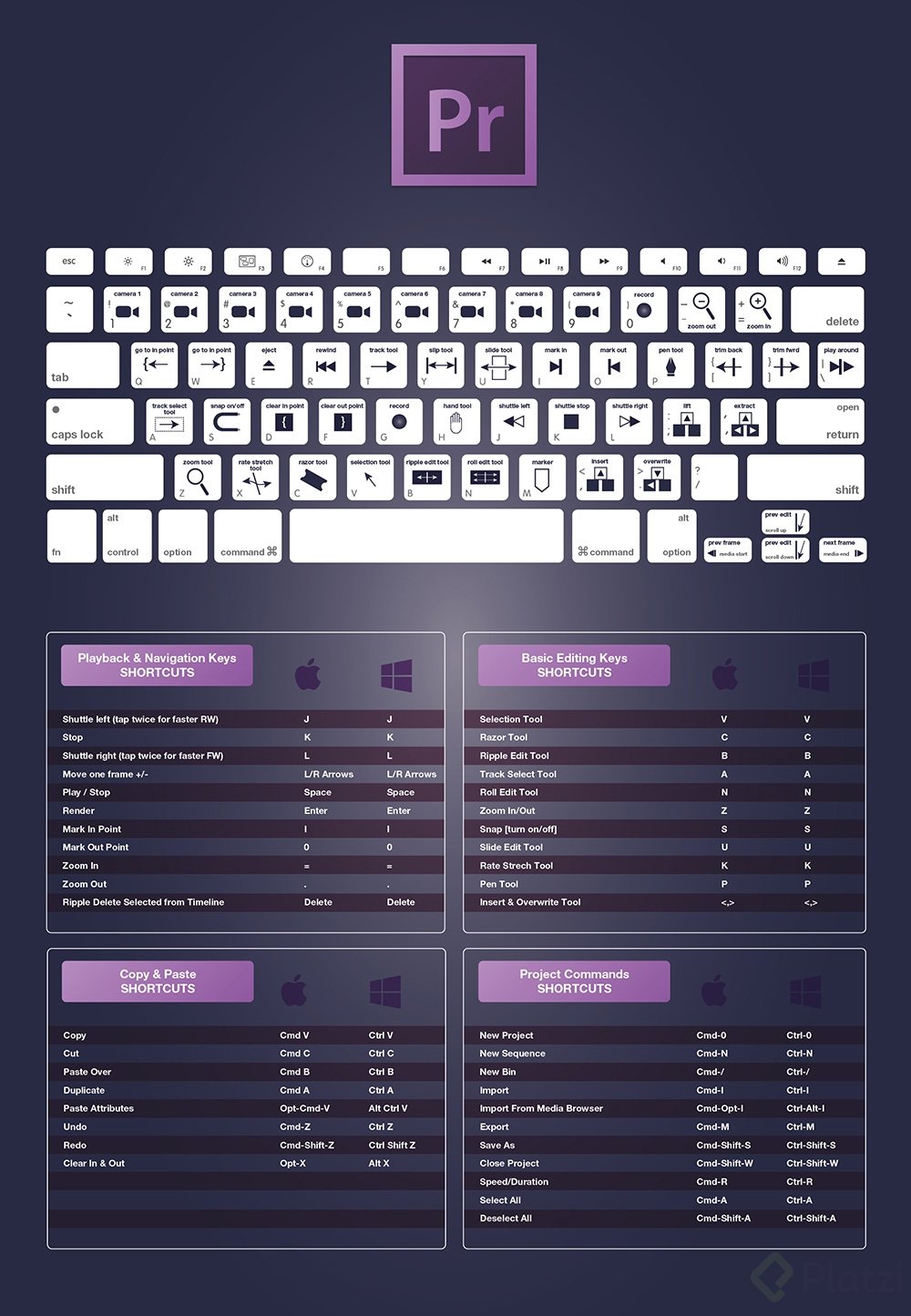
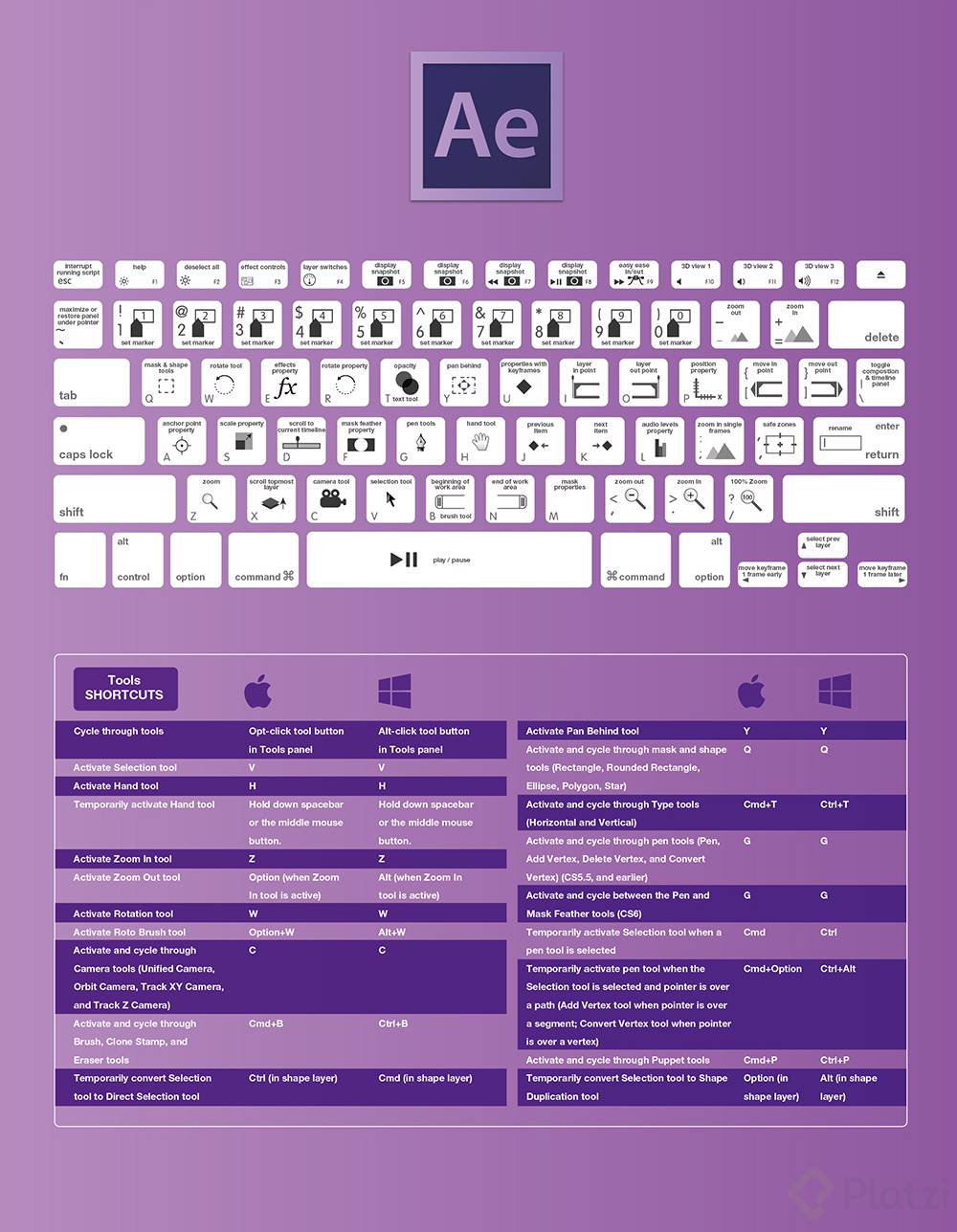
Imagen y Filtros
Ctrl + F = Aplicar último filtro Ctrl +Mayús + F = Edición / transición Ctrl + L = Ajustar niveles Ctrl + B = Equilibrio de color Ctrl + U = Tono / Saturación Ctrl + Mayús + U = Desaturar Ctrl + I = Invertir Ctrl + Alt + X = Extraer Ctrl + Mayús + X = Licuar Alt + click Imagen = Duplicar Alt + Mayús + click Imag = Duplica alineado Edición
Ctrl + Z = Deshacer última operación Ctrl + Mayús + Z = Paso adelante a través de la historia Ctrl + Alt + Z = Paso atrás a través de la historia Ctrl + X = Cortar Ctrl + C = Copiar Ctrl + V = Pegar Alt+ supr = Rellenar con color frontal Ctrl+ supr = Rellenar con color de fondo Ctrl + T = Transformación libre Ctrl + Alt +T = Transformación libre con duplicación
Gracias por el aporte.
En 2021, ya no es necesario el Shift para mantener posición en redimensionamiento, más bien, se oprime ahora para lo contrario, redimensionar libremente, al menos en Photoshop 2021.
https://helpx.adobe.com/es/photoshop/using/default-keyboard-shortcuts.html aqui se encuentran mas shortcuts si están interesados
Excelente 😄
Los shortcuts siempre son una gran herramienta para aumentar la productividad.
Excelente , muchas gracias , a repasar!!
Es muy importante aprenderse los shortcuts (atajos) para optimizar tiempo.
Gracias
Gracias, me va a ayudar mucho.
Yo me quedo por ahora los atajos vistos en clase para aprender aunque en el primer momento del curso un compañero publico la pagina de adobe con todos sus atajos es bueno ir leyendo y aprendiendo poco a poco. Mi pregunta es que estos son los mismos para toda la suite de adobe?
SUPER UTIL
Genial





