Máscaras vectoriales: Uso de la herramienta pluma en edición de imágenes
Contenido del curso

Mapas de Bits y Vectores


Creación de un Documento

Interfaz


Redimensionado de imágenes

Herramientas de creación


Capas



Proyecto: Imagen para Redes Sociales

Selecciones


Máscaras


Proyecto: Otra imagen para Redes Sociales

Herramientas de Retoque Digital


Objetos


Guardar y Exportar

Animaciones en Adobe Photoshop

Recursos
Resumen
Domina las máscaras vectoriales con la herramienta pluma para recortar con precisión en fondos complejos. Aquí verás cómo usar nodos, controladores, selección directa y atajos clave para crear selecciones limpias, trabajar de forma no destructiva y lograr un silueteado profesional.
¿Por qué elegir máscaras vectoriales en fondos complejos?
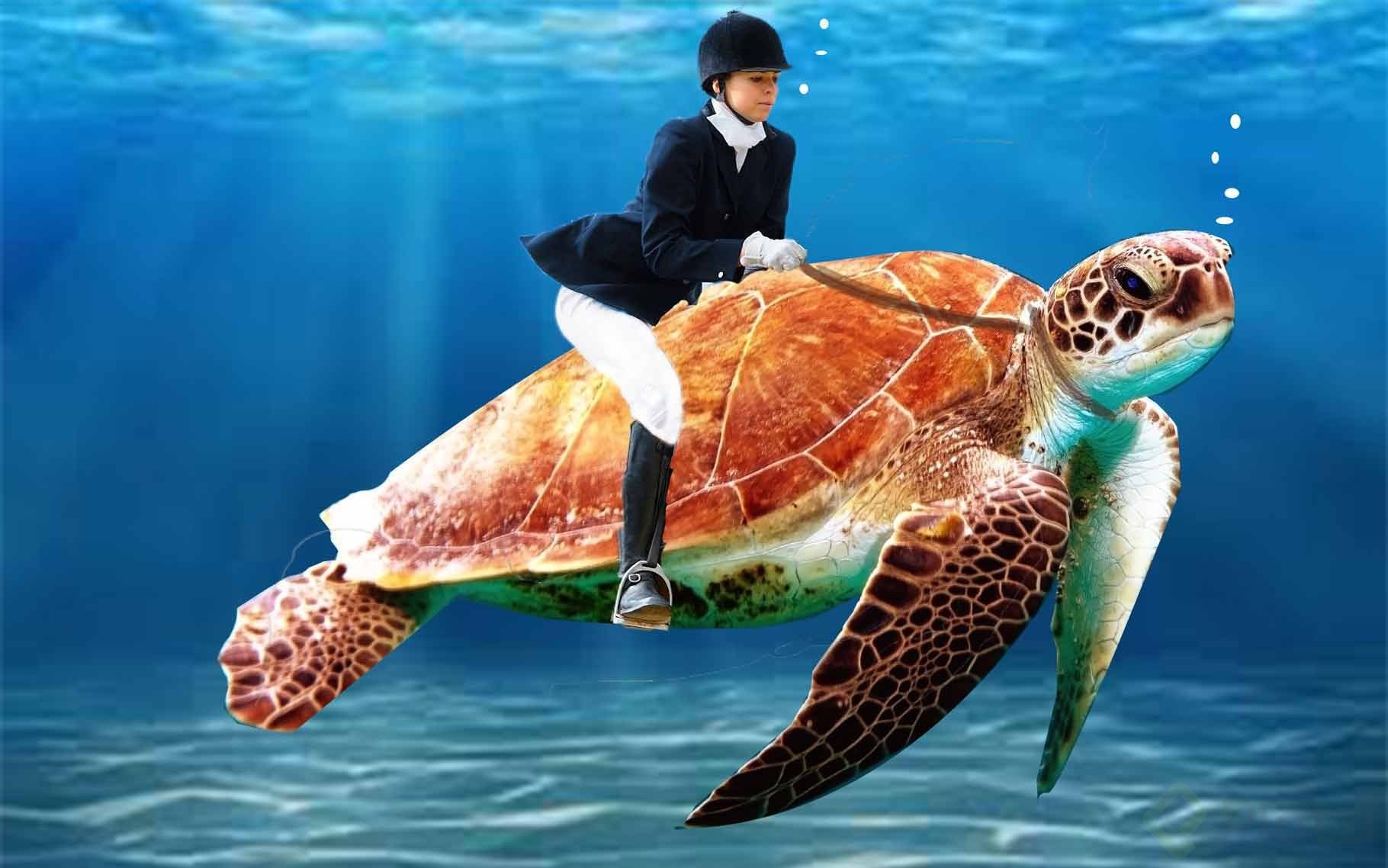
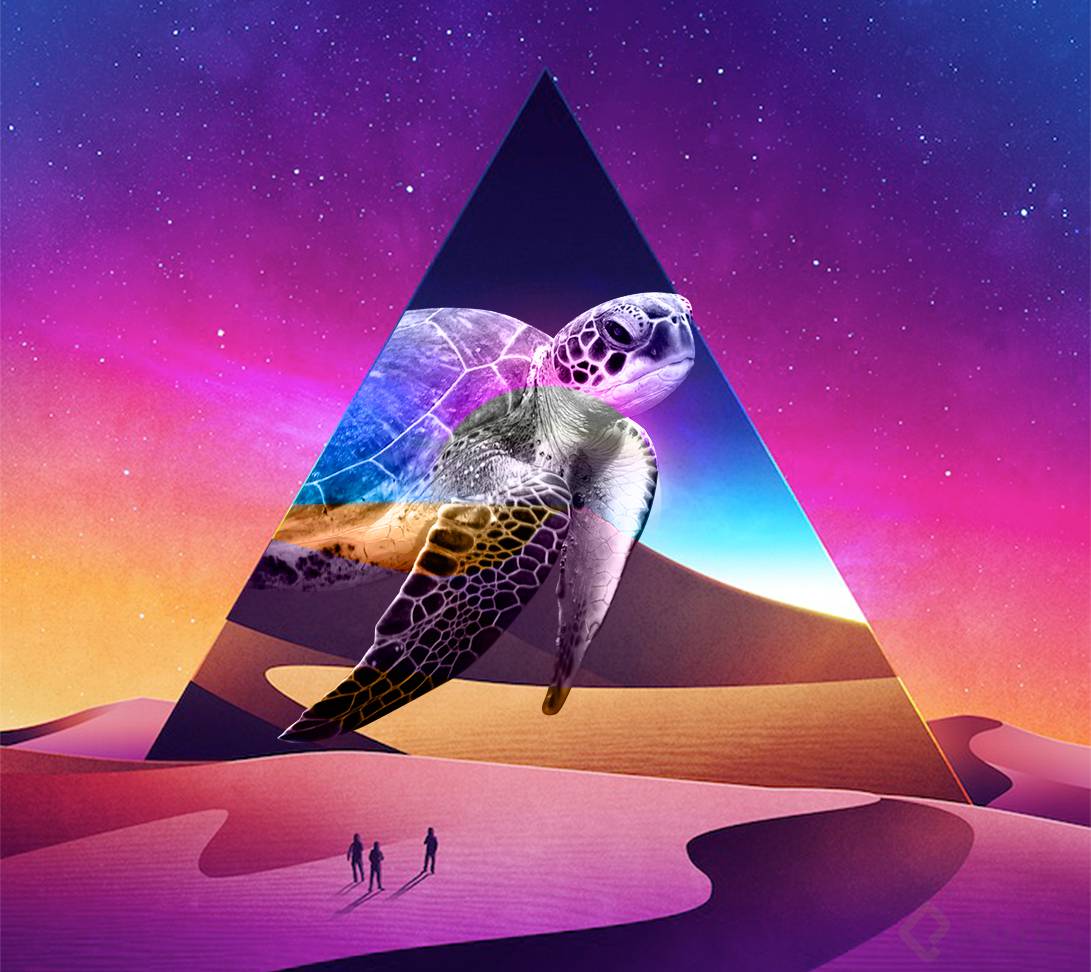
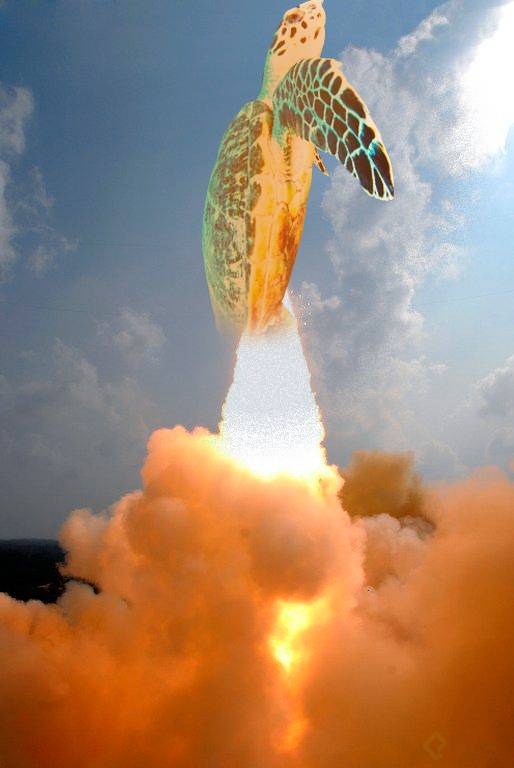
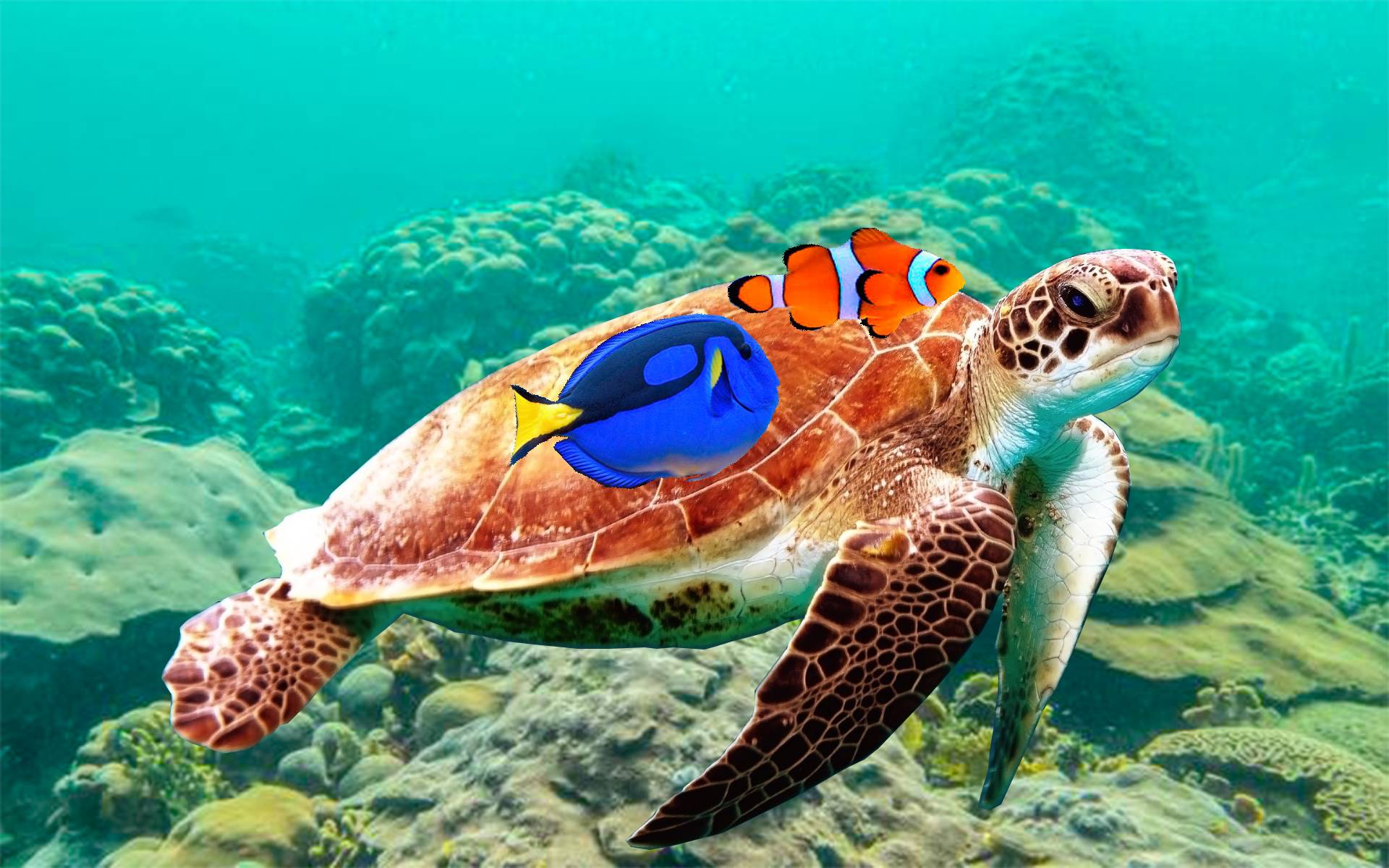
Cuando el fondo no es uniforme y las herramientas de selección fallan, los vectores permiten trazar líneas suaves y controladas. La pluma crea trazados a partir de nodos conectados matemáticamente, ideal para formas geométricas o con curvas suaves (como un automóvil o una tortuga). Además, puedes ajustar con precisión y mantener un flujo no destructivo.
- Fondos con muchos elementos: selección difícil con métodos básicos.
- Vectores: trazos limpios y editables con curvas suaves.
- Nodos y controladores: control total de fuerza, dirección y curvatura.
- Recomendación: ir un poco hacia adentro del borde real para mejorar el recorte.
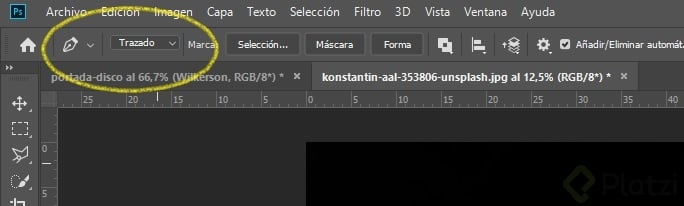
- Atajo de la pluma: la tecla P.
¿Cómo trazar con la herramienta pluma y controlar nodos?
Haz clic para crear un nodo y arrastra para generar controladores que definen la curva. Aunque al comienzo cueste, con práctica se entiende cómo manipular fuerza y dirección para perfilar la forma. Puedes ajustar finamente los nodos con las flechas del teclado.
¿Cómo crear curvas, esquinas y cerrar el trazado?
- Clic y arrastra: define la curvatura con controladores.
- Para esquinas duras: mantén Alt y mueve controladores de forma independiente.
- Curva en un lado y ángulo en el otro: separa controladores con Alt y arrastra.
- Cierre del trazado: al volver al inicio aparece un circulito; haz clic para cerrar.
¿Cómo corregir errores con eliminar o agregar nodos?
- Eliminar nodo: si el cursor muestra un menos, clic para quitarlo y el trazado se reajusta.
- Agregar nodo: si aparece un más, clic para insertar un nuevo punto de control.
- Ajuste fino: mueve nodos y controladores para refinar bordes y transiciones.
¿Cómo ajustar precisión con el teclado?
- Selecciona un nodo y usa flechas para microajustes.
- Si pierdes de vista los nodos, usa una selección en ventana sobre el trazado para recuperarlos.
¿Cómo convertir el trazado en selección o máscara vectorial?
Con el trazado activo, haz clic derecho para ver opciones clave: eliminar trazado, crear forma personalizada, crear una nueva selección o crear una máscara vectorial. Cada ruta tiene ventajas según si necesitas editar después o no.
¿Qué opciones ofrece el clic derecho sobre el trazado?
- Crear una nueva selección: define si quieres suavizado de borde (puede ser 0). Luego aplica una máscara a la capa.
- Crear una máscara vectorial: queda editable y no destructiva.
- Crear forma personalizada: reutiliza el contorno en otros proyectos.
- Eliminar trazado: limpia el documento si ya no lo necesitas.
¿Cómo editar una máscara vectorial ya creada?
- Con la pluma: agrega o elimina nodos para mejorar el contorno.
- Con selección directa: mueve nodos y controladores para ajustar curva y tangentes.
- Si haces clic fuera: vuelve a seleccionar en ventana para mostrar los nodos.
- Flujo no destructivo: la imagen original permanece intacta mientras perfeccionas el silueteado.
- Atajos útiles: command zeta para deshacer; command alt zeta para retroceder varios pasos.
¿Quieres compartir cómo usas la pluma o tus dudas sobre nodos, controladores y máscaras vectoriales? Deja tus preguntas y comenta tus atajos favoritos.