



Miguel Angel Mallqui Diaz
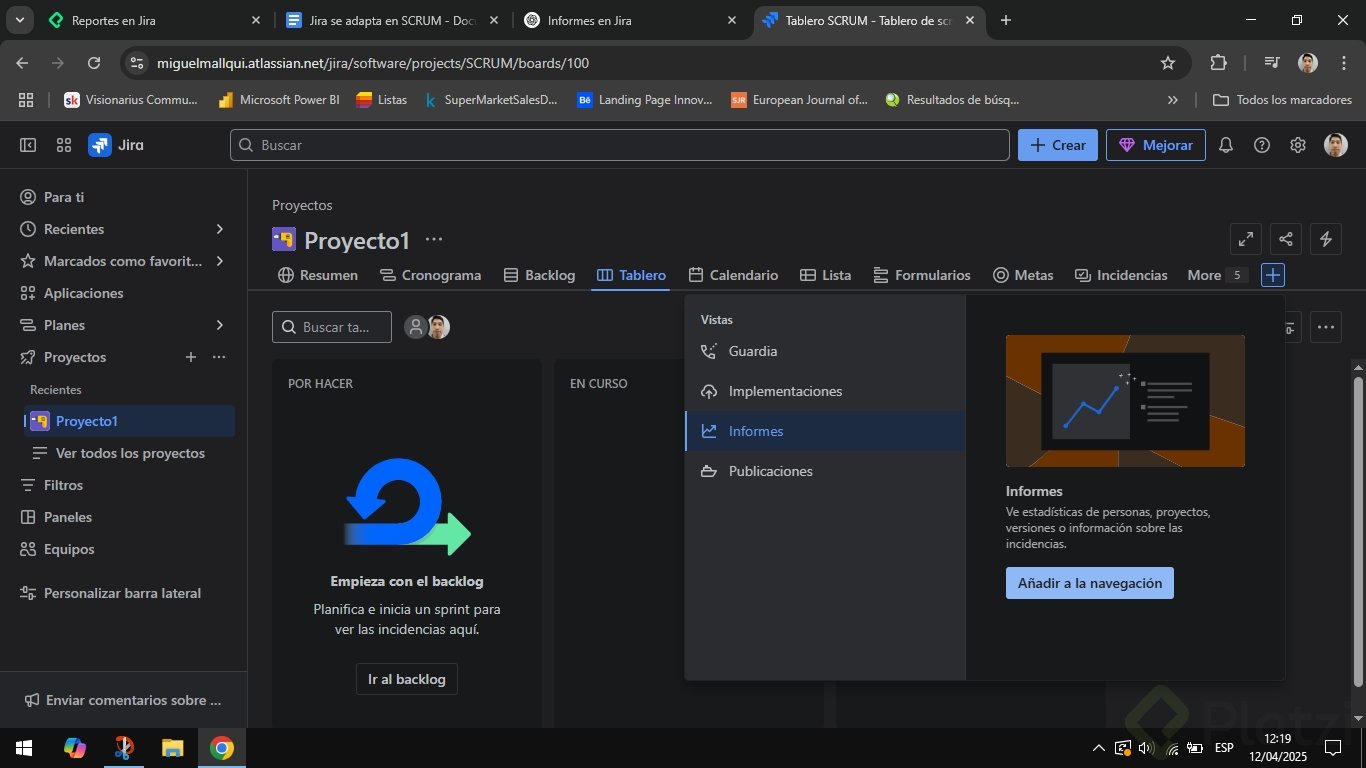
Para visualizar tus gráficos en la nueva versión de Jira, dirigirte al ultimo icono de más y añadir informes:
Los reportes en Jira te permiten visualizar el avance de un sprint, medir la velocidad del equipo y detectar cuellos de botella en el flujo de trabajo. Si gestionas proyectos ágiles, dominar estos gráficos te ayuda a tomar decisiones basadas en datos y no en suposiciones.
Todo parte de los filtros que aprendiste antes: ellos alimentan los reportes y dashboards que te muestran qué tareas están bloqueadas, cuáles están en progreso y cuáles tienen alta prioridad. Y aquí viene lo interesante, esa información se convierte en gráficos que cualquier miembro del equipo puede leer en segundos.
¿Cómo se interpreta el gráfico de trabajo pendiente o burndown chart?
Este reporte muestra cuánto trabajo te falta completar en un sprint frente al tiempo disponible [00:32]. Es la herramienta más usada para monitorear el progreso día a día.
Tiene tres elementos que debes leer en conjunto:
¿Qué significa que la línea roja esté por encima de la gris? Tu equipo está atrasado y probablemente no completará todo el trabajo antes de cerrar el sprint. Si está por debajo, vas adelantado.
Una línea roja plana indica que no se está cerrando trabajo en ese periodo. Si sube, alguien agregó tareas que no estaban en la planeación inicial. La línea gris es solo una guía, no una regla estricta, porque el progreso real casi nunca es perfectamente lineal.
¿Cuándo deberías revisar el burndown?
Durante todo el desarrollo del sprint. Es tu termómetro diario para saber si el equipo va a cumplir con lo prometido o si necesitas renegociar alcance.
¿Para qué sirve el gráfico de velocidad en Jira?
El gráfico de velocidad te muestra cuánto trabajo completó tu equipo en sprints anteriores [03:20]. Es la base para hacer estimaciones realistas en sprints futuros.
Tiene cinco elementos clave:
¿Cómo sé si mi equipo cumplió su compromiso? Compara la barra verde con la gris. Si son iguales o muy parecidas, cumpliste. Si la verde es mucho más baja, quedó trabajo sin terminar. Si la verde es más alta, completaste más de lo prometido.
Una línea negra que varía mucho entre sprints suele indicar problemas de planificación o cambios frecuentes en el alcance. Cuando observas varios sprints juntos, identificas patrones: si el equipo mejora, si se mantiene estable o si arrastra problemas recurrentes.
¿Cuándo usar el gráfico de velocidad?
Siempre que planifiques sprints futuros. Te da una referencia concreta de cuánto trabajo es realista comprometer, en lugar de estimar a ojo.
¿Qué muestra el diagrama de flujo acumulativo?
Este diagrama te muestra el estado de las tareas a lo largo del tiempo, agrupadas en por hacer, en progreso y hecho [06:30]. Es ideal para detectar cuellos de botella en el flujo de trabajo.
Tiene tres elementos para interpretarlo:
¿Qué pasa si la línea superior del gráfico sube? Significa que se están agregando nuevas tareas al proyecto. Si se mantiene constante, el alcance no cambió.
Cuando el área de en progreso se ensancha demasiado, suele indicar que el equipo tiene demasiado trabajo abierto al mismo tiempo y necesita cerrar tareas antes de tomar nuevas.
¿Dónde encuentro los reportes en Jira?
En la barra lateral izquierda busca la sección Informes [08:45]. Al seleccionar todos los informes, vas a ver los reportes predefinidos, incluyendo el burndown, el gráfico de velocidad y el diagrama de flujo acumulativo.
Al entrar a cada reporte, en la parte superior aparece el título y una descripción de cómo interpretarlo. Te recomiendo explorar cada uno para identificar cuál se ajusta mejor a tu equipo. Si quieres profundizar en cómo se estiman los puntos de historia que alimentan estos gráficos, revisa el curso de Scrum en Platzi.
¿Cuál de estos tres reportes usas más en tu día a día? Cuéntame en los comentarios cómo lo aplicas en tu equipo.
Miguel Angel Mallqui Diaz
Para visualizar tus gráficos en la nueva versión de Jira, dirigirte al ultimo icono de más y añadir informes: