Campos predeterminados y personalizados en Jira
Contenido del curso


Organización y Gestión de Tareas en Jira


Administración de Equipos y Notificaciones


Análisis y visualización de datos


Personalización Avanzada


Recursos
Resumen
Cada tarea en un proyecto guarda información clave: responsable, prioridad, fechas y criterios para cerrarla. Si esa información no está bien organizada, tu equipo pierde tiempo, comete errores o duplica esfuerzos. Por eso conviene entender cómo funcionan los campos predeterminados y personalizados en Jira, y cómo configurarlos para que se ajusten a tu flujo real de trabajo.
¿Qué son los campos predeterminados en Jira y dónde encontrarlos?
Los campos predeterminados son los que vienen listos de fábrica para capturar la información esencial de cualquier tarea. Cubren lo común en gestión de proyectos sin que tengas que configurar nada extra.
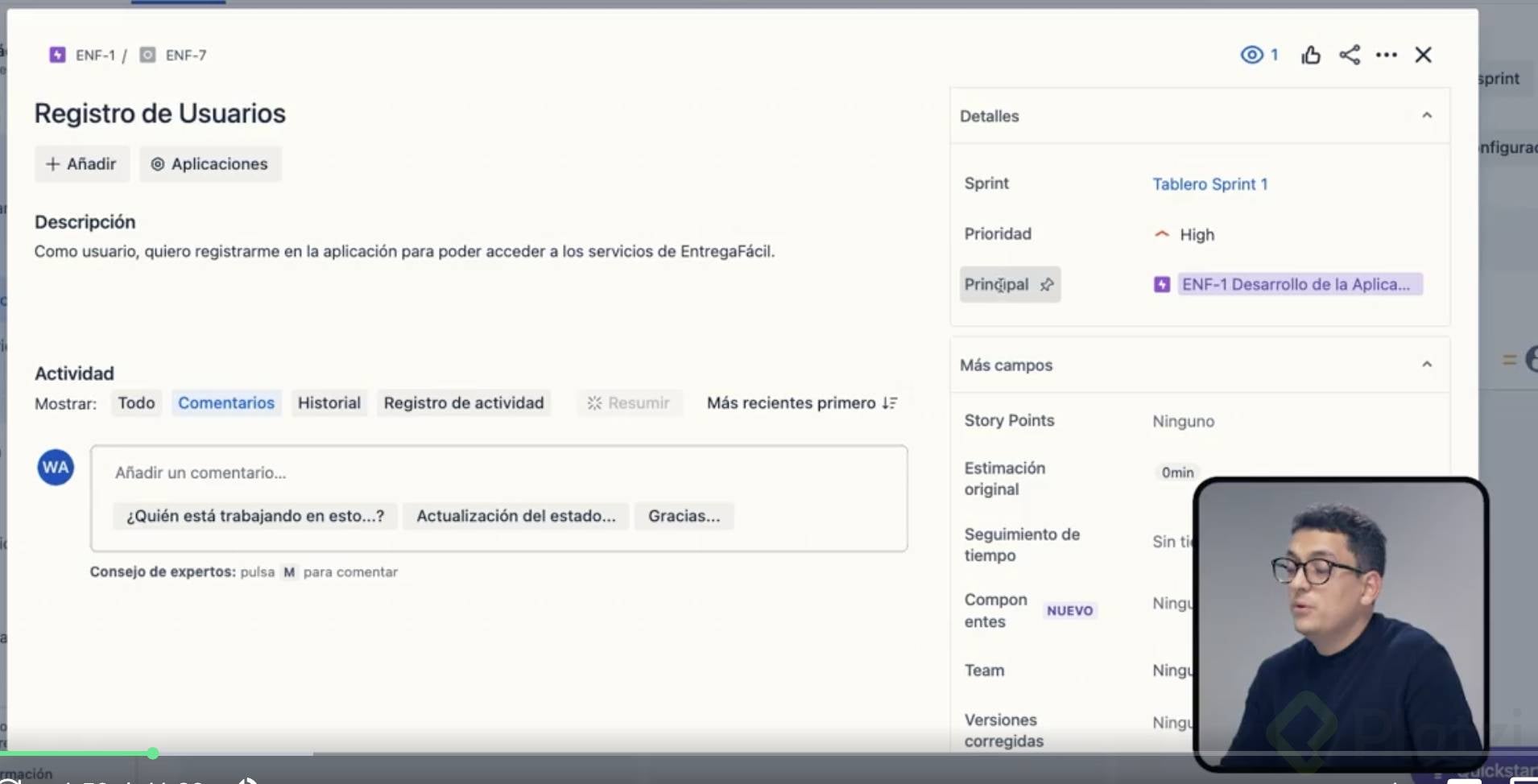
Dentro de cada issue los vas a ver organizados en dos zonas. A la izquierda aparece el título y la descripción, junto con la opción para dejar un comentario. A la derecha está el detalle operativo de la tarea.
- Prioridad y sprint al que pertenece.
- Puntos de historia y estimación original del esfuerzo.
- Team o squad asignado.
- Campo Principal, que conecta la tarea con su épica.
¿Qué son los campos predeterminados en Jira? Son campos estándar que vienen configurados por defecto para registrar información básica como responsable, prioridad, sprint, puntos de historia y épica asociada.
¿Cómo modifico los campos visibles en una incidencia?
Ve a Configuración de proyecto en la parte inferior izquierda y abre la opción Diseño dentro de Incidencia. Vas a ver una vista con dos columnas: a la izquierda lo que se muestra en la issue, a la derecha los campos disponibles.
Para incluir un campo, lo arrastras a la izquierda. Para quitarlo, lo regresas a la derecha y guardas. Esto aplica para tarea, subtarea, épica e historia, que son las vistas que aparecen en la parte superior. Si quieres ver el catálogo completo de campos disponibles, da clic en Ir a campos personalizados: ahí está cada campo y su tipo.
¿Qué son las pantallas en Jira y por qué importan?
Antes de crear campos a la medida, necesitas entender el concepto de pantalla. Las pantallas son las vistas donde tu equipo interactúa con los campos de una issue, y definen qué se muestra en cada momento del flujo de trabajo.
En Jira existen cuatro tipos principales de pantalla.
- Pantalla de creación: aparece cuando das clic en el botón Crear de la barra superior.
- Pantalla de edición: se muestra al abrir una issue del backlog para modificarla.
- Pantalla de visualización: se activa cuando consultas una issue desde el buscador con su identificador.
- Pantalla de transición: aparece cuando una issue cambia de estado, por ejemplo al pasar de open a cerrado, y sirve para exigir información antes de avanzar.
¿Dónde configuro las pantallas dentro de mi proyecto?
Entra a Configuración del proyecto y abre el apartado Pantallas. Vas a notar que hay una separación entre la pantalla de los bugs y la del resto de tipos de historia. Al seleccionar una, ves los campos que la componen y puedes eliminarlos, reordenarlos o agregar nuevos según la prioridad que tu equipo necesite.
En el botón Crear de la barra superior puedes comprobar cómo se ve la pantalla de creación en vivo. Un detalle clave: el asterisco junto a un campo indica que es obligatorio, y sin él no podrás crear la incidencia.
¿Qué son los campos personalizados y cómo se crean?
Los campos personalizados son espacios adicionales que agregas a cualquier tipo de incidencia para registrar datos que los predeterminados no cubren. Cada equipo tiene necesidades únicas, y estos campos te permiten adaptar Jira sin perder orden.
¿Cuándo conviene crear un campo personalizado? Cuando necesitas información específica que no existe en los campos por defecto y que vas a usar para reportes, métricas o decisiones del proyecto.
¿Cómo creo un campo personalizado paso a paso?
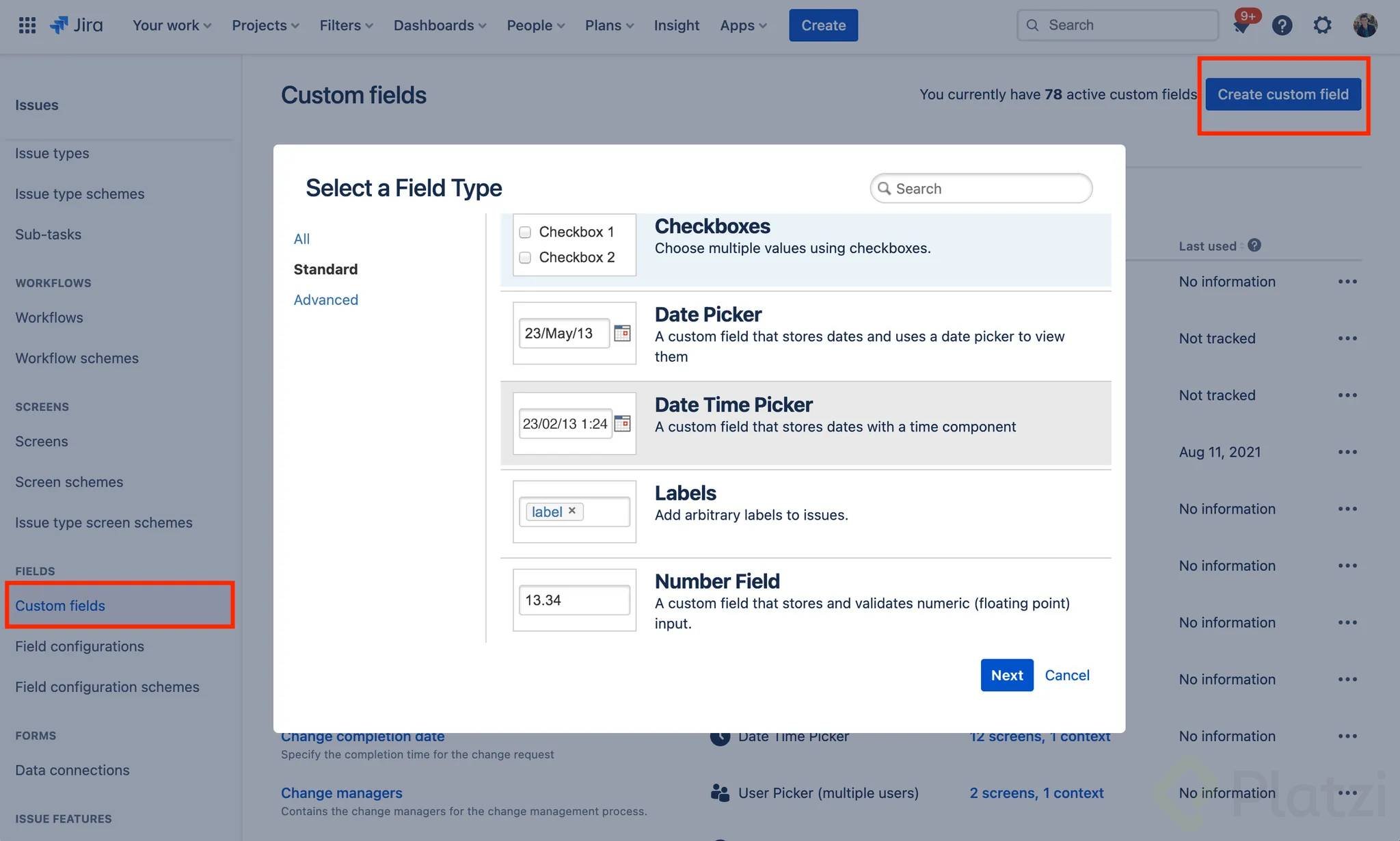
Entra a Configuración del proyecto, abre Diseño de incidencias y elige el tipo donde quieres el campo, por ejemplo Bug. En la parte inferior derecha, selecciona Ir a campos personalizados y luego Crear campo personalizado.
Para este ejemplo, elegimos botones radiales, que funcionan como selección única. Le damos siguiente y configuramos así:
- Nombre: unidad de negocio.
- Descripción: permite seleccionar la unidad de negocio a la que pertenece esa tarea o incidencia. Es útil para clasificar y organizar los elementos según las áreas estratégicas de la organización.
- Opciones: ventas y marketing, operaciones, tecnología e innovación, finanzas y administración.
Después ordenas las opciones como quieres que las vea el usuario y das Crear. Como último paso, asignas el campo a la pantalla correcta. Si tu proyecto tiene identificador ENF, la pantalla del bug aparecerá como ENF Scrum Bug Screen. La seleccionas, das actualizar y pruebas creando una incidencia tipo Bug: el nuevo campo aparecerá al final del formulario.
Una buena descripción no es opcional. Es lo que permite que cualquier persona que edite ese campo más adelante entienda para qué sirve.
¿Qué preguntas hacerte antes de crear un campo personalizado?
Mantener Jira simple es tan importante como personalizarlo. Antes de añadir un campo, pásalo por este filtro.
- ¿Qué información necesita mi equipo para gestionar mejor las tareas?
- ¿Es realmente necesario un campo nuevo o puedo usar uno que ya existe?
- ¿El formato que elijo me permitirá generar reportes después?
- ¿Esos datos van a servir para definir métricas o tomar decisiones?
El formato del campo, ya sea texto, selección única, múltiple o numérico, define qué puedes hacer con esa información más adelante. Elegirlo bien desde el inicio te ahorra rehacer configuraciones.
Ahora te toca a ti: identifica una necesidad específica en tu proyecto, crea un campo personalizado en Jira, pruébalo en una tarea real y cuéntame los resultados en los comentarios.
Campos predeterminados y personalizados en Jira