Cómo crear y gestionar issues en Jira
Contenido del curso


Organización y Gestión de Tareas en Jira


Administración de Equipos y Notificaciones


Análisis y visualización de datos


Personalización Avanzada


Recursos
Resumen
Aprender a crear y gestionar issues en Jira es el primer paso para llevar proyectos Scrum de forma ordenada, visual y colaborativa. Aquí descubres cómo configurar tu primer proyecto, entender la jerarquía de tareas y aprovechar las vistas que ofrece la herramienta para que tu equipo entregue valor sprint tras sprint.
¿Cómo creo mi primer proyecto Scrum en Jira?
Todo comienza en jira.com. Crea una cuenta gratuita, que te da 30 días de acceso premium, y abre tu primer proyecto con la plantilla Scrum. Un detalle clave: selecciona la opción Gestionado por la empresa, porque eso te permite estandarizar la configuración entre varios proyectos a la vez [0:30].
Una vez dentro, busca en el menú lateral izquierdo la sección Backlog. Ahí vive el corazón de tu trabajo: el listado de tareas que tu equipo necesita realizar para cumplir los objetivos del proyecto.
¿Qué es la plantilla Scrum en Jira? Es una configuración predefinida que organiza tu proyecto en sprints, backlog y tablero, lista para equipos que trabajan de forma iterativa.
¿Qué diferencia hay entre product backlog y sprint backlog?
En Scrum, el backlog se divide en dos niveles y Jira los muestra en una misma pantalla [1:10].
- Product backlog: contenedor general con todas las tareas del proyecto. No tienen orden ni prioridad definitivos. Lo gestiona el product owner, quien prioriza según el valor de cada tarea.
- Sprint backlog: subconjunto del product backlog. Aquí están las issues que el equipo se compromete a desarrollar durante un sprint específico.
Durante la planificación del sprint, las issues se mueven del product backlog al sprint backlog. Esta estructura es la que permite trabajar de manera iterativa y entregar valor de forma continua [2:00].
¿Qué es una issue en Jira y cómo se organiza?
Una issue es cualquier unidad de trabajo dentro de un proyecto. Son las piezas que componen tanto el product backlog como el sprint backlog, y en Scrum se conocen comúnmente como tareas [2:45].
Las issues están divididas por tipos y siguen una jerarquía que ayuda a partir el trabajo en bloques manejables.
¿Cuáles son los tipos de issues y su jerarquía?
- Épicas: grandes bloques de trabajo en el nivel más alto. No se completan directamente, sino a través de las tareas que las componen. En Jira las ves en la pestaña Cronograma, no dentro del backlog principal [3:30].
- Historias de usuario: representan funcionalidades desde la perspectiva del usuario final y siguen una estructura específica de redacción.
- Tareas: actividades técnicas y específicas, al mismo nivel que las historias de usuario. Pueden dividirse en subtareas si hace falta.
- Subtareas: el nivel más bajo. Se crean dentro de una historia o tarea para fragmentar el trabajo en pasos pequeños.
- Bugs: errores que aparecen durante el desarrollo. No tienen jerarquía fija porque pueden surgir en cualquier momento y se priorizan según su impacto [4:50].
Además existen las iniciativas, un nivel por encima de las épicas, útiles cuando varios equipos colaboran en objetivos más ambiciosos.
¿Qué es una épica en Jira? Es un gran bloque de trabajo que agrupa historias de usuario, tareas y subtareas relacionadas con un objetivo común.
¿Dónde visualizo mis issues dentro de Jira?
Jira ofrece tres vistas principales para gestionar tareas según el contexto del proyecto [5:40].
- Cronograma: muestra las épicas en formato calendario junto con sus historias, tareas, bugs y subtareas. Ideal para planificar a largo plazo y entender cómo se relacionan los bloques de trabajo.
- Backlog: lista el product backlog y el sprint backlog en una sola pantalla, así ves qué hay pendiente en todo el proyecto y a qué se está comprometiendo el equipo en el sprint activo.
- Tablero: presenta las issues del sprint activo en tres columnas, por hacer, en curso y hechas, lo que facilita medir el avance.
¿Cómo creo una épica, historia, tarea o subtarea paso a paso?
El ejemplo que se trabaja en clase es un proyecto llamado Entrega Fácil, una app ficticia de envío de paquetería [7:20].
- Crear una épica: ve a Cronograma, baja al final y usa la opción crear épica. Pon un título claro, dale intro y Jira asigna automáticamente un identificador. Luego abre la épica y agrega su descripción.
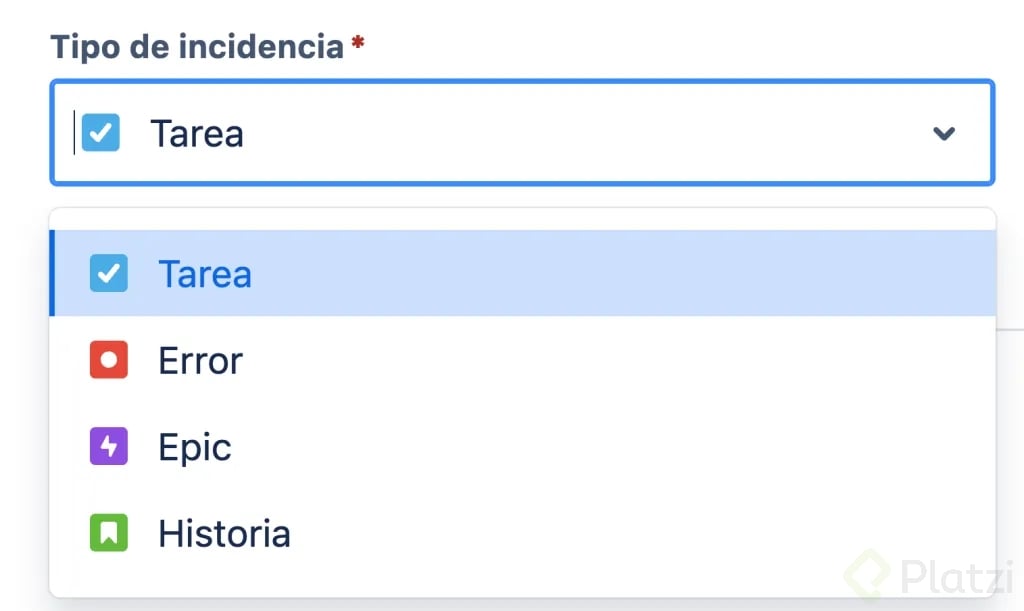
- Crear una historia o tarea desde la épica: dentro de la épica, haz clic en el ícono de más, selecciona el tipo (historia, tarea o error) y escribe el título. Recuerda añadir una descripción detallada en cada issue.
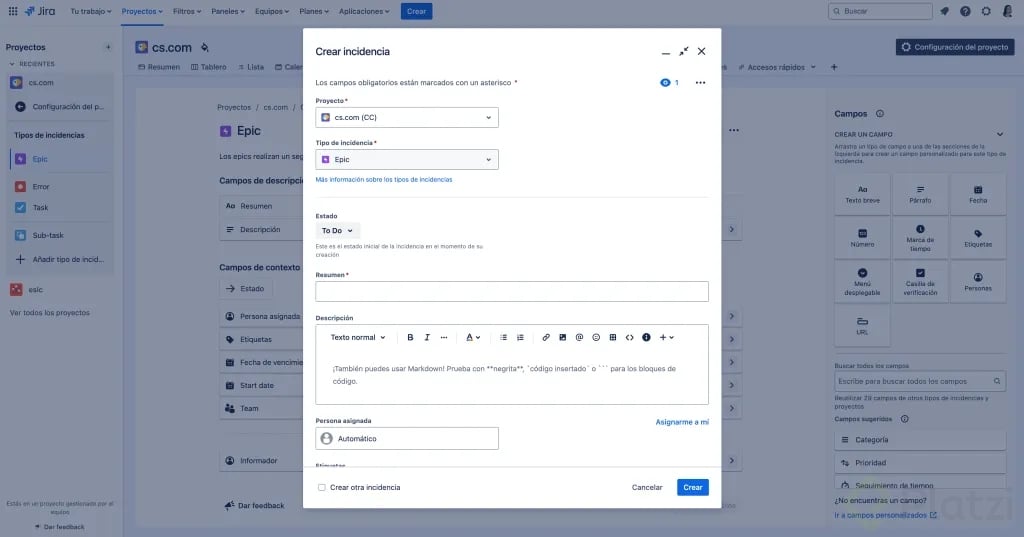
- Crear una tarea desde el botón superior: usa el botón crear de la barra superior, elige el tipo tarea, escribe el resumen, asocia la épica principal en el campo correspondiente y agrega la descripción antes de guardar.
- Crear una subtarea: ve al backlog, abre la tarea que quieres dividir, haz clic en añadir una subtarea, pon el título, créala y completa la descripción.
Un detalle que marca la diferencia: cada issue debe llevar una descripción suficientemente específica para que la persona asignada tenga todas las herramientas para ejecutarla sin dudas [10:15].
En el backlog las issues se ordenan por fecha de creación, aunque puedes reorganizarlas manualmente según prioridad. Y cuando inicias un sprint, las tareas comprometidas aparecen automáticamente en la columna por hacer del tablero, listas para moverse conforme avanza el trabajo.
¿Qué otros tipos de issues encontraste al explorar tu proyecto y en qué casos los usarías? Cuéntalo en los comentarios.
Cómo crear y gestionar issues en Jira