Gestión de Roles y Permisos en Jira para Equipos Scrum
Contenido del curso


Organización y Gestión de Tareas en Jira


Administración de Equipos y Notificaciones


Análisis y visualización de datos


Personalización Avanzada


Recursos
Resumen
La gestión de usuarios en Jira es fundamental para el éxito de cualquier proyecto Scrum. Al establecer roles y permisos adecuados, garantizamos que cada miembro del equipo pueda contribuir eficazmente desde su área de especialidad sin interferir en las responsabilidades de otros. Esta organización no solo optimiza el flujo de trabajo, sino que también previene errores costosos como cambios accidentales en configuraciones críticas o pérdida de información valiosa.
¿Por qué es importante la gestión de usuarios en Jira?
La gestión de usuarios en Jira consiste en agregar, organizar y administrar a todos los miembros del equipo que trabajan en un proyecto. Esta función es crucial porque:
- Previene errores accidentales como cambios no autorizados en configuraciones importantes.
- Evita movimientos incorrectos de issues que podrían afectar el flujo de trabajo.
- Protege información valiosa de eliminaciones no intencionales.
- Establece límites claros sobre quién puede hacer qué dentro del proyecto.
En un equipo Scrum, donde cada miembro tiene responsabilidades específicas (desarrolladores, diseñadores, Scrum Master y Product Owner), es esencial que las herramientas reflejen esta estructura organizativa.
¿Cuáles son los conceptos esenciales en la gestión de usuarios?
Existen dos conceptos fundamentales que debemos comprender para gestionar eficazmente los usuarios en Jira:
Roles
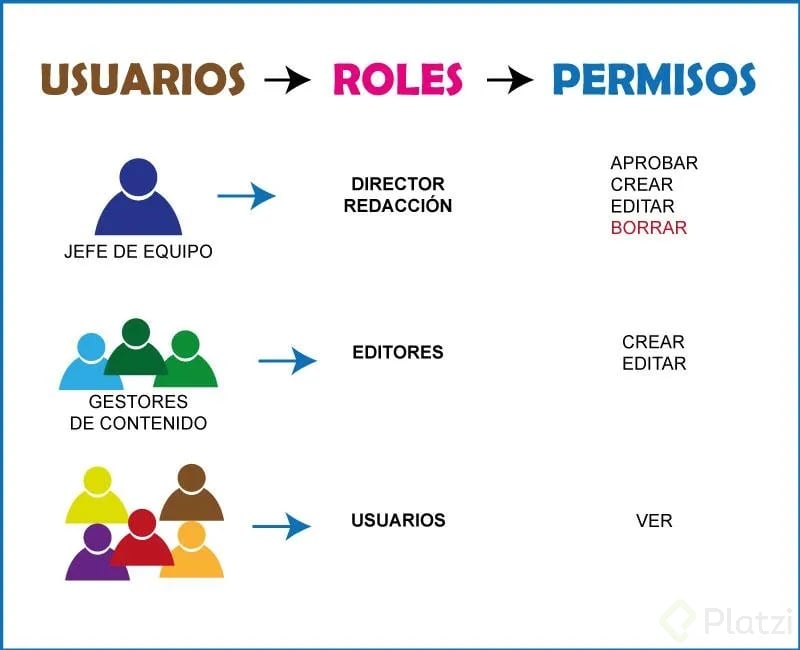
Los roles son agrupaciones de permisos que facilitan la gestión de usuarios. Jira incluye roles predeterminados, pero también permite personalizarlos según las necesidades específicas del equipo. Los roles típicos en Jira incluyen:
-
Administrador del proyecto: Tiene acceso completo a todas las configuraciones del proyecto. Puede configurar flujos de trabajo, agregar o eliminar usuarios y modificar permisos. Generalmente, este rol se asigna al Product Owner.
-
Miembros del equipo de desarrollo: Pueden crear, editar y mover tareas en el tablero, pero no pueden realizar cambios en la configuración del proyecto. Este rol se asigna típicamente a desarrolladores como Juan y Sofía.
-
Lector: Tiene acceso limitado al proyecto. Solo puede ver tareas y agregar comentarios, pero no puede editarlas ni moverlas.
Permisos
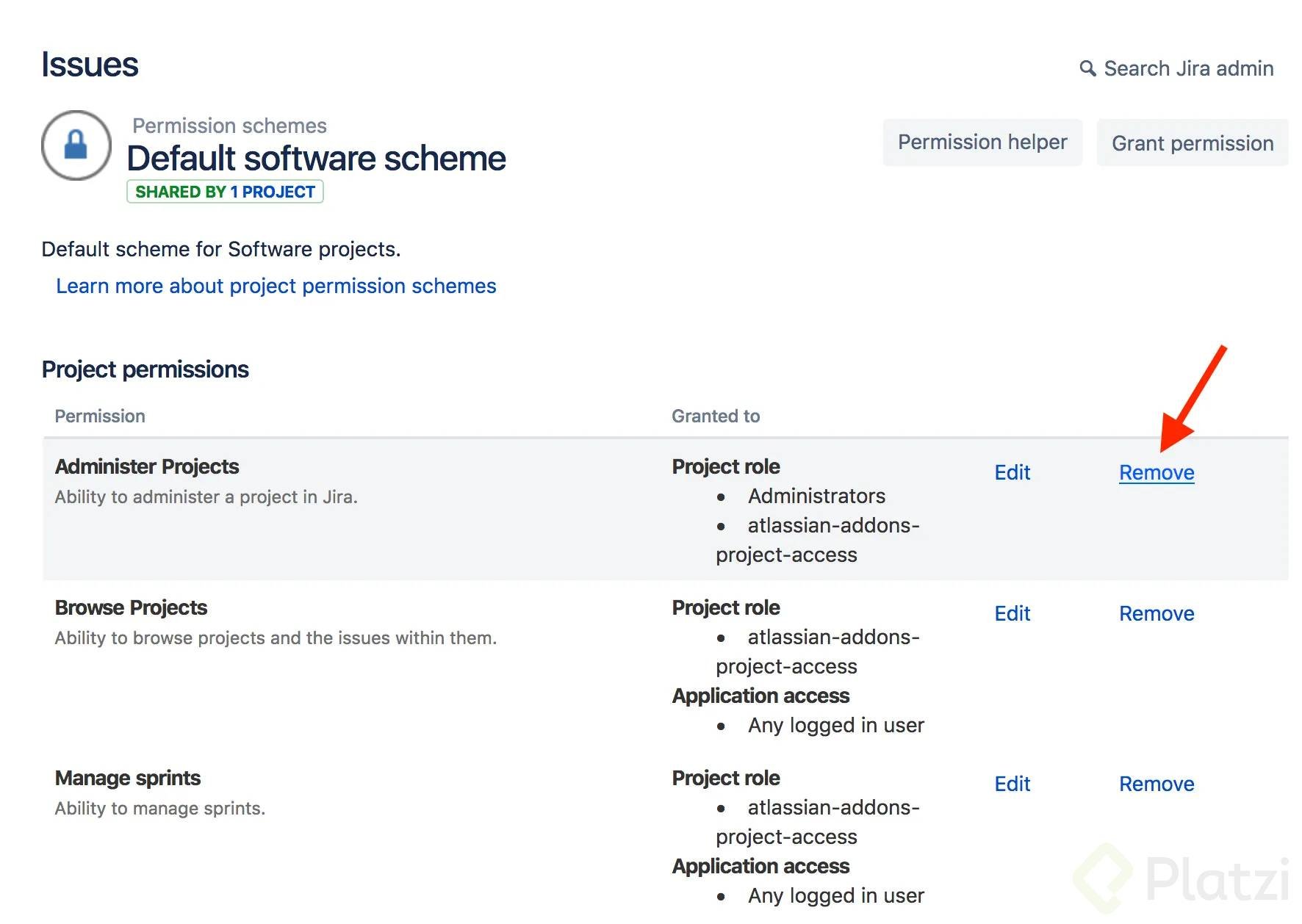
Los permisos son acciones específicas que un usuario puede realizar dentro de un proyecto. Estos están vinculados a los roles asignados y se configuran a nivel de proyecto. Los permisos se pueden dividir en dos categorías:
- Permisos generales: Como los permisos de administración.
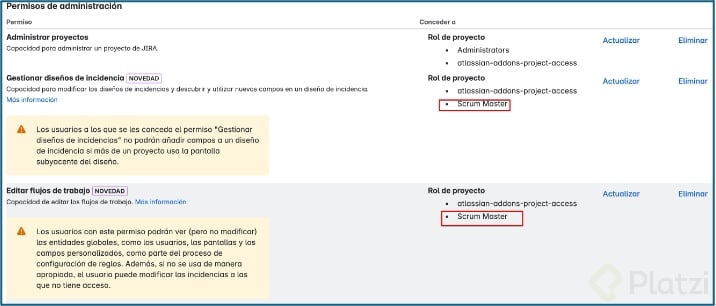
- Permisos específicos: Acciones detalladas como administrar proyectos, gestionar diseños e incidencias o editar flujos de trabajo.
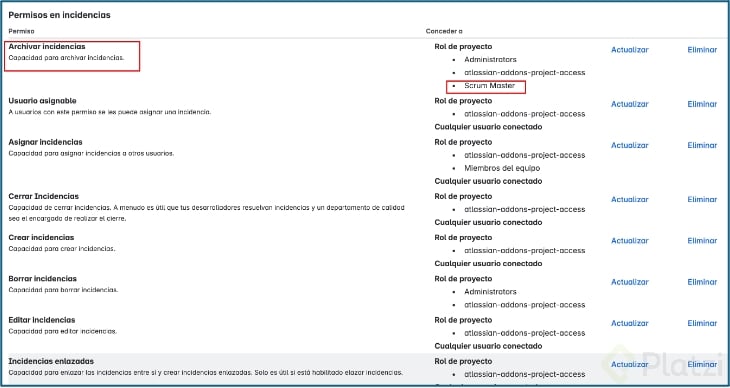
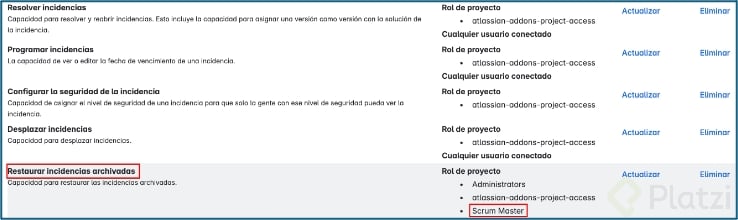
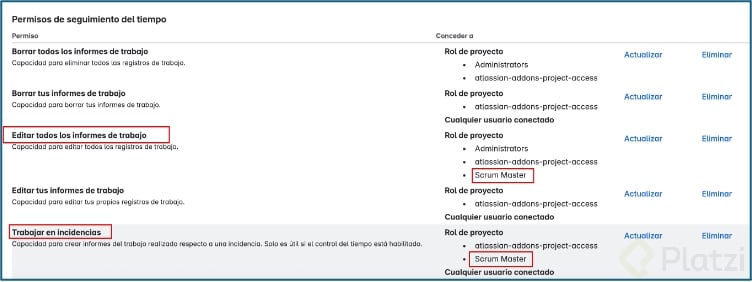
Por ejemplo, un Product Owner podría tener permisos de administración completos, mientras que un Scrum Master podría tener solo permisos para gestionar diseños e incidencias y editar flujos de trabajo.
¿Cómo configurar roles y permisos en Jira?
La configuración de roles y permisos en Jira es un proceso que requiere atención al detalle. Veamos cómo hacerlo paso a paso:
Creación de un rol personalizado
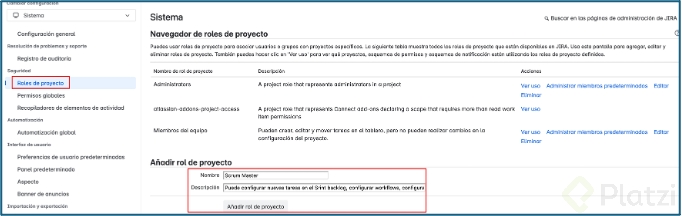
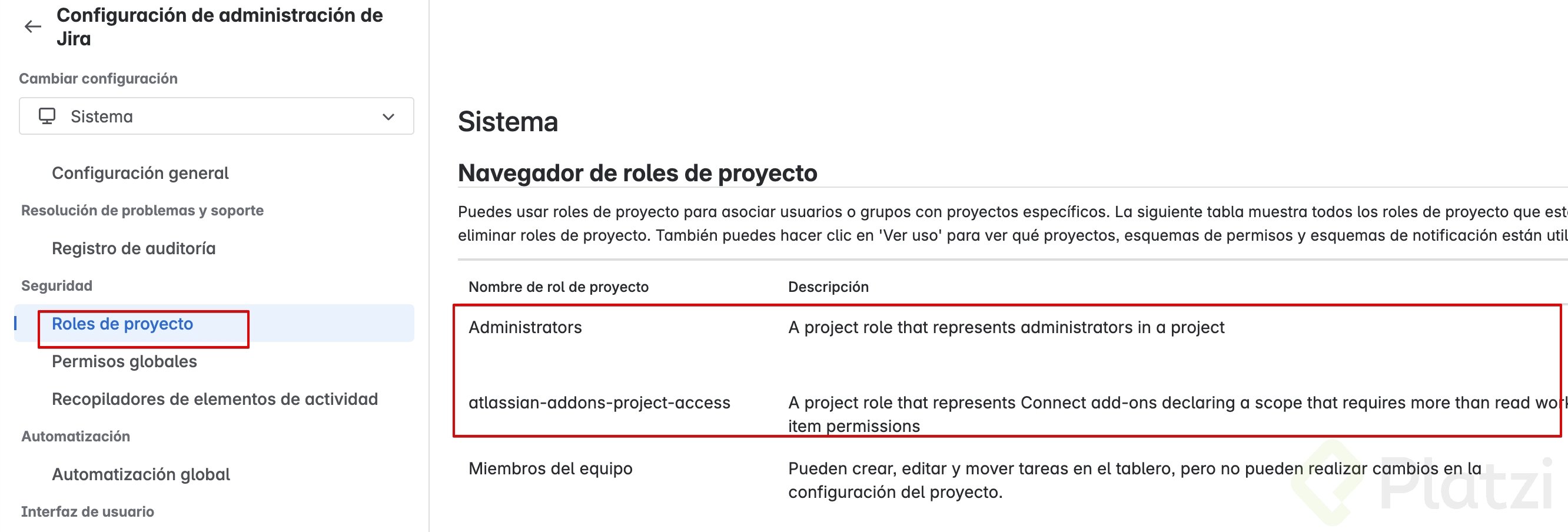
- Ve a Configuración en la parte superior derecha.
- Selecciona Sistema.
- Busca Roles del proyecto.
- Asigna un nombre al nuevo rol (por ejemplo, "Miembros del equipo").
- Añade una descripción que explique lo que podrá hacer este rol.
- Haz clic en Añadir rol.
Asignación de permisos a un rol
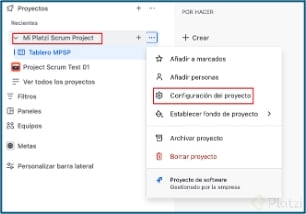
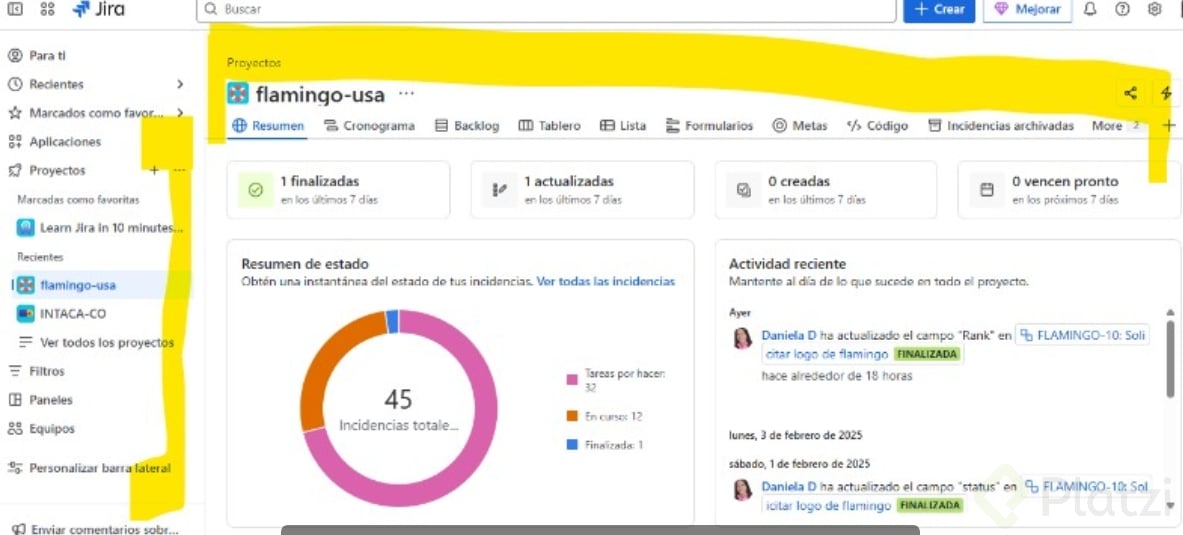
- Ve a Proyectos y selecciona tu proyecto.
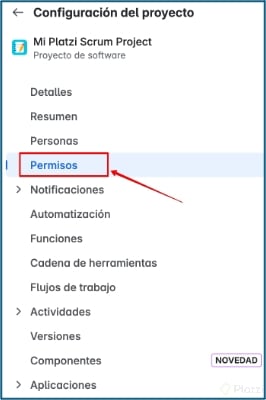
- Busca Configuración del proyecto.
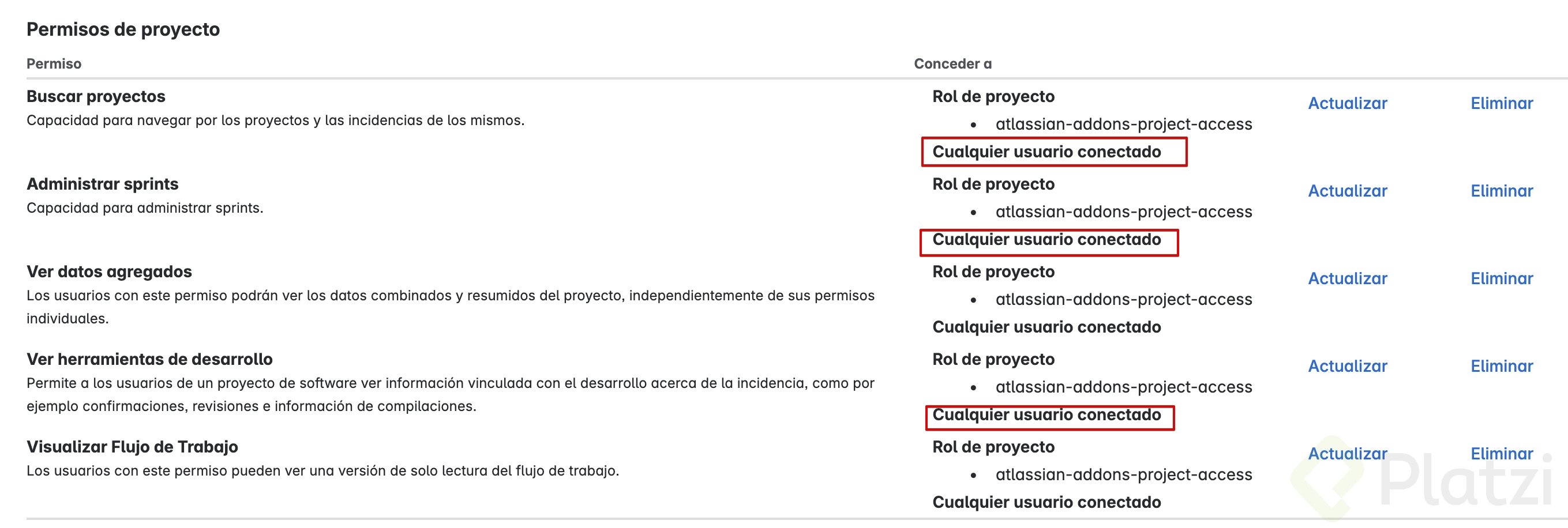
- Selecciona Permisos.
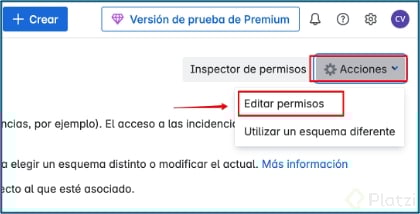
- Haz clic en Acciones en la parte superior derecha.
- Selecciona Editar permisos.
- Busca los permisos específicos que deseas asignar (por ejemplo, "Permisos de incidencia").
- Haz clic en Actualizar junto al permiso.
- Selecciona el rol al que deseas asignar el permiso.
- Haz clic en Actualizar para confirmar.
Asignación de un rol a un usuario
- Ve a tu proyecto.
- Selecciona Configuración.
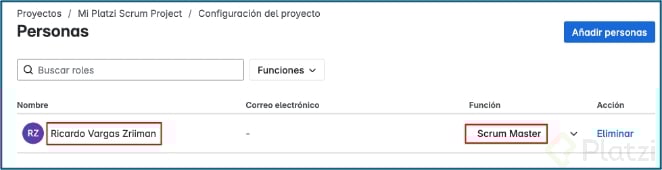
- Busca Personas.
- Haz clic en Añadir persona.
- Ingresa el correo electrónico de la persona.
- Selecciona el rol que deseas asignarle.
- Haz clic en Añadir una persona.
Este proceso te permite incluir personas en tus proyectos mientras limitas su acceso a funciones específicas según su rol en el equipo.
La gestión efectiva de usuarios en Jira es esencial para mantener un flujo de trabajo organizado y seguro en proyectos Scrum. Al comprender y aplicar correctamente los conceptos de roles y permisos, puedes asegurar que cada miembro del equipo tenga exactamente el nivel de acceso que necesita para desempeñar su función de manera óptima. ¿Qué permisos consideras esenciales para un Scrum Master en tu proyecto? Comparte tus ideas en los comentarios y explica por qué seleccionarías esos permisos específicos.
Gestión de Roles y Permisos en Jira para Equipos Scrum