Cómo usar tableros y filtros en Jira
Contenido del curso


Organización y Gestión de Tareas en Jira


Administración de Equipos y Notificaciones


Análisis y visualización de datos


Personalización Avanzada


Recursos
Resumen
Si estás aprendiendo a gestionar proyectos con metodologías ágiles, dominar los tableros en Jira es uno de esos pasos que cambian la forma en que tu equipo trabaja. Aquí descubrirás cómo configurarlos, filtrarlos y dividirlos por equipos para que cada sprint fluya sin caos.
¿Qué es un tablero en Jira y para qué sirve?
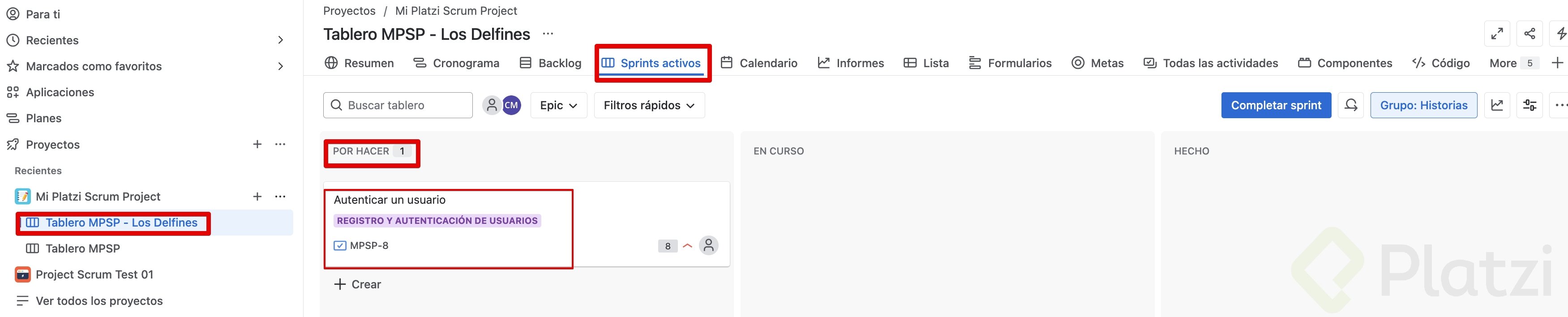
Un tablero en Jira es la representación visual de tu trabajo. Las tareas se organizan en columnas que reflejan el estado de cada una y te permiten ver cómo avanzan desde que empiezan hasta que se cierran [0:08].
Las tres columnas base que vas a encontrar son Por hacer, En curso y Listo, cada una con un contador de incidencias. En el ejemplo de la clase: nueve por hacer, cuatro en curso y una lista [2:00].
¿Para qué sirve un tablero en Jira? Para que tu equipo vea en tiempo real qué está pendiente, qué se está desarrollando y qué ya se completó, especialmente durante las dailies del sprint.
La relevancia del tablero crece en las dailies, esas reuniones cortas de inicio de día donde el equipo revisa el avance y ajusta el plan. Ahí el tablero se vuelve la fuente de verdad [1:10].
¿Cómo actualizo tareas y subtareas dentro del tablero?
Algunas tareas se muestran con un menú expandible porque están compuestas por subtareas. Para moverlas entre estados, despliegas el menú y arrastras cada subtarea según su avance [2:30].
Si necesitas cambiar el estado de la tarea principal, haces clic sobre ella y desde su vista actualizas el estado. Esa tarea no se mueve visualmente, pero las subtareas que la componen sí se reorganizan [3:00].
Un ejemplo concreto del transcript: si nadie ha empezado Crear el formulario de registro y ya tiene responsable asignado, pasa a En curso. Si Validar el formulario de registro se cerró ayer al final del turno, lo mueves a Listo [3:25].
¿Cómo marco una tarea como bloqueada por otra?
Los bloqueos son situaciones donde una tarea no puede avanzar hasta que otra termine. En Jira los registras con incidencias vinculadas.
- Entras a la tarea bloqueada, das clic en Añadir y eliges incidencia vinculada.
- Seleccionas la relación bloqueado por y vinculas la tarea que está frenando el avance.
- Vas a la tarea bloqueante y registras la relación inversa: bloqueante de.
En la clase, Desarrollar el registro de usuarios (ENF-7) quedó bloqueada por Diseñar la interfaz de registro (ENF-12). Ambas vinculaciones se hacen para que los dos equipos involucrados reciban notificaciones del progreso [4:40].
Una buena práctica adicional: crear una columna nueva llamada Tareas bloqueadas para visualizar rápido todo lo que está detenido [6:00].
¿Cómo manejo prioridades en el tablero?
Las prioridades se identifican con íconos: dos líneas horizontales para media y flechas hacia arriba para alta. La regla de oro es ubicar las altas en la parte superior del tablero [6:20].
Para reordenarlas basta con arrastrarlas. Y si quieres cambiar el nivel de prioridad de una tarea, entras a la incidencia, buscas el campo Prioridad y eliges el nuevo valor [6:50].
¿Cómo funcionan los filtros en los tableros de Jira?
Los tableros se alimentan de filtros, así que cualquier tarea que aparezca depende de la consulta que tengas configurada. Existen dos formas de personalizar la vista.
¿Qué son los filtros rápidos?
Los filtros rápidos son temporales: aplicas, ajustas la vista y los retiras sin tocar la configuración general del tablero. Por defecto, Jira trae Mis asignaciones y Recientemente actualizado [8:00].
Para crear uno nuevo:
- Ve a la configuración del tablero y selecciona Filtros rápidos.
- Asigna un nombre descriptivo, por ejemplo Mis asignaciones con prioridad alta.
- Escribe la consulta JQL:
assignee = currentUser() AND priority = High. - Agrega una descripción y pulsa Crear.
Al volver al tablero, el nuevo filtro aparece arriba y al activarlo solo verás tus tareas de prioridad alta [9:00].
¿Qué es JQL en Jira? Es el lenguaje de consultas de Jira que te permite filtrar incidencias usando condiciones como assignee, priority, project o type.
¿Qué es el filtro del tablero y cómo lo modifico?
El filtro del tablero define qué tareas aparecen por defecto. A diferencia del filtro rápido, este sí cambia la vista general [7:30].
Para editarlo entras a Configuración del tablero, vas a General y modificas el filtro. Por ejemplo, si quieres excluir los bugs porque tienen su propio tablero, la consulta queda así:
project = "Entrega Fácil" AND type IN (Story, Subtask, Task)
Un detalle del ejemplo: el tipo correcto es Subtask, no Subtarea. Tras dar Buscar y Guardar, el tablero deja de mostrar bugs y solo aparecen historias de usuario, subtareas y tareas [11:30].
¿Cómo creo equipos y tableros separados por squad?
En proyectos grandes con varios squads trabajando en paralelo, conviene tener un tablero por equipo. Primero creas los equipos.
- Entra a Equipos en la barra superior y selecciona Crear un equipo.
- Define un nombre, por ejemplo Equipo 1, y agrega a los miembros.
- Decide si necesitan aprobación del administrador para unirse.
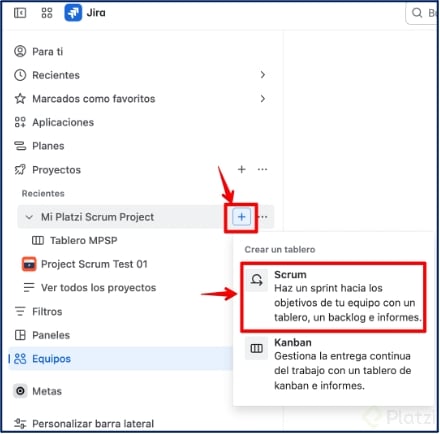
Luego creas el tablero: das en Ver todo, después Crear tablero, eliges scrum y lo asocias al proyecto existente [14:30].
La clave está en el filtro. Edita la consulta JQL del nuevo tablero para incluir el equipo:
project = ENF AND team = "Equipo 1" ORDER BY rank
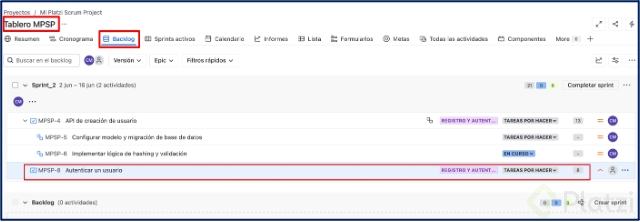
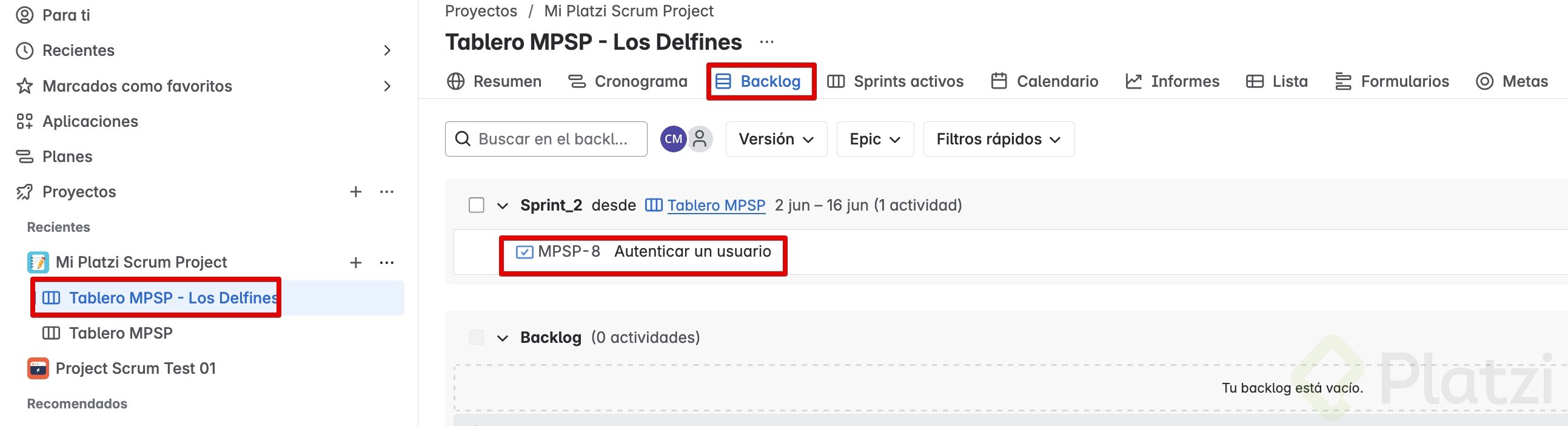
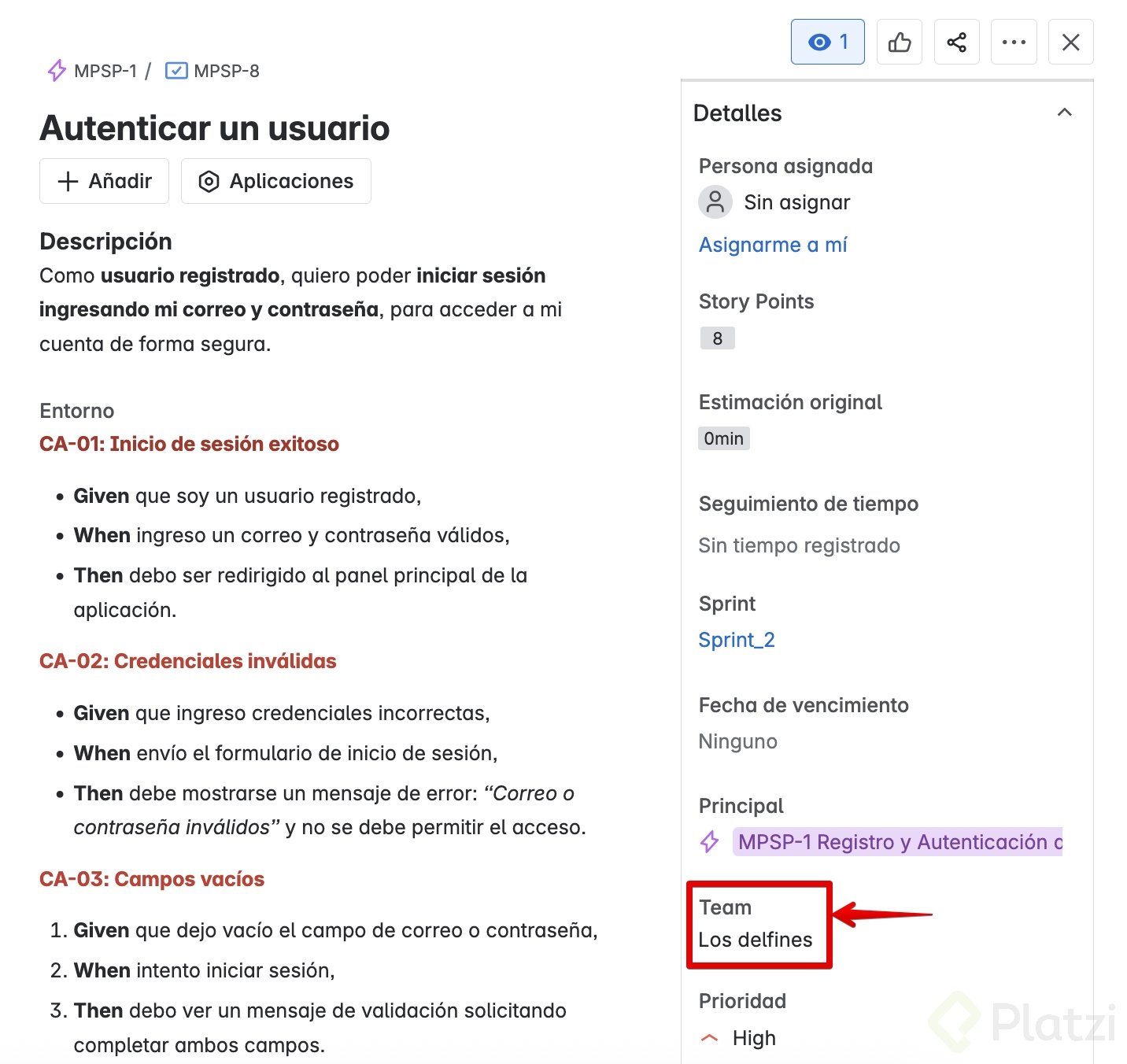
Desde una historia de usuario, asignas el Equipo 1 en el campo correspondiente y esa incidencia aparecerá automáticamente en el tablero del squad [16:00].
Los tableros en Jira no solo organizan visualmente el trabajo, también te ayudan a detectar bloqueos rápido, mantener prioridades claras y dividir el esfuerzo entre equipos. Cuéntame en los comentarios cómo personalizaste el tuyo y qué filtros JQL te resultaron más útiles.
Cómo usar tableros y filtros en Jira