



Miguel Angel Mallqui Diaz
Miguel Angel Mallqui Diaz
La personalización de flujos de trabajo en Jira es una herramienta poderosa que permite adaptar esta plataforma a las necesidades específicas de tu equipo. Cuando los flujos predeterminados no reflejan adecuadamente tu proceso de trabajo, la capacidad de crear y modificar estos flujos se convierte en una habilidad esencial para cualquier administrador de proyectos. Dominar esta funcionalidad te permitirá optimizar los procesos de tu equipo y garantizar que cada tarea siga el camino correcto desde su creación hasta su finalización.
¿Cómo crear un flujo de trabajo personalizado en Jira?
Antes de comenzar a modificar cualquier configuración en Jira, es fundamental tener claridad sobre el flujo de trabajo que necesitas implementar. En este caso, vamos a desarrollar un flujo con ocho estados diferentes, cada uno con un propósito específico dentro del ciclo de vida de una tarea.
El flujo que implementaremos tiene la siguiente estructura:
Creación del flujo de trabajo desde cero
Es recomendable crear un flujo de trabajo nuevo en lugar de modificar uno existente para evitar errores e inconsistencias. Para hacerlo:
Una vez creado el espacio de trabajo, comenzamos a añadir los estados y las transiciones entre ellos:
1. Añadir estado "Backlog" (categoría: Por hacer) 2. Mover la transición "Create issue" para que apunte a "Backlog" 3. Añadir transición "Refining" de "Backlog" a "To Do" 4. Añadir estado "In Progress" (categoría: En curso) 5. Añadir transición "Start Progress" de "To Do" a "In Progress" 6. Añadir estado "QA" (categoría: En curso) 7. Añadir transición "Testing" de "In Progress" a "QA" 8. Añadir estado "Retornado" (categoría: En curso) 9. Añadir transición "Retornado" de "QA" a "Retornado" 10. Añadir transición "Start Progress" de "Retornado" a "In Progress" 11. Añadir estado "Completado" (categoría: Listo) 12. Añadir transición "Completado" de "QA" a "Completado" 13. Añadir estado "Done" (categoría: Listo) 14. Añadir transición "Done" de "Completado" a "Done" 15. Añadir estado "Cancelado" (categoría: Listo) con la opción de permitir transiciones desde todos los estados
Implementación del flujo de trabajo en el proyecto
Una vez creado el flujo de trabajo, debemos implementarlo en nuestro proyecto:
¿Cómo configurar las columnas del tablero para reflejar el nuevo flujo?
Después de implementar el flujo de trabajo, es necesario configurar las columnas del tablero para que reflejen correctamente los estados:
Esta configuración permite visualizar claramente en qué etapa se encuentra cada tarea y facilita el seguimiento del progreso.
Es importante notar que con el nuevo flujo de trabajo, las restricciones de movimiento entre estados se aplican automáticamente. Por ejemplo, una tarea en estado "In Progress" solo podrá moverse a "QA" o "Cancelado", pero no podrá volver a "To Do".
¿Cómo configurar pantallas de transición para mejorar el flujo de trabajo?
Las pantallas de transición son ventanas emergentes que aparecen cuando se cambia una tarea de un estado a otro. Estas pantallas pueden configurarse para solicitar información adicional o validar ciertos campos antes de permitir la transición.
Creación de una pantalla de transición
Asignación de la pantalla a una transición
Configuración de validaciones en las transiciones
Las validaciones permiten establecer requisitos que deben cumplirse antes de permitir una transición:
Con esta configuración, cuando un usuario intente mover una tarea de "To Do" a "In Progress" sin asignarla a alguien, recibirá un mensaje de error indicando que debe asignar la tarea a un responsable antes de realizar la transición.
La combinación de pantallas de transición y validaciones garantiza que se capture toda la información necesaria y que se cumplan los requisitos establecidos para cada etapa del flujo de trabajo.
La personalización de flujos de trabajo en Jira es una herramienta poderosa que permite adaptar la plataforma a las necesidades específicas de tu equipo. Experimentar con estas configuraciones avanzadas te ayudará a optimizar los procesos y asegurar que todas las transiciones se ajusten perfectamente a tu forma de trabajar. ¿Has implementado flujos de trabajo personalizados en tus proyectos? Comparte tus experiencias y aprendizajes en los comentarios.
Miguel Angel Mallqui Diaz
Miguel Angel Mallqui Diaz

Luis Rodríguez

Julian David Sierra Cabrera

Yurai Gonzalez

Angel Fabricio Romani Tafur

Platzi

Cristhian Belalcazar

Cristofer Vargas Morales
Cristofer Vargas Morales
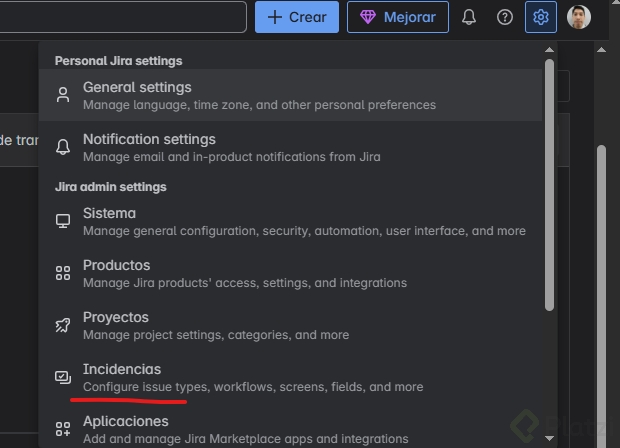
Esta parte lo encuentras en incidencias
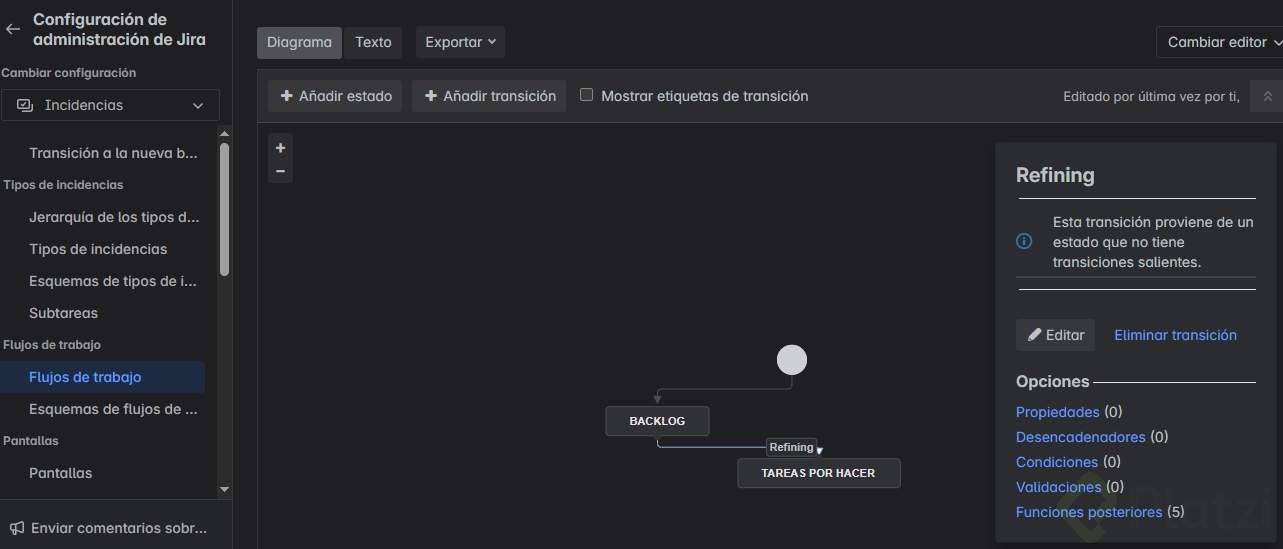
Seleccionas el flujo de trabajo y de tipo Diagrama vas agregando nuevos estados
Tuve que crear dentro del proyecto ya que la asignación del flujo de trabajo global es de pago al parecer, entonces a seguir los siguientes pasos:
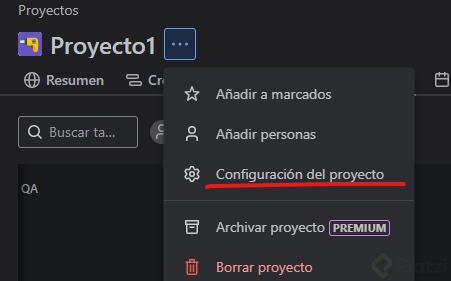
Te diriges a la configuración del proyecto o la otra forma es gestionar flujo de trabajo en el tablero.
Luego le das a editar en el flujo de trabajo
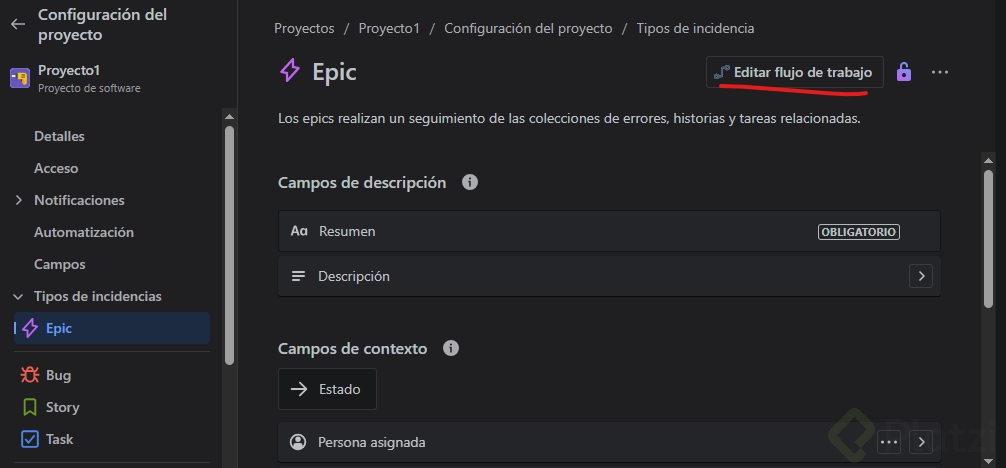
Modificas los estados y actualizar.
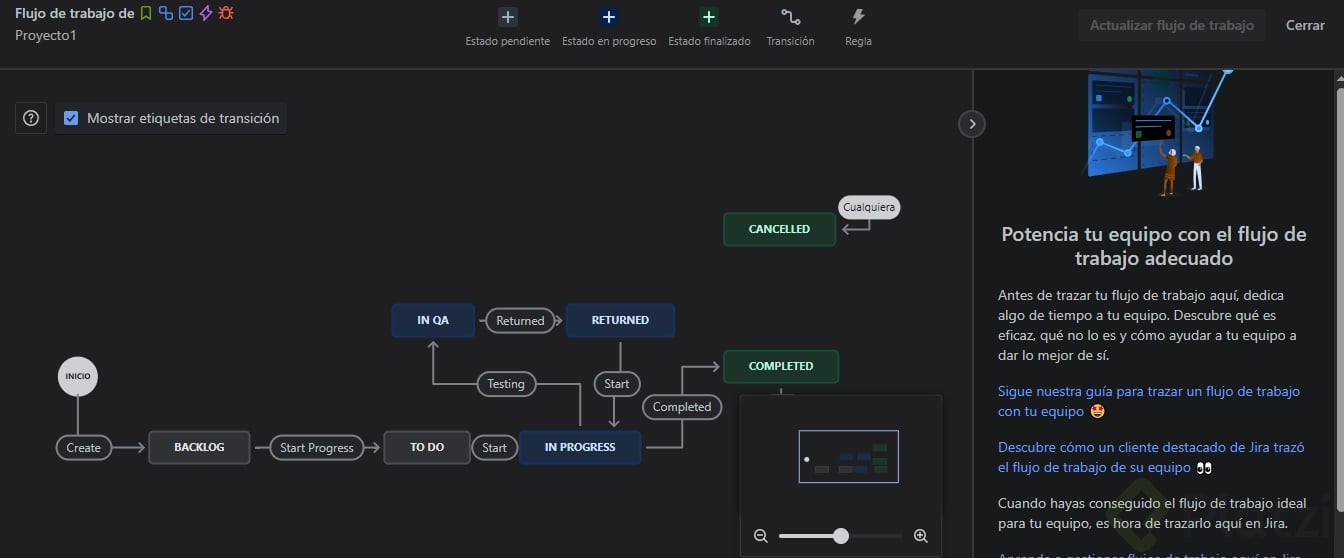
Al momento de actualizar ya se ven los cambios reflejados.
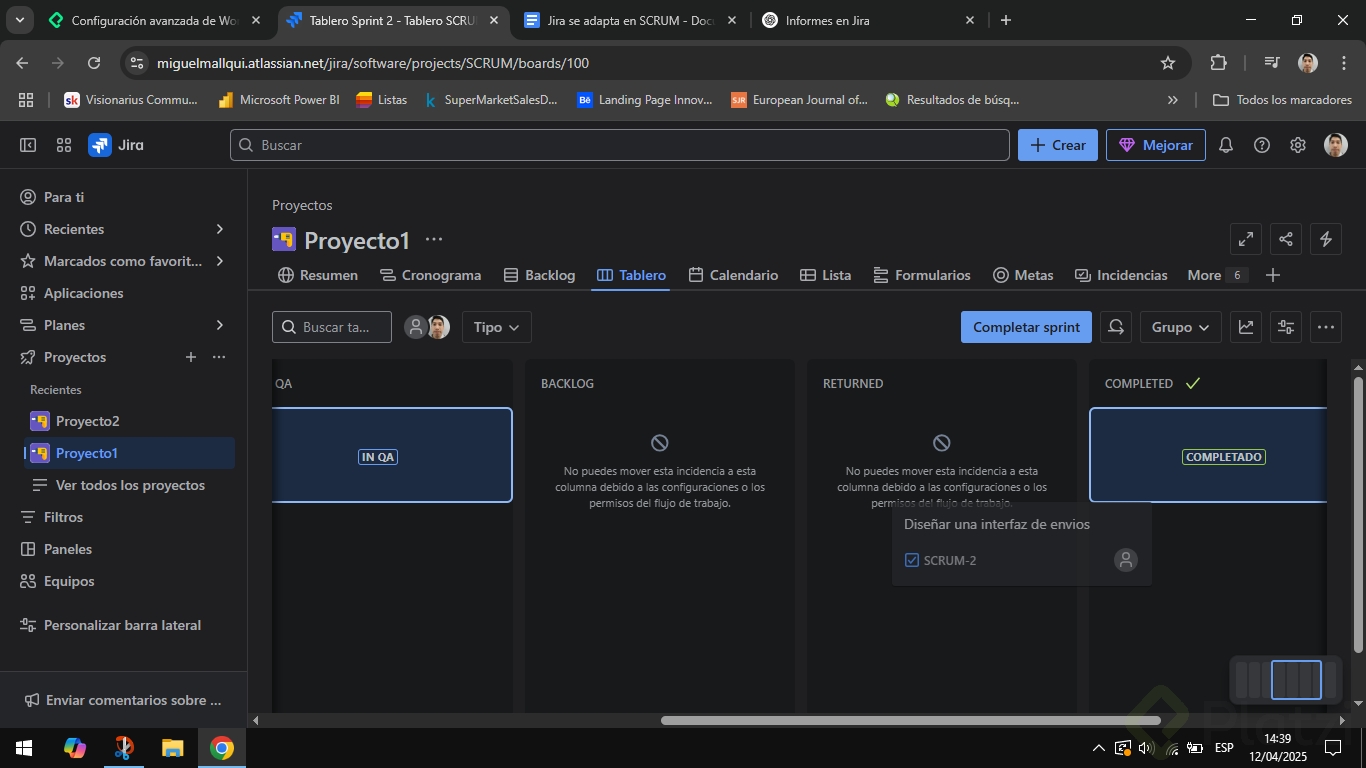
Si sería muy bueno actualizar el curso y que la interfaz sea la última, tuve que invertir aproximadamente 30 minutos enviándole capturas de pantalla a Gemini (muchas) para hacerlo paso a paso. Se trunca el flujo de aprendizaje. Lo logré gracias a Gemini; pero en definitiva este curso debe de actualizarse y mejorarse. El detalle de la la imagen del profesor cubra la pantalla es importante. Eso es irrelevante.
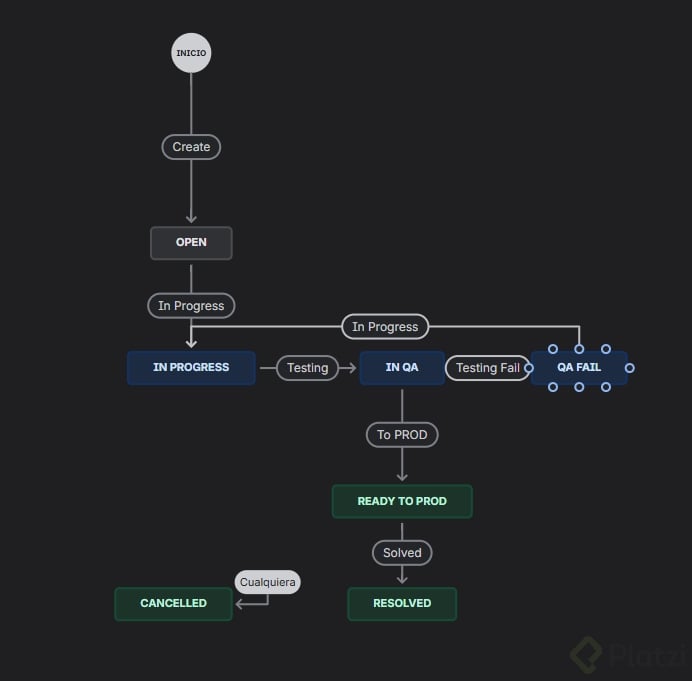
Este fue el flujo de trabajo que creé en Jira, es similar al de la clase solo que con otros nombres para diferenciar los estados:
Tengo un pendiente, mi percepción de está penúltima sesión, además de estar desactualizada la versión de Jira, me dio un poco de ansiedad su "organización de trabajo", sentí que solo lo entiende el que da el curso, y yo no entendí su lógica, estoy bien o me equivoco? De plano, seré yo la que se confundió y no entendió?
Me surgió justo una duda, ahora en el ejemplo logramos tener que hacer obligatorio añadir un usuario antes de poder crear la tarea; sin embargo, qué pasa si es que yo creo una automatización de que se le asigne a alguien la tarea. ¿Crea esto un conflicto?¿Al estar con automatización, esa condición de añadir usuario queda obsoleta?
Sí, al usar automatización para asignar tareas automáticamente, la condición de añadir un usuario antes de crear la tarea queda obsoleta, ya que Jira se encarga de asignarla basado en la configuración definida.
Ese estado de DONE que esta para como lo dices un paso a producción solo aplicaría para sprint largos?
El estado "Backlog" se refiere a tareas que aún no han sido refinadas ni priorizadas. En Scrum, se diferencia entre el Product Backlog (la lista general de requisitos) y el Sprint Backlog (las tareas seleccionadas para un sprint activo). Por lo tanto, es correcto que el "Backlog" no aparezca en el tablero del sprint, ya que este debe contener únicamente las tareas que están listas para ser trabajadas en ese período. Asegúrate de configurar adecuadamente las columnas del tablero para reflejar esta distinción.
Se define un estado "Returned" desde "In QA" para mejorar la claridad en el flujo de trabajo. Este estado permite que el equipo distinga entre tareas que requieren revisiones y aquellas que están en desarrollo activo. Al tener un estado específico para las tareas que regresan de QA, se facilita la gestión del proyecto y se asegura que los desarrolladores comprendan claramente que deben abordar problemas identificados en la fase de calidad, evitando confusiones con tareas que están simplemente en progreso.