

Nivel Básico
31 clases
4 horas de contenido
10 horas de práctica
Desarrolla un juego móvil con Unity creando un clon de Candy Crush. Aprende a estructurar proyectos, implementar game design y optimizar gráficos. Crea y gestiona un HUD, implementa puntuaciones y desafíos. Lleva tu juego a Stores.




Sprite Atlas y Generación de Caramelos
- 5

Sprite Editor y cámaras en Unity para móviles
11:53 min - 6

Sprites múltiples en Unity con slice automático
12:06 min - 7

Script base de Candy en Unity C#
10:57 min - 8

Configuración y Gestión del Tablero en Unity con C#
10:08 min - 9

Inicializar tablero 2D con bucles anidados
10:27 min - 10

Configuración de slice por tamaño en Unity
05:22 min - 11

Creación y Configuración de Tablero en Unity para Videojuegos
08:22 min - 12

Sprites aleatorios de prefabs en Unity
07:18 min
Diseño de Game Play
- 13

Arreglar bug de tripletes en tablero Candy Crush
12:33 min - 14

OnMouseDown para seleccionar caramelos
12:14 min - 15

Swap de caramelos sin mover GameObject
10:17 min - 16

Configuración de Física en Unity para Movimiento de Caramelos
13:30 min - 17

Detección y Eliminación de Coincidencias en Candy Crush
12:06 min - 18

Anular sprites en lugar de destruir objetos
15:26 min - 19

Caída en cascada para match-3 con corrutinas
13:23 min - 20

Generar caramelos sin crear matches accidentales
09:09 min - 21

Último bug visual: rebotes y recálculos
10:55 min
Retos finales
- 22

Diseño de Interfaz Gráfica en Unity para Videojuegos
11:20 min - 23

Variables autocomputadas en Unity GUI Manager
07:31 min - 24

Implementación de Singleton en Gestor de Interfaz de Usuario
08:13 min - 25

Corrutinas para pantalla Game Over sin interrupciones
06:55 min - 26

Multiplica puntuación con combos inteligentes
04:46 min - 27

Integra tres audios en tu videojuego de caramelos
01:47 min - 28

Animación y Destrucción de Caramelos en Videojuegos
02:00 min - 29

Menú principal para tu videojuego móvil
03:28 min
Cierre del curso


Profes del curso
Conoce quién enseña el curso
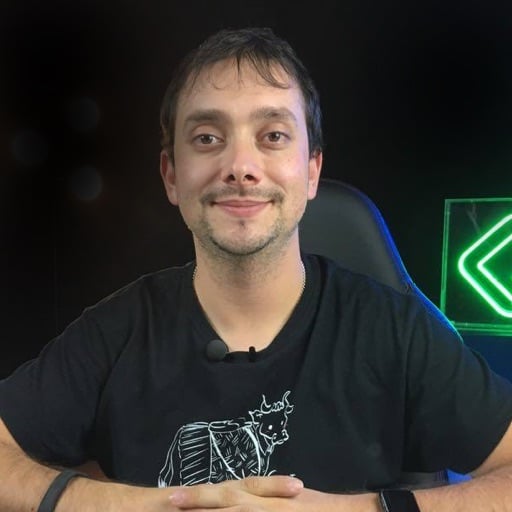
Juan Gabriel Gomila
Data Scientist & Game Designer
Data Scientist & Game Designer
Opiniones del curso
4.7 · 117 opiniones


Arom Mauricio Ramirez Zambrana
@aramirezz·
Muy entretenido y educativo


Rodrigo Arango
@rodrigoarangoenjoy·
tfrujjjjjjjjjjj sdgsd gds gds gsd gsdg sdg sdg sdg


Samar Jaffal
@samarj_h·
Excelentes los cursos que imparte el profesor Juan. Muy completo, bien explicado y un proyecto increíble. ¡Gracias!

Gabriel Colmenares
@gabrielcolmenares·
Excelente curso, el profesor maneja muy muy bien el contenido. Sería bueno advertir de la complejidad a nivel de código del mismo
Eleva tu aprendizaje
Este curso es parte de estas rutas de aprendizaje



Comunidad
La comunidad es nuestro super poder
Contenido adicional creado por la comunidad que nunca para de aprender