Cómo importar objetos 3D en Spark AR
Contenido del curso


Crea la estructura base
- 3

Controla un puntero con rotación facial en Spark AR
14:59 min - 4

Lógica de enemigos con Patch Assets en Spark AR
16:58 min - 5

Detectar contacto entre objetos en Spark AR
09:43 min - 6

Simula gestos en Spark AR sin webcam
04:48 min - 7

Contadores de puntos y vidas en Spark AR
13:14 min - 8

Pulse Multiplexer para unir señales en Spark AR
03:09 min - 9

Cómo mostrar el puntaje en Spark AR
07:17 min - 10

Animación Game Over en Spark AR con script
13:53 min - 11

Modo de juego y espera en Spark AR
14:20 min - 12

Dificultad progresiva con patches en Spark AR
14:05 min
Crea los gráficos
- 13

Recolorir texturas faciais com Swizzle no Spark
10:16 min - 14

Gráficos procedurales para animar en Spark AR
10:48 min - 15

Ojos y colores en un fantasma SDF
06:25 min - 16

Animaciones reactivas para fantasmas en Meta Spark
11:06 min - 17

Capas y materiales para orden visual en AR
03:21 min - 18

Cómo importar objetos 3D en Spark AR
Viendo ahora
Acabado Final


Recursos
Resumen
Diseñar un puntero 3D en Spark AR es el paso clave para que tu efecto luzca tan pulido como el resto de la escena. Aquí aprendes a importar un objeto 3D, respetar los límites de polígonos y animarlo para que responda a las acciones del juego sin sacrificar rendimiento en celulares de gama media.
¿Cómo se importa un objeto 3D al puntero en Spark AR?
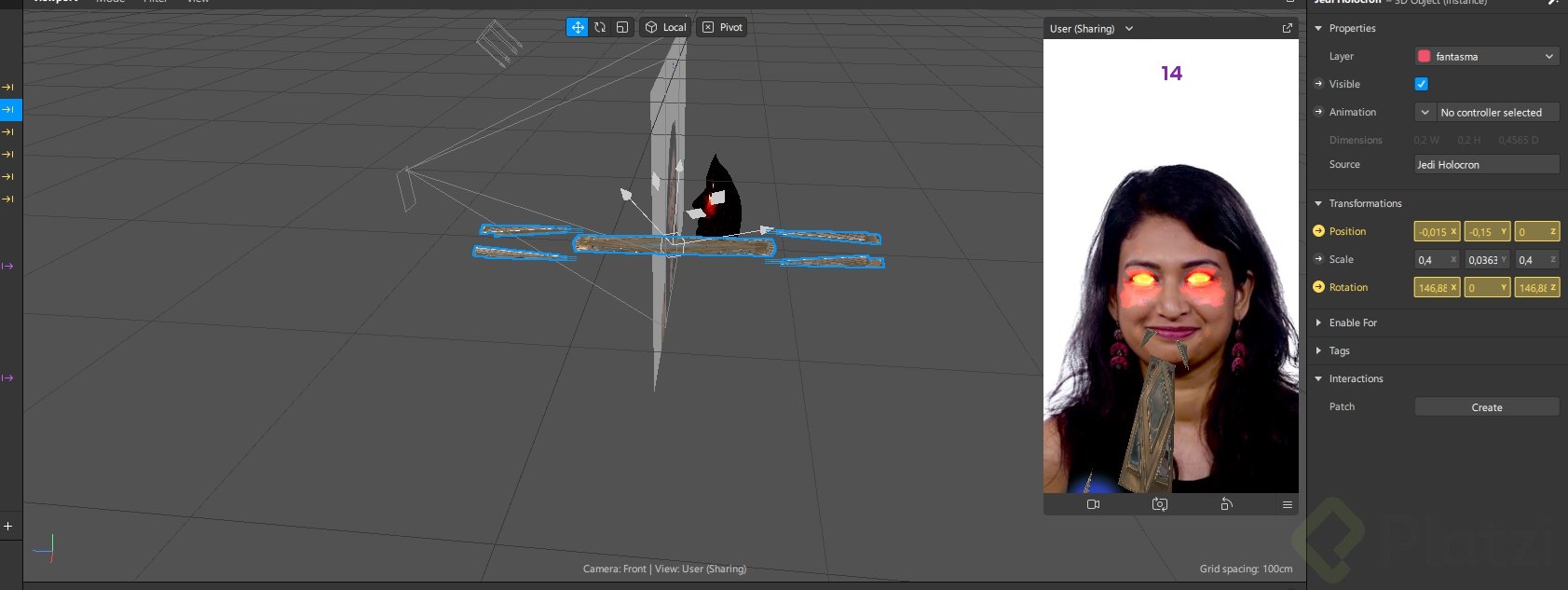
El puntero original es un plano con los mismos atributos del fantasma. Funciona, pero un objeto 3D le da carácter visual al efecto. En la clase se reemplaza por un holocron tomado de la AR Library [02:00], aunque puedes traer cualquier modelo creado en Blender u otro software de edición.
Antes de pulsar import free, revisa dos datos del modelo: el número de vértices y la geometría. Si esos valores caben dentro de los límites recomendados, el objeto entra a la escena sin comprometer la fluidez.
¿Dónde encuentro objetos 3D listos para Spark AR? En la AR Library del propio editor o importando archivos desde Blender, Maya o Cinema 4D, siempre que respeten los límites de polígonos.
¿Cuáles son los límites de polígonos recomendados en Spark AR?
Spark AR sugiere topes claros para mantener el performance estable [02:30]:
- 150 000 triángulos como máximo en toda la escena.
- 50 000 triángulos como máximo por objeto.
- 20 000 vértices como máximo por objeto.
Con estas cifras puedes calcular cuántos modelos caben. Si tu objeto tiene 100 000 polígonos, probablemente sea el único protagonista. Si pesa 10 000 triángulos, puedes repetirlo diez o quince veces sin problema. La regla es simple: suma antes de soltar assets en la escena.
¿Cómo se conecta un objeto 3D a la lógica del puntero?
Al importar el modelo, Spark AR lo coloca en una capa distinta, normalmente interfaz. Devuélvelo a la capa fantasma junto con todos sus hijos para que comparta jerarquía con el puntero original [03:45].
El holocron trae dos versiones: una abierta y una cerrada. En la clase se conserva la versión abierta y se elimina la cerrada para liberar recursos. Después se resetea la posición a cero, cero, cero, y se ajusta la escala a 0.4 en los tres ejes para que no domine la pantalla.
El truco está en la posición: en lugar de escribir números fijos, se toma el atributo de posición del puntero y se asigna al objeto 3D. Así, el modelo hereda el movimiento que ya estaba programado y reacciona a los fantasmas tal como lo hacía el plano temporal.
¿Para qué sirve mantener el puntero original? Puedes apagarlo o reutilizarlo después como capa de glow o efecto complementario sobre el objeto 3D, sumando detalle visual sin duplicar lógica.
¿Cómo se anima un puntero 3D con loop animation?
Una vez que el objeto sigue al puntero, una rotación constante le da vida. La animación se construye con dos nodos en el Patch Editor [06:30]:
- Un loop animation que define la duración del ciclo, por ejemplo cinco o diez segundos.
- Una transition que toma ese progreso y lo convierte en rotación sobre el eje Z.
Una vuelta completa equivale a 360 grados. Si quieres un giro más dinámico, duplica el valor a 720 para que el holocron dé dos vueltas por ciclo. Ajustar la duración a cinco segundos suele dar una velocidad cómoda, ni mareadora ni perezosa.
Después de probar la animación, regresa el objeto a su jerarquía dentro del puntero para que se oculte en modo juego y solo aparezca cuando el efecto lo invoque. Pulsa restart para limpiar artefactos y verificar que todo responda correctamente.
¿Qué diferencia hay entre loop animation y animation por evento?
Loop animation corre de manera constante, ideal para giros, pulsos o flotaciones permanentes. Animation se dispara solo cuando ocurre una acción específica, como detectar un fantasma o capturarlo. Para el puntero conviene el loop, porque su rotación debe sentirse viva en todo momento.
¿Por qué importa cuidar el performance al diseñar punteros AR?
Muchos usuarios abren filtros desde celulares de gama media o baja. Un objeto pesado puede provocar caídas de framerate, calentamiento o cierres inesperados. Respetar los topes de 150 000 triángulos por escena y 50 000 por objeto te asegura que el efecto corra parejo en la mayoría de dispositivos.
La estética también gana cuando el puntero comparte lenguaje visual con los fantasmas. Un holocron animado refuerza la narrativa del juego mucho más que un plano plano con textura. El siguiente paso es llevar esa misma identidad a la imagen que captura la cámara, para que todo el efecto se sienta como una sola pieza.
¿Qué objeto 3D usarías como puntero en tu propio filtro? Cuéntalo en los comentarios.