Ojos y colores en un fantasma SDF
Contenido del curso


Crea la estructura base
- 3

Controla un puntero con rotación facial en Spark AR
14:59 min - 4

Lógica de enemigos con Patch Assets en Spark AR
16:58 min - 5

Detectar contacto entre objetos en Spark AR
09:43 min - 6

Simula gestos en Spark AR sin webcam
04:48 min - 7

Contadores de puntos y vidas en Spark AR
13:14 min - 8

Pulse Multiplexer para unir señales en Spark AR
03:09 min - 9

Cómo mostrar el puntaje en Spark AR
07:17 min - 10

Animación Game Over en Spark AR con script
13:53 min - 11

Modo de juego y espera en Spark AR
14:20 min - 12

Dificultad progresiva con patches en Spark AR
14:05 min
Crea los gráficos
- 13

Recolorir texturas faciais com Swizzle no Spark
10:16 min - 14

Gráficos procedurales para animar en Spark AR
10:48 min - 15

Ojos y colores en un fantasma SDF
Viendo ahora - 16

Animaciones reactivas para fantasmas en Meta Spark
11:06 min - 17

Capas y materiales para orden visual en AR
03:21 min - 18

Cómo importar objetos 3D en Spark AR
08:48 min
Acabado Final


Recursos
Resumen
Diseñar un fantasma animado en Spark AR es más sencillo cuando dominas las técnicas de Signed Distance Fields. Aquí aprenderás a sumar ojos, mezclar colores y refinar la silueta de tu personaje usando nodos como SDF Union y Blend, ideal para creadores de filtros que buscan resultados con personalidad.
Cómo agregar ojos a un personaje SDF
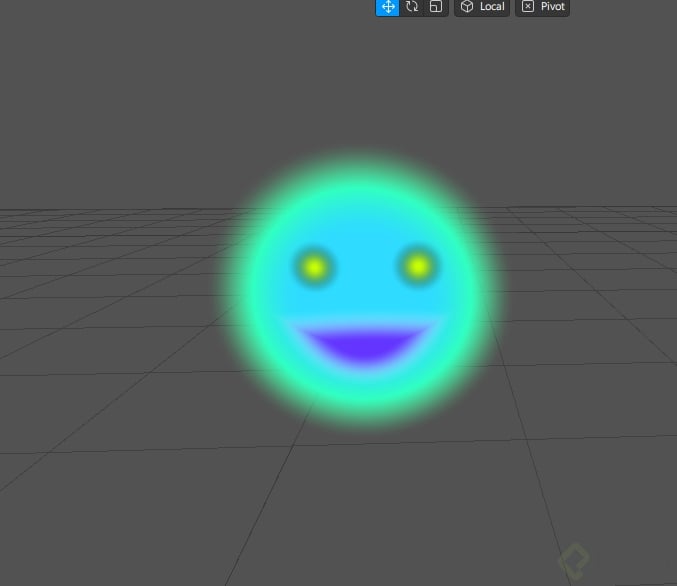
Para dar vida al fantasma, partimos de la estructura base: un círculo conectado a un Smoothstep que genera el degradado del cuerpo, y varios Gradient Maps que aportan color. Sobre esa base sumamos los ojos.
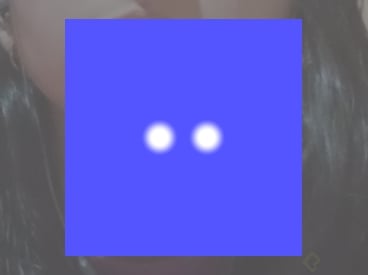
La receta es directa: dos círculos SDF con un radio mucho menor que el cuerpo, alrededor de 0.05. Cada ojo se ubica en una coordenada distinta. Por ejemplo, uno en 0.4 y otro en 0.6 sobre el eje horizontal, ambos con radio 0.03 para que queden proporcionados.
¿Qué es un SDF en Spark AR? Es una técnica que define figuras mediante distancias matemáticas a un punto. Te permite dibujar círculos, polígonos o líneas y combinarlos sin perder calidad al escalar.
Por qué usar SDF Union para juntar dos figuras
Aquí aparece el primer obstáculo: tienes un solo Smoothstep y dos ojos que necesitan recibir el mismo tratamiento. La solución es el nodo SDF Union, que fusiona ambos círculos en una sola salida antes de pasarlos al Smoothstep.
Este flujo garantiza que ambos ojos compartan el mismo degradado y se comporten como una unidad visual coherente.
Cómo mezclar colores con el nodo Blend
Una vez que los ojos tienen forma, toca pintarlos. Conectamos un Gradient Step con dos colores: el previous en blanco con alfa y el siguiente en amarillo. Con eso, los ojos adoptan un tono cálido que contrasta con el cuerpo.
El reto siguiente es combinar dos resultados de color, el del cuerpo y el de los ojos, en una sola textura final. Para eso usamos el nodo Blend, que mezcla patches como si fueran capas en un editor gráfico.
Qué modos de blending puedes aplicar
Los modos disponibles funcionan igual que en software de edición como Photoshop. Algunos ejemplos prácticos:
- Add: suma los colores de los ojos al cuerpo, generando un efecto luminoso.
- Multiply: oscurece la mezcla al restar luminosidad, útil para sombras.
- Normal: deja los ojos sobre el cuerpo sin alterar tonalidades, ideal para un look limpio.
¿Para qué sirve el nodo Blend en Spark AR? Mezcla dos salidas de color usando modos como Add, Multiply o Normal, igual que las capas de Photoshop, y te deja decidir cómo se integran visualmente.
Después de aplicar Blend, puedes seguir afinando detalles. Bajar la posición de los ojos da un look más expresivo, y modificar el radio o el rango del Smoothstep cambia la sensación de solidez.
Cómo refinar la personalidad del fantasma
Las variables numéricas son la clave para personalizar. Si quieres un cuerpo menos sólido, prueba con un radio de 0.1 y un difuminado más extenso, alrededor de 0.3 o 0.4. Eso aporta variación tonal y suaviza los bordes.
Todo nodo con flechas en Spark AR se puede animar o conectar a comportamientos dinámicos. Eso significa que el radio de los ojos, su posición o el modo de Blend pueden reaccionar al rostro del usuario, al tiempo o a cualquier patch lógico.
Qué otras figuras SDF puedes combinar
Los círculos son solo el comienzo. Dentro de la sección SDF encuentras más opciones que enriquecen tus diseños:
- Polígonos para formas angulares como dientes o cuernos.
- Líneas para cejas, bocas o elementos delgados.
- Planos para dividir zonas o crear fondos.
Por separado cada figura tiene su utilidad, pero al combinarlas con SDF Union logras personajes complejos sin perder rendimiento. Cuéntame en los comentarios qué villano construiste y qué combinación de figuras usaste para darle su estilo.