
Agenda reuniones en Google Calendar con Gemini

Resumen

Agendar reuniones en Google Calendar con Gemini convierte tu asistente en el jugador que arma el Tetris de tu semana sin que abras el calendario. Le hablas, él propone, tú confirmas. Esta guía práctica es para quien vive negociando huecos entre clientes, proveedores y bloques personales, y quiere recuperar tiempo real.

La regla es simple: no abras el calendario, no busques el día, habla con tu asistente. Vamos a transformar la agenda de Nativa Café siguiendo ese principio.

¿Cómo pedirle a Gemini que agende una reunión?

Todo empieza en una ventana nueva de Gemini. Ahí escribes lo que necesitas con lenguaje natural, como si le hablaras a una persona que ya conoce tu agenda.

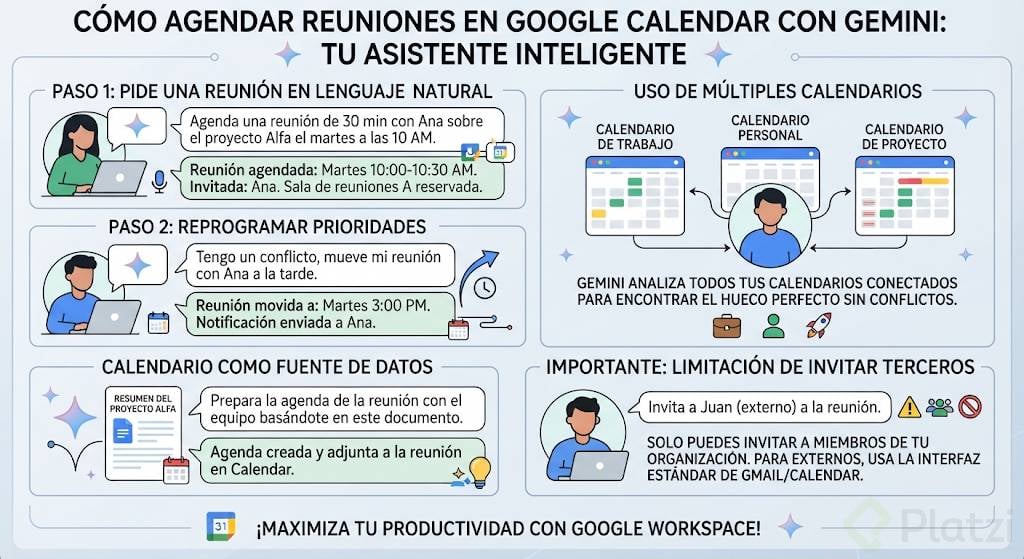
Por ejemplo, puedes pedir una hora con Alma Cafetería esta semana, con la condición de que no sea lunes después de las 4 p.m. Gemini revisa tu calendario y responde con las opciones que sí encajan. En el caso de Nativa Café, la única ventana disponible era el viernes 17 de julio, y Gemini mostró los horarios libres para elegir.

Después basta con confirmar: agenda mañana, 17 de julio, de 9 a 10 a.m. Y listo, el evento queda creado.

¿Qué información necesita Gemini para agendar una reunión? El nombre del evento o persona, el rango de fechas y las restricciones de horario que quieras aplicar. Con eso ya puede proponerte opciones reales.

¿Y si mis prioridades cambian a mitad de semana?

Aquí es donde el flujo se vuelve interesante. Las prioridades se mueven, y la agenda tiene que moverse con ellas sin fricción.

En el ejemplo de Nativa Café, la reunión se reprograma para finales de mes, jueves 30 de julio a las 11 de la mañana. En el mismo mensaje puedes pedir algo extra: reserva dos horas de trabajo enfocado para mañana en la mañana.

Gemini propone los cambios, pero no los ejecuta solo. Necesita tu confirmación explícita. Le dices que sí y el asistente crea las reuniones en tu calendario. Desde ahí puedes hacer clic y entrar directo al evento agendado.

¿Gemini puede invitar a otras personas al evento?

No, y este es un detalle clave. Por temas de protección de datos y privacidad, Gemini no envía invitaciones a terceros de forma automática.

Para invitar a alguien tienes que hacer tres pasos:

  • Ingresar al link del evento que te generó Gemini.
  • Editar el evento dentro de Google Calendar.
  • Copiar los correos de las personas que quieres sumar.

Es un pequeño paso manual, pero mantiene el control sobre a quién compartes tu agenda.

¿Cómo separar reuniones y trabajo enfocado en calendarios distintos?

Google Calendar permite manejar múltiples calendarios, y Gemini también sabe operarlos. Esto sirve para no mezclar contextos.

En Nativa Café, la instrucción fue crear un calendario adicional solo para los espacios de trabajo enfocado, y dejar el calendario principal para todas las reuniones con clientes y proveedores. Así ves de un vistazo cuánto tiempo dedicas a cada tipo de actividad.

¿Para qué sirve tener varios calendarios en Google Calendar? Para separar contextos como reuniones externas, foco profundo o vida personal, y activar o desactivar la vista de cada uno según lo que necesites revisar.

¿Por qué tu calendario también es un dato?

Tu calendario no es solo una agenda. Es un registro de en qué se te va la vida laboral semana tras semana.

Cada bloque cuenta una historia: cuántas horas se van en reuniones, cuántas en trabajo enfocado, cuántas en interrupciones que ni recordabas. Más adelante en el curso, tu asistente va a leer ese dato y te va a decir dónde se va tu tiempo de verdad. Te aviso desde ya que te va a incomodar, y esa incomodidad es justo la señal para ajustar la semana siguiente.

¿Cuál es el próximo paso con tu asistente?

El reto ahora es dejar el mouse de lado. Nada de arrastrar bloques ni buscar huecos.

Crea el próximo evento de tu agenda hablándole a tu asistente, desde el celular o desde tu computador. Cuéntanos en los comentarios qué tipo de eventos creaste y cómo te fue con el ejercicio.