
Piensa un segundo en tu Drive. Decenas, cientos, quizá miles de archivos guardados con lógicas que ya olvidaste. Con Gemini en Google Drive puedes dejar de buscar por nombre y empezar a preguntar por contenido, algo clave si quieres recuperar información que sabes que existe pero no logras ubicar.
Esto le sirve a cualquiera que trabaje con documentos, reportes o carpetas compartidas y sienta que pierde tiempo cada semana rastreando archivos entre subcarpetas.
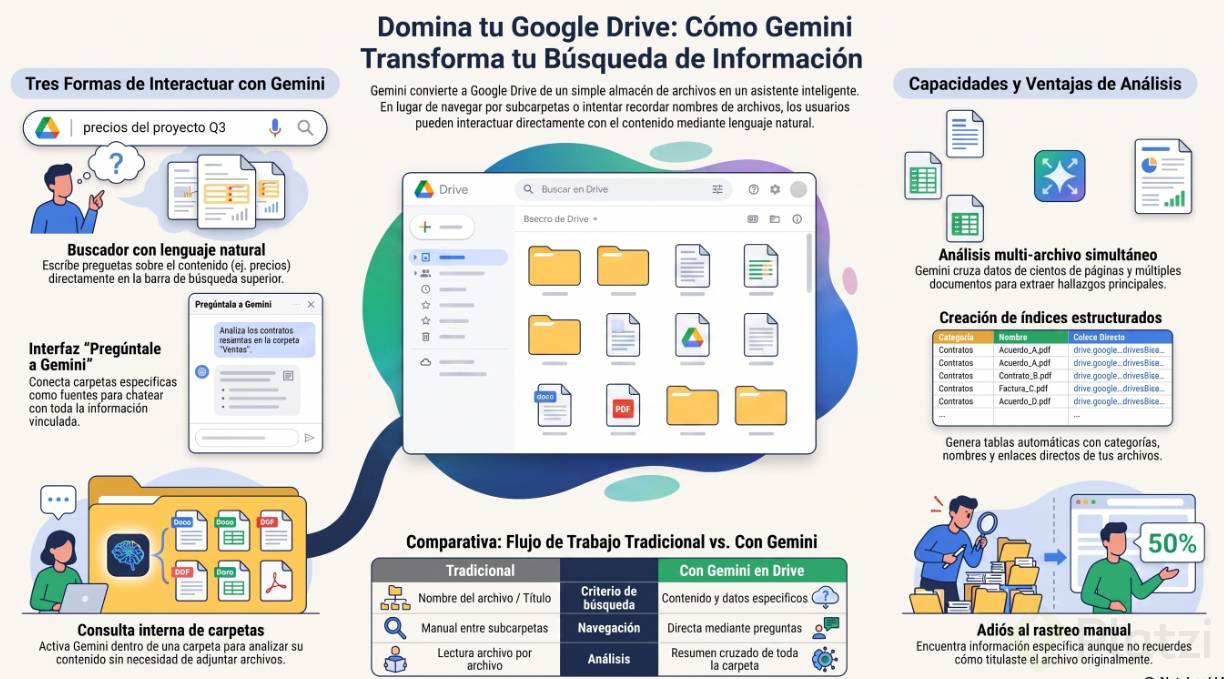
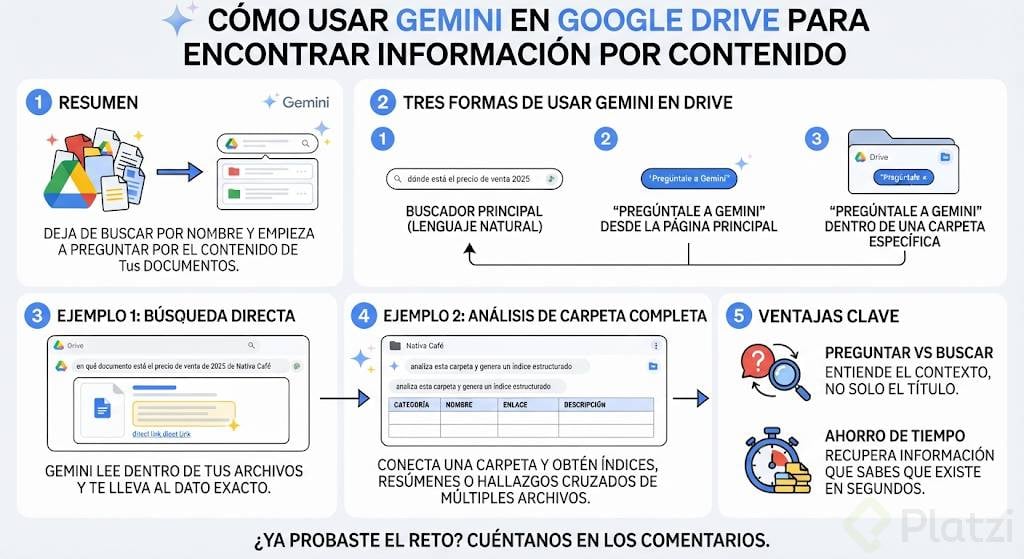
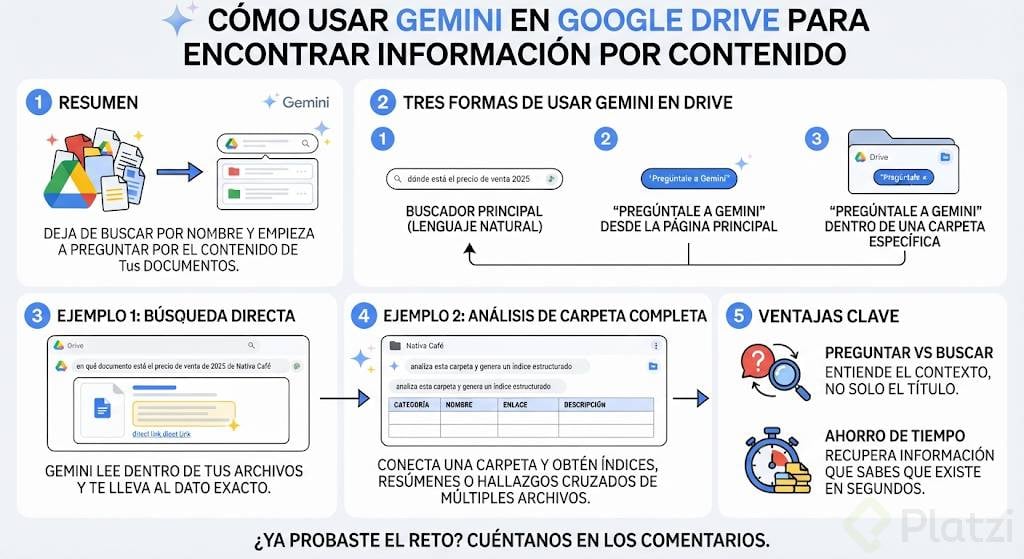
¿Cuáles son las tres formas de usar Gemini en Google Drive?
Hay tres caminos, y van de menor a mayor profundidad según lo que necesites resolver.
- Buscador principal de Drive con lenguaje natural.
- Botón "Pregúntale a Gemini" desde la página principal.
- Botón "Preguntarle a Gemini" dentro de una carpeta específica.
Cada forma se adapta a un momento distinto: cuando buscas un dato puntual, cuando quieres explorar varias carpetas, o cuando ya sabes exactamente en qué carpeta está la respuesta.
¿Cómo buscar un dato específico con lenguaje natural?
La forma más simple es escribir tu pregunta en el buscador de siempre, arriba en la página principal de Drive [0:35]. En lugar de teclear un nombre de archivo, describes el contenido.
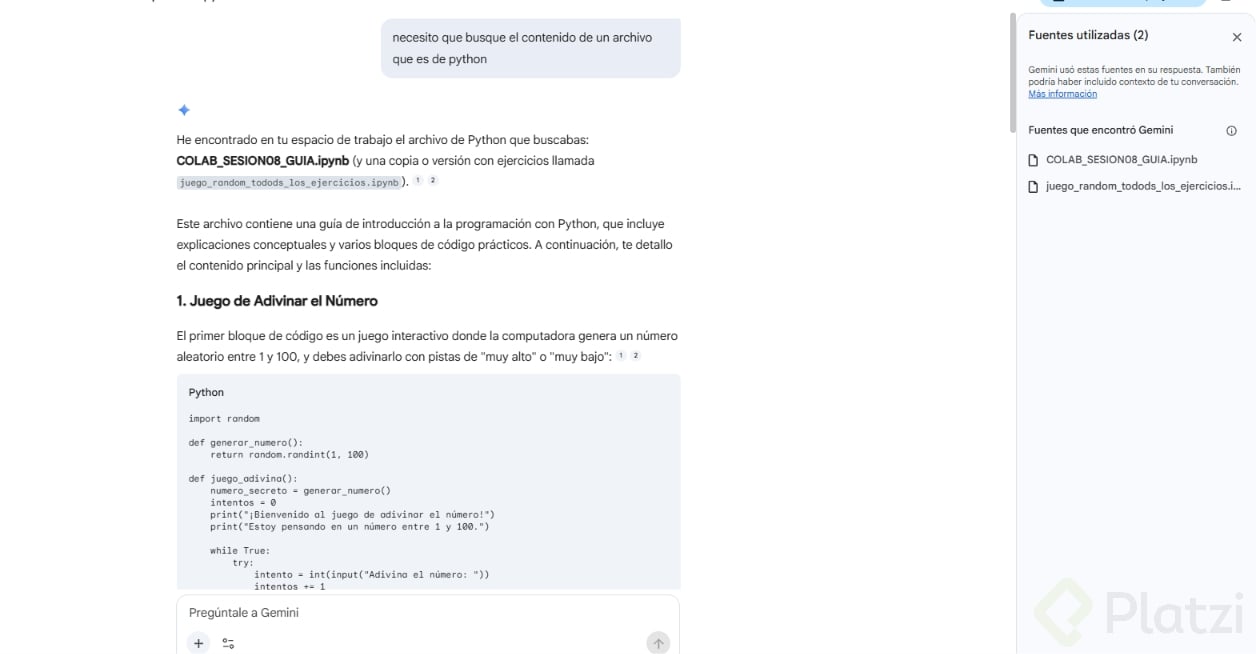
Por ejemplo: en qué documento puedo encontrar el precio de venta unitaria de 2025 de Nativa Café. Gemini responde con el enlace directo al archivo y una vista previa donde ves las pestañas del documento.
¿Qué diferencia hay entre buscar por nombre y preguntar por contenido? Buscar por nombre depende de que recuerdes cómo titulaste el archivo. Preguntar por contenido deja que Gemini lea dentro de los documentos y te lleve directo al dato, aunque no recuerdes el título.
¿Cómo conectar una carpeta completa con "Pregúntale a Gemini"?
Desde la página principal, haz clic en Pregúntale a Gemini y se abre una interfaz nueva [1:05]. Ahí encuentras varias funcionalidades útiles.
- Tus fuentes: conectas la carpeta que quieres consultar, por ejemplo Nativa Café, y toda ella queda vinculada al chat.
- Historial: revisas las consultas previas que hiciste dentro de Drive.
- Proyectos: guardas conjuntos de consultas asociadas a carpetas específicas.
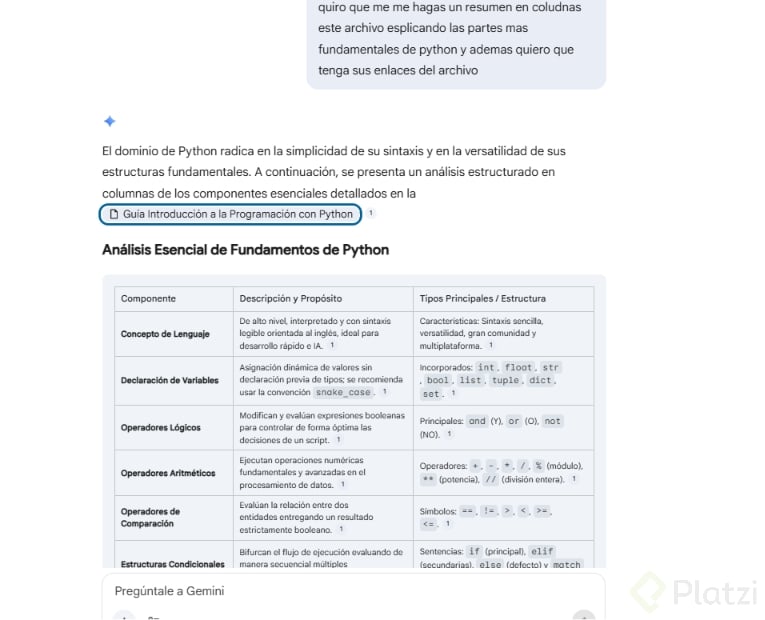
Un ejemplo concreto: pedirle que analice la carpeta y genere un índice estructurado. El prompt usado fue analiza esta carpeta y genera un índice estructurado de las principales subcarpetas y archivos. Presenta el resultado en una tabla con las siguientes columnas: categoría, nombre de la carpeta, enlace directo y breve descripción de su contenido [1:40]. El resultado devuelve una tabla con esas cuatro columnas listas para navegar.
¿Cómo consultar una carpeta específica sin adjuntar archivos?
Esta es la tercera forma, y probablemente la más potente cuando ya sabes dónde vive la información. Ubica la carpeta que quieres consultar, por ejemplo Coffee Market Reports, y usa el botón Preguntarle a Gemini que aparece dentro de ella [2:20].
La interfaz es la misma que la anterior, pero con una diferencia clave: no tienes que citar manualmente la fuente. La carpeta queda conectada automáticamente.
¿Qué tipo de respuestas puede darte sobre una carpeta?
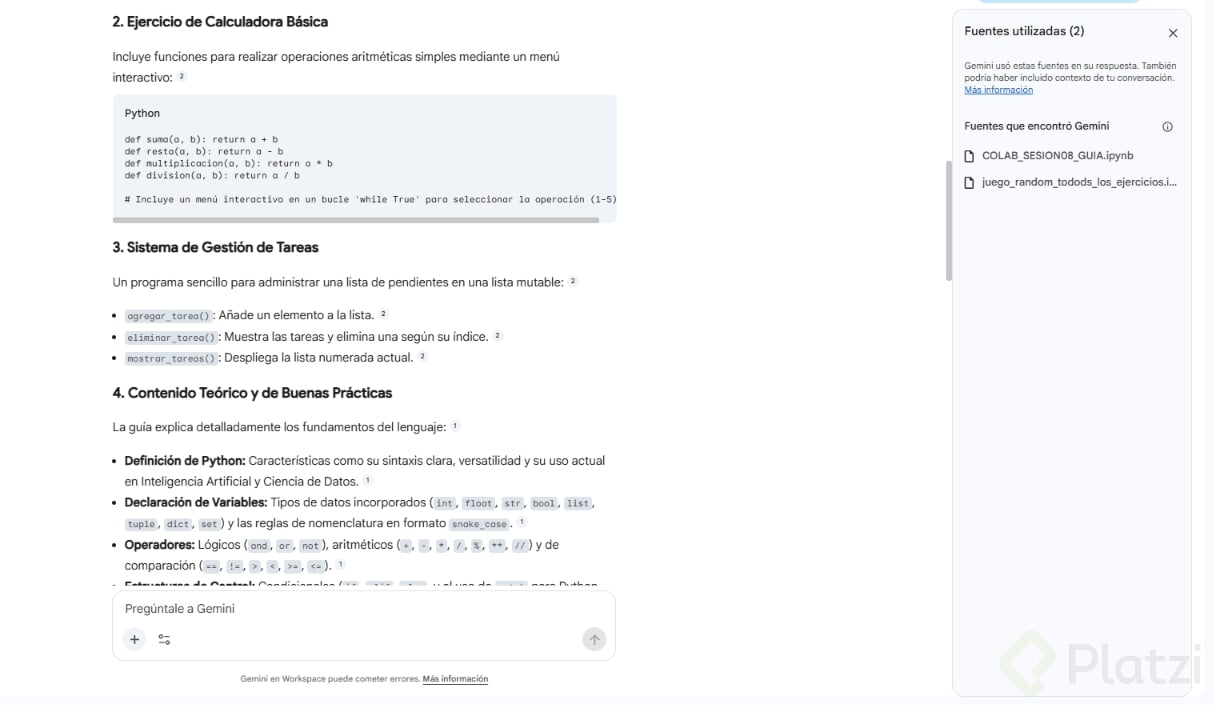
En el ejemplo se le pidió: haz un resumen de los archivos de esta carpeta y dime los tres principales insights de todos los reportes de 2026 que están en esta carpeta [2:40].
Y aquí viene lo interesante: no resumió un solo documento. Revisó los seis archivos y los cientos de páginas de la carpeta completa y devolvió los tres hallazgos principales cruzando toda la información.
- No descargaste los archivos.
- No fuiste al chat general de Gemini.
- No adjuntaste nada manualmente.
Solo conectaste la carpeta y preguntaste. Esa es la gran ventaja frente al flujo tradicional de trabajar con documentos sueltos.
¿Puede Gemini analizar varios archivos de una carpeta a la vez? Sí. Al conectar la carpeta como fuente, Gemini lee todos los archivos y subcarpetas que contiene y responde cruzando la información de todos ellos, sin que tengas que abrirlos uno por uno.
¿Por qué cambia la forma de trabajar con tu Drive?
Buscar por nombre es lo que hacías cuando Drive era una caja de archivos. Preguntar por contenido es lo que puedes hacer cuando Drive se convierte en algo que te entiende [3:20].
La diferencia práctica está en el tiempo. Ese Drive invisible donde guardaste cosas que ya no puedes encontrar deja de ser un problema cuando le hablas a un asistente que lee dentro de los documentos.
Tu reto: piensa en un archivo específico que sabes que existe en tu Drive, pero que llevas rato sin encontrar. Pregúntale a Gemini por su contenido, no por su nombre. Cuéntanos en comentarios qué preguntaste, si lo encontró y cuánto tiempo llevabas buscándolo.