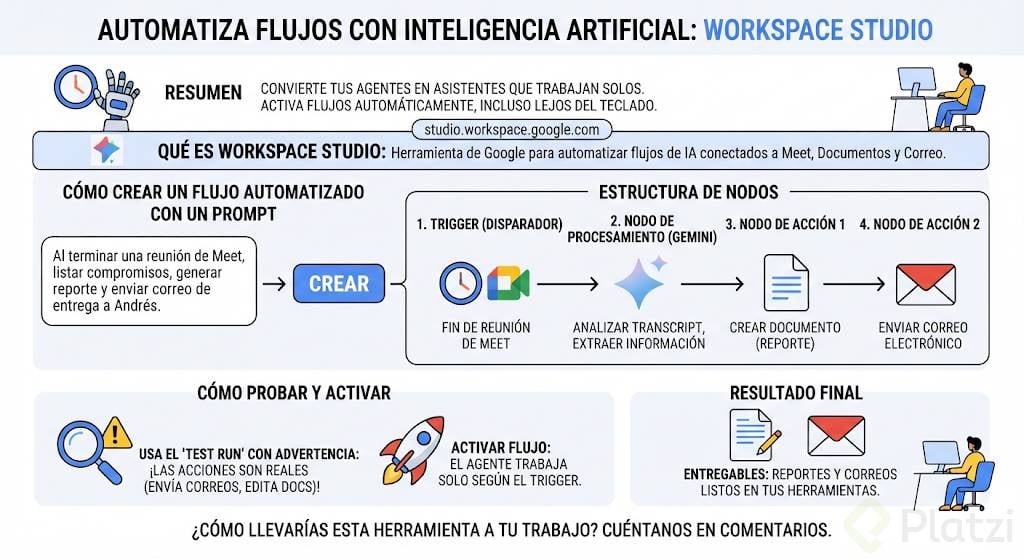

Automatizar flujos con inteligencia artificial en Google es posible gracias a Workspace Studio, la herramienta que convierte tus agentes en asistentes que trabajan sin que tengas que apretar un botón. Esto le sirve a quien repite tareas después de cada reunión y quiere que la IA actúe sola, incluso lejos del teclado.
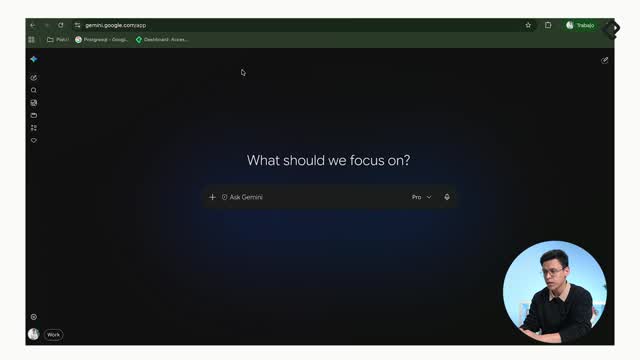
Hasta ahora, todo lo que viste en el curso tenía un pequeño inconveniente: funcionaba solo cuando tú lo pedías. Abrías Gemini, escribías y esperabas la respuesta. La magia siempre pasaba después de tu clic. Con Workspace Studio esa lógica se invierte y tus agentes se activan por sí solos [00:14].
Qué es Workspace Studio y para qué sirve
Es una herramienta de Google que encuentras en studio.workspace.google.com y sirve para automatizar flujos con inteligencia artificial conectados a otras herramientas del ecosistema de Google, como Meet, Documentos y correo [01:11].
Retomemos un caso real de clases anteriores: tienes el resumen de una junta con Alma Cafetería. Lo normal sería abrir Gemini, insertar el documento y trabajar sobre lo analizado. Pero, ¿y si esa colaboración es a largo plazo y te reúnes con ellos todos los lunes? Ese proceso lo repites una y otra vez [00:38].
¿Qué es un flujo automatizado en Workspace Studio? Es una secuencia de acciones que la IA ejecuta sola cuando ocurre un evento, como terminar una reunión de Meet. Cada paso se conecta a herramientas de Google y realiza tareas reales sin que estés presente.
Ahí es donde la herramienta brilla. En lugar de repetir el mismo trabajo cada semana, defines el flujo una vez y él se encarga del resto.
Cómo crear un flujo con un solo prompt en Gemini
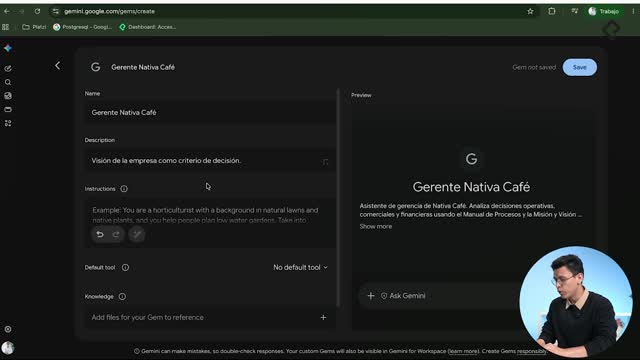
Empezar es tan simple como escribir lo que necesitas. En la descripción de la clase encuentras este prompt de ejemplo [01:34]:
- Al terminar una reunión de Meet, listar cada compromiso que se quedó.
- Generar un reporte del contenido prometido.
- Escribir un correo de entrega para la persona a la que reportas, en este caso Andrés.
Después das clic en crear y en unos cuantos minutos tienes un proceso automatizado que sigue tus instrucciones. Ten en cuenta que los pasos pueden variar según cómo la IA interprete tu prompt [02:03].
Cómo se estructura un flujo con nodos
El resultado se organiza en nodos. Todo arranca con un punto de partida, un trigger que activa el flujo. En el ejemplo, ese disparador ocurre cuando el output de una junta está listo [02:20].
Luego la IA genera nodos encadenados:
- Preguntar a Gemini con el prompt que le diste.
- Crear un documento que espera el output de la junta.
- Enviar un correo electrónico de entrega.
¿Qué es un trigger en un flujo de IA? Es el evento que dispara toda la automatización. Puede ser el fin de una reunión de Meet o la edición de un archivo. Sin trigger, el flujo no se activa solo.
Para simplificar la demostración, el instructor cambió el prompt original por un trigger que se activa cuando un archivo es editado, conectado a las notas de la junta con Alma Cafetería, lo que produce el mismo resultado que una reunión real [02:52].
Cómo probar un flujo antes de activarlo
Antes de lanzar cualquier automatización, revisa qué nodos piden información extra. En el ejemplo, el nodo de email solicita un correo electrónico, que se llena con el correo personal [03:20].
Para probarlo existe el botón de test run. Aquí viene lo importante: aparece una advertencia que te avisa que vas a mandar correos y editar documentos de verdad. Las acciones sí van a pasar fuera de la pantalla, no es una simulación inofensiva [03:39].
¿El test run de Workspace Studio ejecuta acciones reales? Sí. Al correr la prueba, el flujo envía correos y edita documentos de verdad. La advertencia previa existe justo para que confirmes antes de disparar acciones fuera de la pantalla.
Una vez activado, ves cómo el agente actualiza sus acciones paso a paso: lee el transcript, extrae la información importante y, como si fuera una interfaz de chat de Gemini de siempre, te explica las decisiones que toma [03:59].
Qué entrega el flujo al terminar
En los pasos finales, el flujo deja adjuntas las acciones que realizó: los documentos editados y los correos enviados, listos para revisarlos con un clic [04:18].
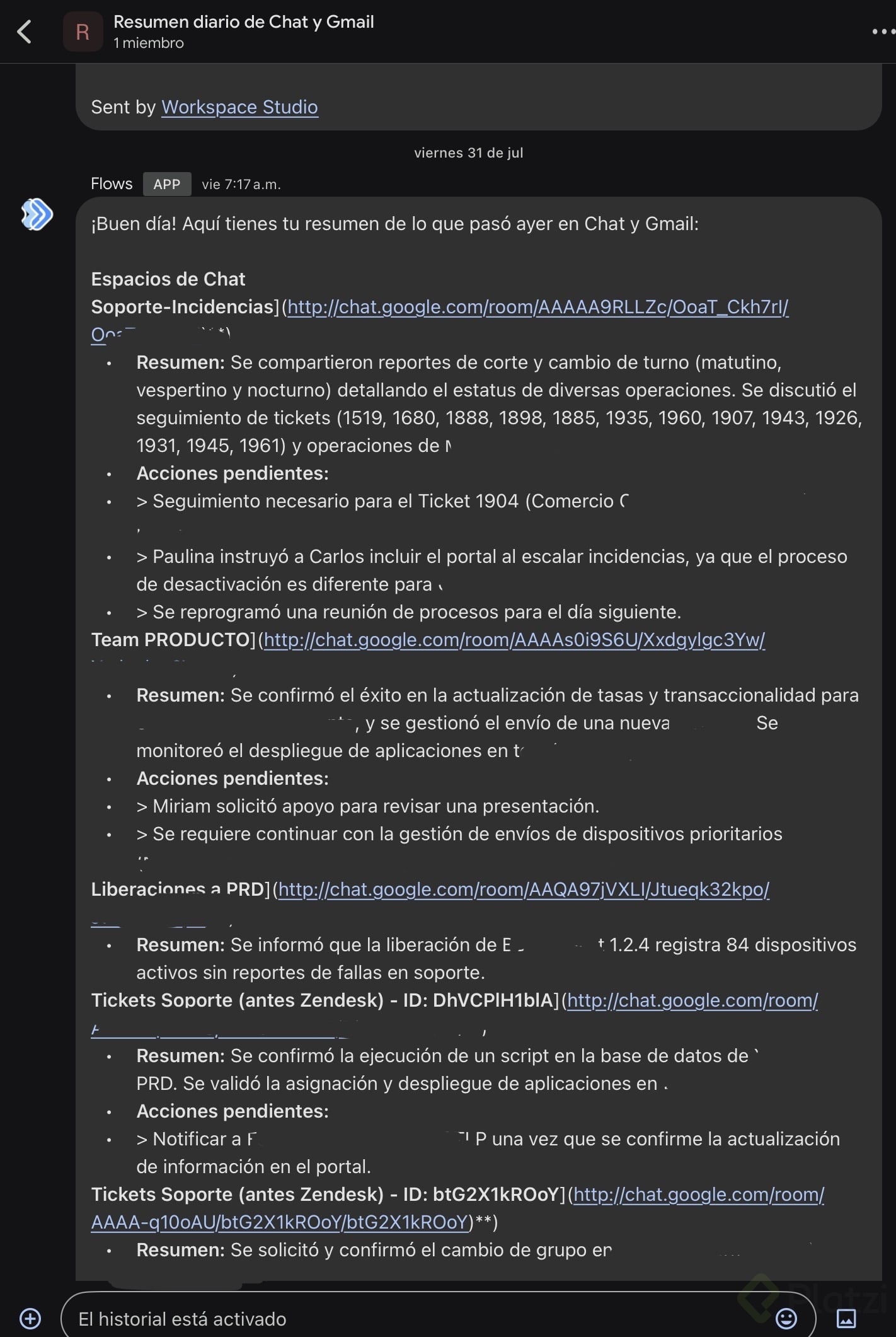
Así queda un asistente completo. Ya no espera a que le preguntes, te entrega tu trabajo cada lunes incluso si estás lejos de la computadora. Además del inicio con prompt, también puedes crear un flujo a mano nodo por nodo, aunque al ser un curso básico no se profundiza en todo su potencial [04:35].
Te invito a que desde el editor de Workspace Studio explores los triggers disponibles y construyas un workflow que resuelva un problema real de tu vida o tu negocio. Compártelo y etiquétanos en redes sociales: estamos buscando los 10 mejores casos de uso, y los ganadores serán premiados con seis meses de Platzi [05:12]. ¿Hasta dónde llevarías tú esta herramienta? Cuéntanoslo en los comentarios.