
Responde correos difíciles con Gemini en Gmail

Resumen

Tienes 15.000 correos sin leer y tres que de verdad importan siguen esperando respuesta porque cada uno exige medir el tono y revisar el borrador dos veces. Aquí aprendes a responder correos con Gemini directamente en Gmail usando un método de dos pasos que mantiene tu criterio en cada envío.

Por qué la IA propone y tú dispones al redactar correos

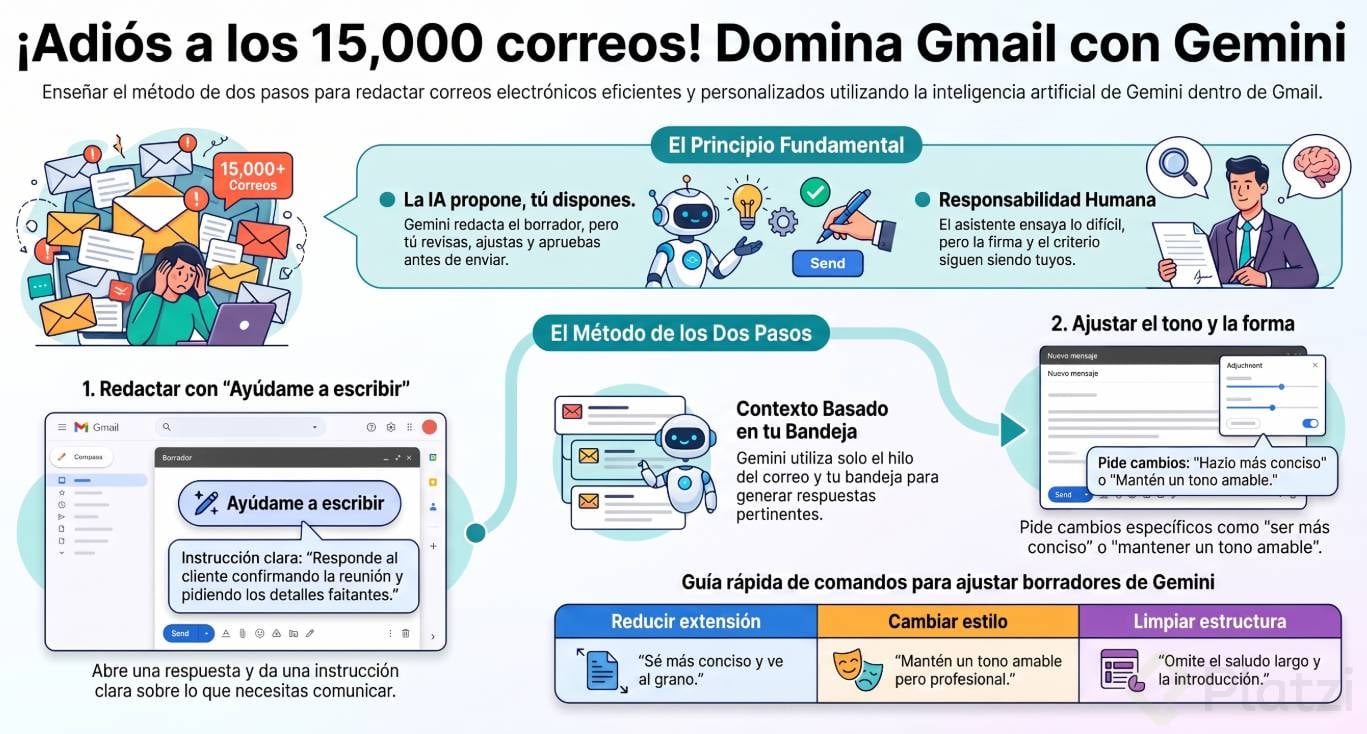
Antes de tocar una sola tecla, hay una regla que atraviesa todo el curso y que hace que lo demás funcione: la IA propone, tú dispones. El asistente redacta, tú firmas, y el correo sale con tu aprobación siempre.

Parece obvio, pero es lo que separa un correo automatizado sin alma de una respuesta que suena a ti. Gemini te da un borrador decente en segundos, tu trabajo es leerlo, ajustarlo y decidir si representa cómo te comunicas.

¿Qué significa que la IA propone y tú dispones? Significa que Gemini redacta el borrador, pero tú revisas, ajustas el tono y apruebas antes de enviar. La firma y la responsabilidad del correo siguen siendo tuyas.

Cómo usar Pregúntale a Gemini dentro de Gmail

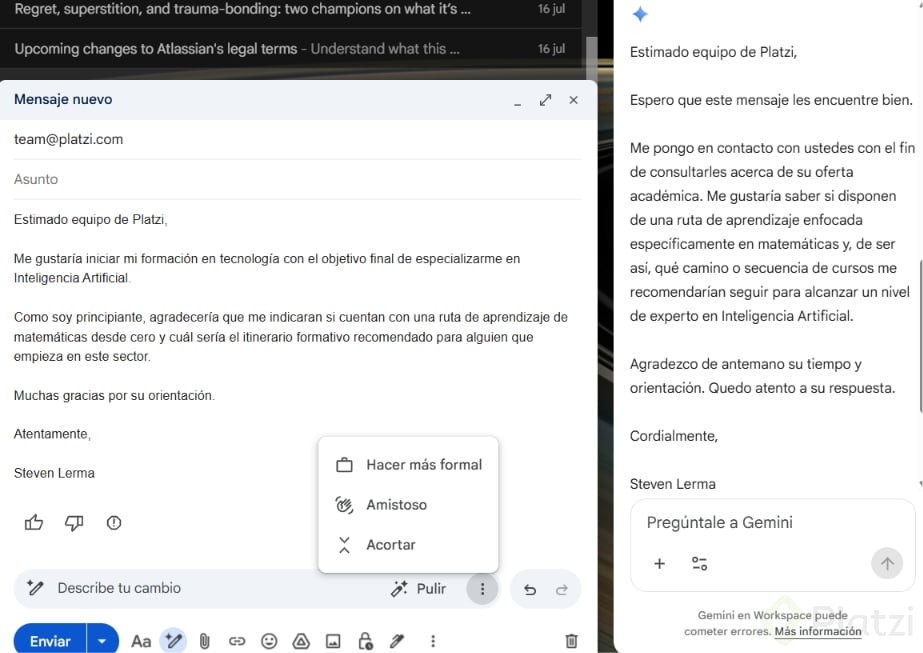
En la clase anterior interactuamos desde el chat de Gemini. Ahora entramos directamente al correo y trabajamos con el botón Pregúntale a Gemini dentro de Gmail.

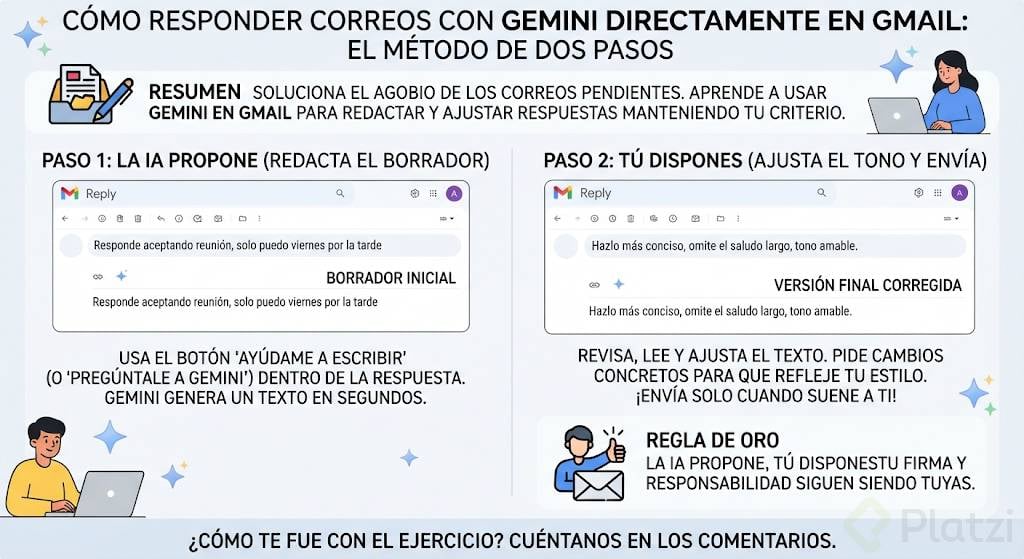
Imagina que llega un correo larguísimo con ajustes, cambios y agenda de presupuesto. Le pides a Gemini que responda aceptando la reunión pero aclarando que solo puedes el viernes por la tarde. En segundos aparece un borrador redactado con esa condición. Desde aquí podrías copiar y pegar la respuesta, aunque hay una ruta más limpia.

Qué hace el botón Ayúdame a escribir en la respuesta

En lugar de copiar y pegar, abre la opción responder y usa el botón Ayúdame a escribir. Le pides exactamente lo mismo: responde aceptando la propuesta de reunión pero aclara que solo puedes el viernes por la tarde.

Gemini redacta el borrador directamente dentro del cuadro de respuesta. Ya no tienes que mover texto entre ventanas, solo revisar y enviar.

Cómo ajustar el tono de un correo generado por Gemini

Antes de enviar cualquier correo debes revisarlo, leerlo y confirmar que refleja tu estilo de comunicación. Aquí entra el segundo paso del método.

Si el borrador te parece largo, pídele un ajuste concreto. Por ejemplo: ser más conciso, omitir el inicio y mantener un tono amable. Gemini reescribe el correo, elimina el saludo largo y va al grano. Si prefieres correos directos porque no te gusta leer textos extensos, este ajuste cambia la experiencia por completo.

¿Cómo hago para que Gemini escriba correos más cortos? Después del primer borrador, pídele explícitamente ser más conciso, omitir la introducción y mantener el tono amable. El ajuste se aplica en el mismo cuadro de respuesta.

Qué contexto usa Gemini cuando trabajas desde Gmail

Cuando usas Gemini desde tu correo electrónico, el asistente solo tiene contexto de tu bandeja. No accede a otras herramientas ni a información externa, así que sus respuestas se apoyan en el hilo y los correos que ya tienes ahí.

Eso hace que las respuestas sean pertinentes al hilo, pero también implica que si necesitas información fuera del correo, tendrás que dársela tú en el prompt.

Cuál es el método de dos pasos para responder correos con IA

El ejercicio es simple y lo puedes hacer ahora mismo con ese correo que llevas días postergando:

  1. Redacta el borrador con Ayúdame a escribir dando una instrucción clara.
  2. Ajusta el tono y la forma pidiendo cambios concretos como concisión, omitir saludos o mantener amabilidad.
  3. Lee el resultado final y envía solo cuando suene a ti.

Revisar tus prompts y tus correos no es opcional. Ahí está la diferencia entre un asistente que trabaja contigo y uno que envía cosas por ti sin filtro.

Tu asistente ya escribe contigo y ensaya lo difícil, pero queda una batalla que no se pelea por escrito: encontrar cuándo. ¿Te sirve el martes, mejor el jueves? Cinco correos para agendar 30 minutos. Cuéntanos en los comentarios cómo te fue con el ejercicio de los dos pasos.