
Cómo conectar Gemini a Google Workspace

Resumen

Conectar Gemini con Google Workspace te permite usar la inteligencia artificial de Google directamente sobre tu correo, tu Drive y tus documentos, sin instalar nada extra. Aquí aprendes cuándo usar cada versión de Gemini y cómo activar la conexión con tu cuenta para que empiece a resumir y analizar información por ti.

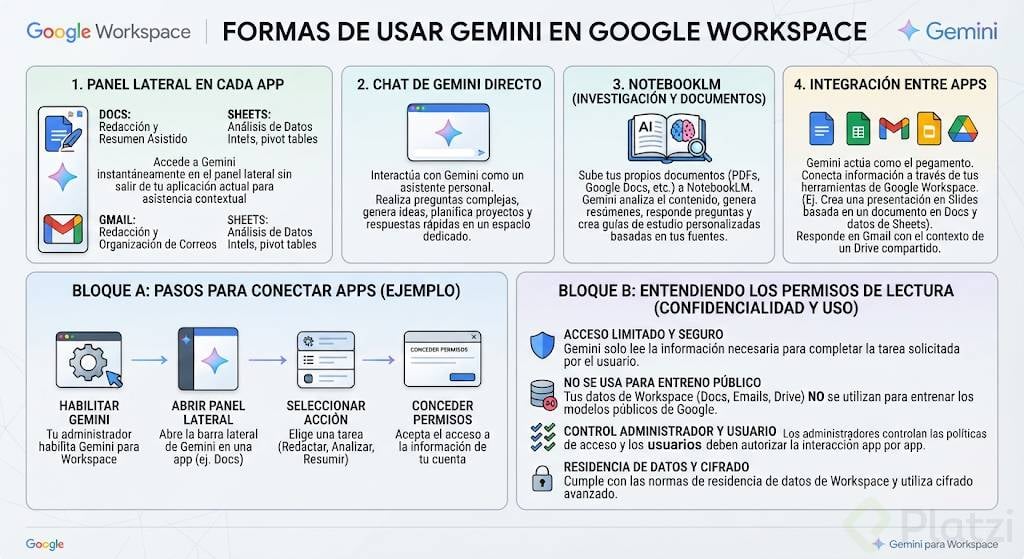
¿Cuáles son las tres formas de usar Gemini en tu cuenta de Google?

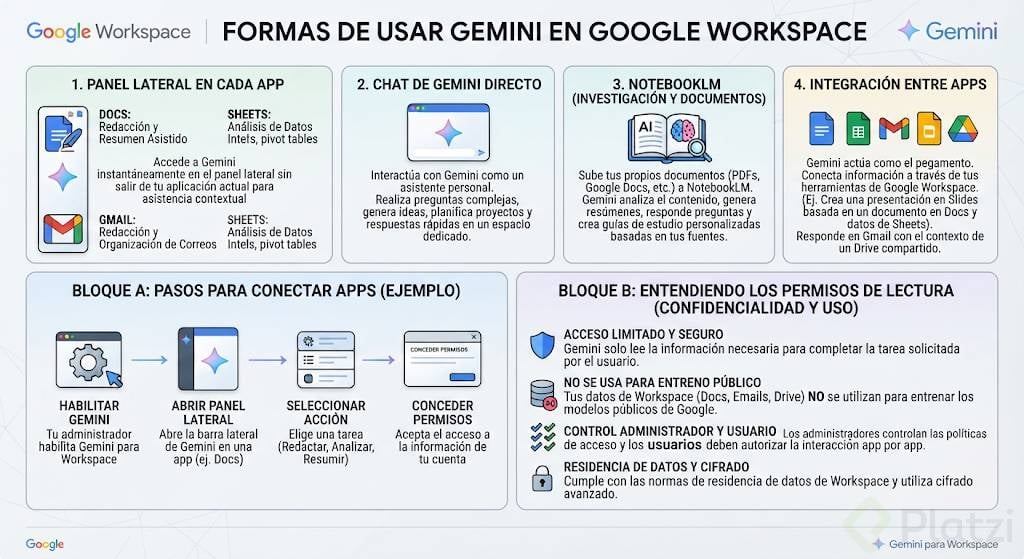
Antes de conectar nada, vale la pena entender dónde vive Gemini. La regla es simple: pregúntate dónde está lo que buscas y elige la versión que corresponde.

¿Cuándo usar el panel lateral de Gemini?

El panel lateral aparece dentro de la aplicación que ya tienes abierta, como Gmail o Google Docs. Solo ve lo que está en pantalla en ese momento, nada más.

Es la opción ideal cuando ya sabes exactamente sobre qué documento o correo quieres trabajar. Le pides que resuma, reescriba o explique lo que estás viendo, y su alcance se queda ahí.

¿Cuándo usar el chat de Gemini?

El chat de Gemini es la versión que opera en toda tu cuenta de Google. Sirve cuando no sabes bien dónde está la información: un correo viejo, algo en tu agenda o un archivo perdido en Google Drive.

¿Qué diferencia hay entre el panel de Gemini y el chat de Gemini? El panel solo lee lo que tienes en pantalla. El chat puede buscar en todo tu Workspace conectado: Gmail, Drive, Calendar y más.

¿Cuándo usar NotebookLM?

NotebookLM es la opción cuando quieres que Gemini trabaje solo con documentos específicos que tú le entregas. Piensa en contratos, papeles del banco o material de estudio.

Le subes los archivos, los indexa y a partir de ahí no verá nada fuera de esa fuente. Es una caja cerrada, útil cuando necesitas respuestas precisas sin contaminar el contexto con otra información.

¿Cómo conectar Gemini con Google Workspace?

Ahora sí, vamos al paso técnico. Conectar tu cuenta es cuestión de segundos y lo haces desde el mismo chat de Gemini.

¿Qué pasos debo seguir para activar Apps conectadas?

Sigue esta ruta dentro del chat de Gemini:

  1. Entra a la configuración llamada Inteligencia personalizada.
  2. Haz clic en Apps conectadas.
  3. Activa el botón que conecta Google Workspace.
  4. Confirma con Conectar y verifica que el botón quede en azul.

Cuando el botón está en azul, la conexión quedó lista y Gemini ya puede leer tu Workspace.

¿Qué permisos le estoy dando a Gemini al conectarlo?

Esta parte importa y conviene detenerse. Al activar la conexión le das acceso de lectura a tu correo, a Google Drive y a todo tu Workspace.

¿Gemini puede escribir o borrar correos al conectarlo con Workspace? No. Con la conexión inicial solo tiene acceso de lectura. No escribe, no borra ni comparte nada, y puedes apagarlo desde el mismo botón cuando quieras.

Tus datos siguen siendo tuyos. La conexión se desactiva con un clic en el mismo lugar donde la activaste.

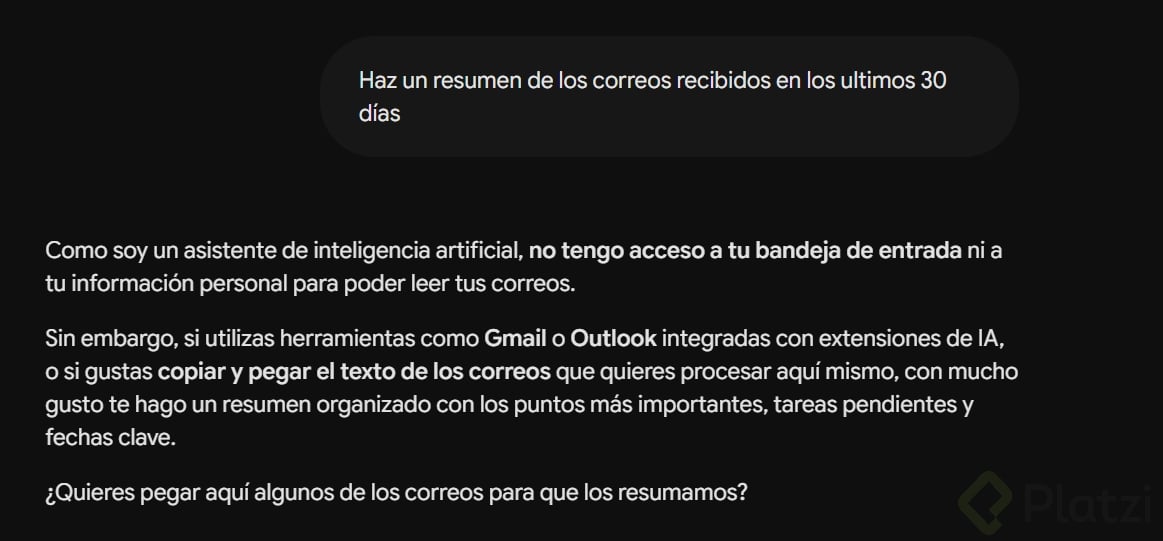
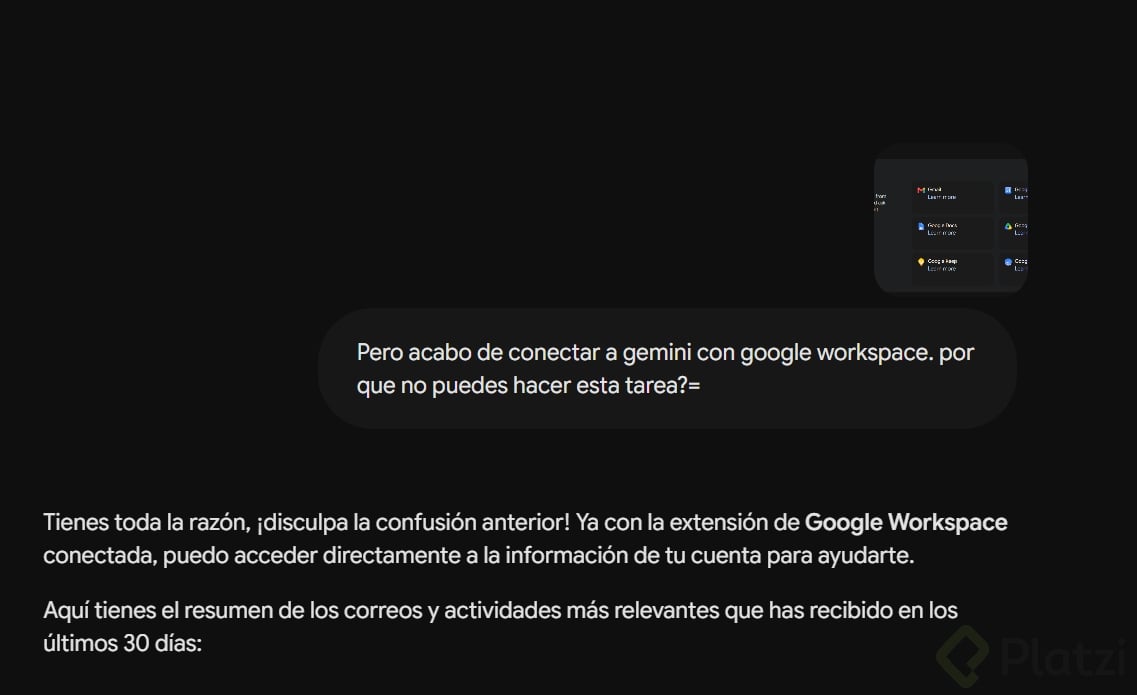
¿Cómo pruebo que Gemini ya está leyendo mi correo?

Una vez conectado, la mejor forma de comprobar que funciona es pedirle algo concreto sobre tu bandeja de entrada.

¿Qué prompt puedo usar para resumir mis correos recientes?

Ve a la barra lateral izquierda, haz clic en Nuevo chat y escribe una instrucción como esta:

  • Pídele que haga un resumen de los correos que recibiste en los últimos 30 días.
  • Revisa cómo agrupa los temas, remitentes o pendientes.
  • Fíjate en si detecta correos importantes que habías pasado por alto.

Con este primer ejercicio ya estás usando Gemini como un asistente de lectura sobre tu propio Workspace. Hasta aquí solo tiene acceso de vista, no ejecuta acciones dentro de tu cuenta.

¿Qué encontraste al pedirle el resumen de tus últimos 30 días de correo? Déjalo en los comentarios y cuenta si Gemini te sorprendió con algo que no recordabas.