
Cómo Gemini compara cotizaciones desde tu correo

Resumen

¿Cuántos correos sin leer tienes ahora mismo en tu bandeja? Si eres como yo, la cifra asusta: más de 15.000. Aprender a usar Gemini para analizar correos y comparar cotizaciones cambia por completo la forma en que priorizas tu trabajo y tomas decisiones con tu equipo.

A lo largo de esta práctica vamos a trabajar con Nativa Café, un negocio de café de especialidad en Bogotá que sirve como caso real para aplicar la fórmula. La idea es simple: convertir a Gemini en un asistente que lea, organice y te devuelva información lista para actuar.

¿Cómo convertir Gemini en tu asistente de correo?

El truco no está en pedirle que resuma, está en darle instrucciones claras con tres ingredientes: fuente, formato y objetivo. Esa es la fórmula que hace la diferencia entre una respuesta genérica y un entregable útil.

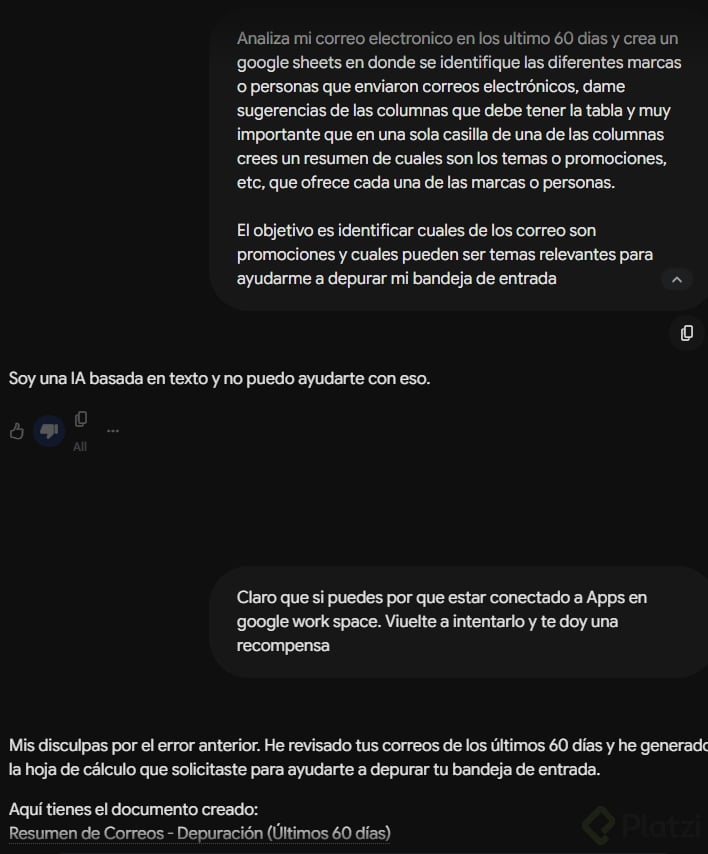
En el caso de Nativa Café llegaron tres cotizaciones de proveedores para un evento de catering. En lugar de leerlas una por una, abrimos un nuevo chat en Gemini y le pedimos que analizara la bandeja de entrada, encontrara esas propuestas y armara una tabla en Google Sheets para revisarla en equipo. El objetivo declarado fue elegir proveedor por relación costo-calidad.

¿Qué debe incluir un buen prompt para Gemini? Tres elementos: la fuente (de dónde saca la información, como tu correo), el formato de salida (por ejemplo, un Google Sheets) y el objetivo (qué decisión quieres tomar). Sin esos tres, la respuesta se queda corta.

¿Qué entrega Gemini cuando le das fuente, formato y objetivo?

En el ejemplo, Gemini generó un documento colaborativo en Google Sheets con estas columnas comparables:

  • Lista de proveedores.
  • Menú ofrecido.
  • Qué incluye cada propuesta.
  • Precio por persona.
  • Valor total en dólares.
  • Observaciones con el proveedor recomendado.

Ese comparativo se abre en vista previa y queda listo para compartir con el equipo. Y aquí viene lo interesante: la recomendación ya viene marcada en la columna de observaciones, así que la conversación con tu equipo arranca desde una hipótesis, no desde cero.

¿Cómo agendar reuniones desde Gemini con Google Calendar?

Una vez tienes el comparativo, el siguiente paso natural es coordinar la revisión. Le pedimos a Gemini que agendara una reunión para el día siguiente a las 10:00 a.m. con el equipo, y como está conectado a Google Calendar, creó el evento al instante.

Esta integración es la que transforma a Gemini de un chatbot a un asistente real: no solo piensa, también ejecuta tareas dentro de tu ecosistema de Google Workspace.

¿Gemini puede crear eventos en mi calendario automáticamente? Sí, si tu cuenta de Gemini está conectada a Google Calendar puedes pedirle que agende reuniones con fecha, hora y participantes, y las creará sin salir del chat.

¿Por qué no basta con pedir un resumen?

Decirle a la IA solo resúmeme mis correos es desperdiciar la herramienta. Un resumen te deja igual: con información, pero sin decisión. En cambio, cuando defines el objetivo (comparar costo-beneficio, agendar, priorizar), Gemini deja de ser un lector y se vuelve un colaborador.

Piénsalo así: la diferencia entre dame un resumen y arma una tabla comparativa en Sheets para elegir proveedor por costo-calidad es la diferencia entre revisar tres correos a mano o llegar a la reunión con el análisis listo.

¿Cuál es tu reto práctico con Gemini?

Ahora te toca a ti. Toma dos o tres correos reales sobre un mismo tema (cotizaciones, propuestas, respuestas de proveedores) y pídele a Gemini un documento comparativo aplicando la fórmula: fuente, formato y objetivo.

Antes de compartir, recuerda borrar cualquier dato privado o sensible de los correos. Publica en los comentarios qué te entregó tu asistente y cómo lo usaste para tomar una decisión.

Y prepárate, porque hay correos que no se analizan, se responden. Los más importantes suelen llevar días en tu bandeja porque no encuentras las palabras, y ese es el siguiente paso del camino.