Cómo conectar tu agente IA a Google Calendar
Contenido del curso

La Identidad y Capacidades de tu Agente
- 5
Cómo personalizar tu agente con identity, soul y agents
09:37 min - 6
Tools: las herramientas de tu agente
08:33 min - 7
Skills nativas, públicas y personalizadas: lo que puede hacer tu agente
12:52 min - 8
Cómo crear una skill custom en OpenClaw
07:07 min - 9
Cómo construir tu Second Brain con un agente IA
10:05 min - 10
Cómo funciona la memoria de tu agente en OpenClaw
09:56 min
Runtime de agentes y selección de modelos
Recursos
Resumen
Conectar tu agente IA a Google Calendar te permite que las tareas de tu Second Brain aparezcan automáticamente en tu calendario. En esta guía verás cómo configurar el acceso desde Google Cloud, generar las credenciales OAuth y usar Gog CLI para que tu agente escriba directamente en tu agenda. Es ideal para quien ya tiene un dashboard funcionando y quiere dar el siguiente salto en automatización.
Cómo creo el proyecto y las credenciales en Google Cloud
Todo empieza en cloud.google.com. Inicias sesión con tu cuenta de Google y entras a la consola haciendo clic en Console o Consola [00:34]. Ahí vas a crear un proyecto nuevo, aunque puedes reutilizar uno que ya tengas.
En el ejemplo el proyecto se llama OpenClaw Curso y se selecciona No Organization por ser de uso personal [01:00]. Un detalle fácil de olvidar: después de crearlo, debes seleccionarlo manualmente porque no se activa solo.
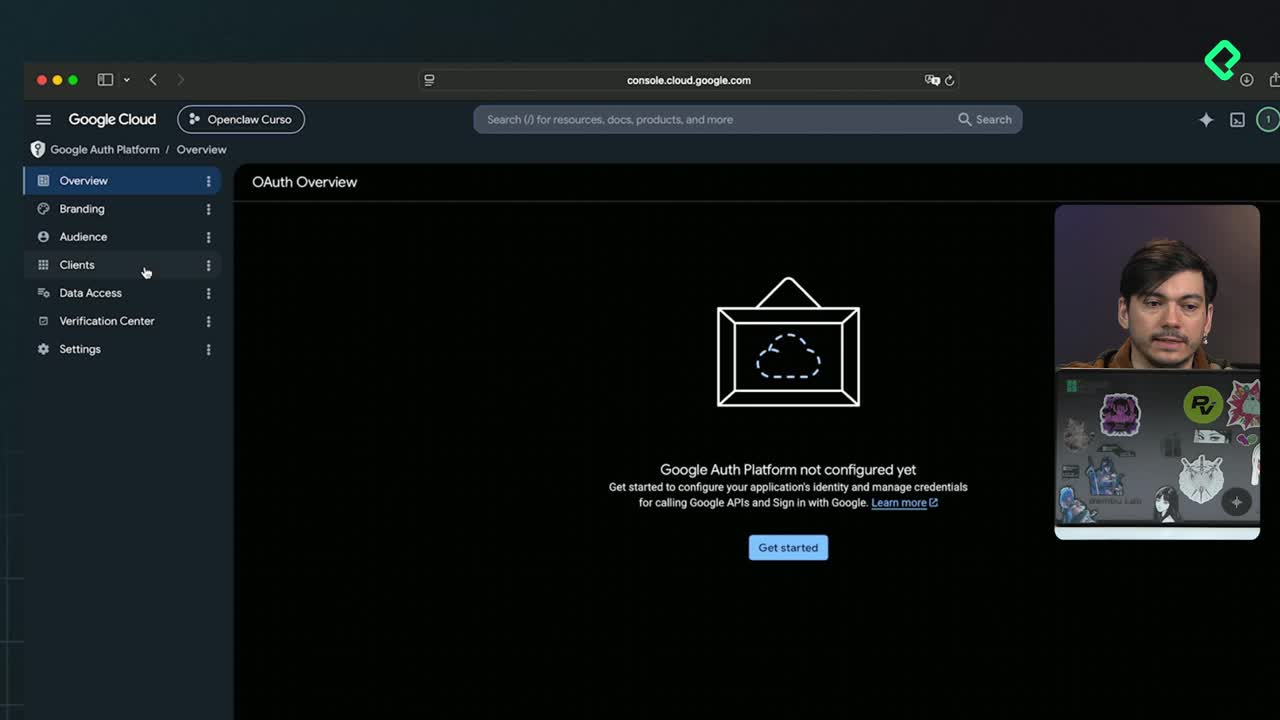
Desde el menú de hamburguesa vas a APIs and Services y luego a OAuth Consent Screen [01:33]. Aquí configuras la pantalla de consentimiento, que es el permiso que Google exige para que una app externa acceda a tus datos.
¿Qué es OAuth? Es el protocolo que permite que una aplicación acceda a tus datos de Google sin compartir tu contraseña. En su lugar genera un token de acceso controlado que tú autorizas.
Qué diferencia hay entre audiencia External e Internal
Al configurar la pantalla, Google te pide elegir el tipo de audiencia. La distinción es simple pero importante:
- Selecciona External si usas un correo que termina en @gmail.com [02:04].
- Selecciona Internal solo si tu correo pertenece a una organización, por ejemplo un correo corporativo como @platzi.
- La audiencia Internal está reservada para dominios empresariales, no para cuentas personales.
Después de elegir External, colocas de nuevo tu correo de contacto y marcas la casilla final para crear la configuración [02:40].
Cómo genero y descargo el archivo JSON de credenciales
Con el OAuth listo, haces clic en Create OAuth Client [03:00]. En Application Type seleccionas Desktop y le pones un nombre a la aplicación.
Esta pantalla te entrega un client ID y un client secret que no debes mostrar a nadie. Pero lo que realmente necesitas es el botón Download JSON [03:23]. Ese archivo es la llave que conecta a tu agente con Calendar, así que descárgalo y guárdalo en tu carpeta de descargas.
¿Qué contiene el archivo client-secret.json? Guarda las credenciales OAuth de tu aplicación: el client ID y el client secret. Gog CLI lo usa para autenticar tu agente con los servicios de Google.
Por qué debo agregar mi correo como test user
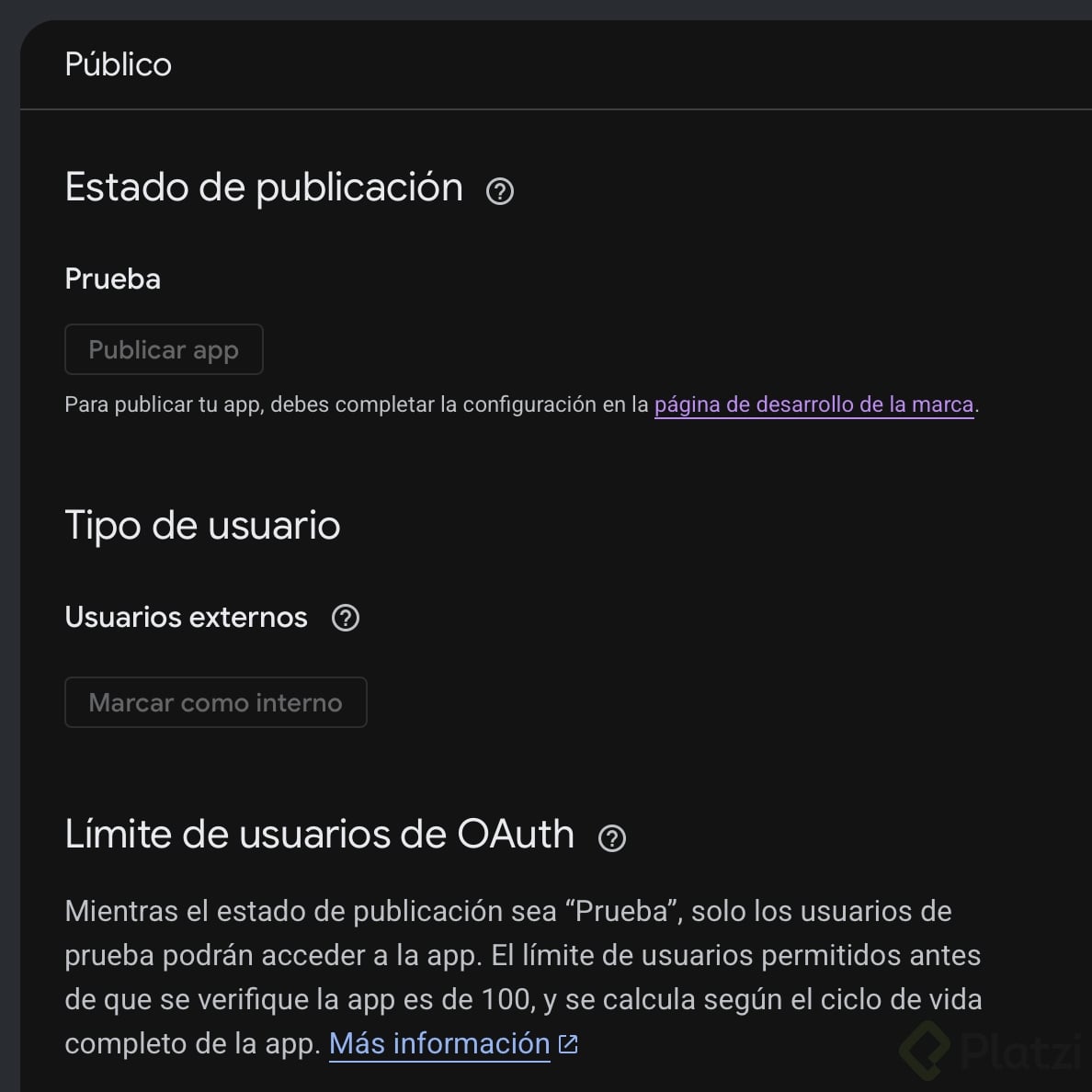
Antes de que alguien pueda usar el inicio de sesión, hay que dar de alta usuarios de prueba. Vas a Audience y en Test users agregas tu propio correo [03:53].
La lógica es de seguridad: solo las personas dadas de alta como test users pueden usar este método de inicio de sesión. Mientras solo esté tu correo, nadie más puede acceder a tus datos. Luego subes y haces clic en Publish app y confirmas [04:15].
El paso final en Google Cloud es habilitar el servicio. Desde APIs and Services entras a Library, donde aparecen todos los servicios de Google como Maps, Workspace y Sheets [04:40]. Buscas Google Calendar API y haces clic en Enable [05:05].
Cómo instalo Gog CLI para conectar el agente
Para que tu agente interactúe con los servicios de Google necesita una herramienta llamada Gog CLI, que vive en gogcli.sh [05:20]. Hay varias formas de instalarla:
- Con Homebrew, la opción más sencilla, aunque no existe en Windows.
- Descargando una versión precompilada desde la sección Releases del GitHub del proyecto.
- Pidiéndoselo directamente a tu agente, que es la vía más cómoda.
¿Qué es Gog CLI? Es una herramienta de línea de comandos que conecta tu agente con los servicios de Google. En lugar de usar variables de entorno, guarda el OAuth en el llavero del sistema y registra el archivo client-secret.json.
Y aquí viene lo interesante: cuando le pediste al agente que dejara un placeholder en el Dotenv, hizo su propia investigación primero [06:35]. Descubrió que Gog CLI no usa variables de Dotenv para las credenciales, sino que guarda el OAuth en el llavero de macOS y registra el client-secret.json [06:58]. Corrigió tu error solo.
Como no tenías Homebrew, el agente descargó la versión precompilada de GitHub, la agregó al path y registró el secret en el Keychain de macOS [07:40].
Cómo autorizo el acceso y confirmo que funciona
Una vez instalado, le entregas al agente la ruta del client-secret.json y el correo al que quieres asociar el calendario [08:00]. El agente corre dos comandos: gog auth credentials con la ruta del archivo y gog auth add con tu correo [08:20].
Esto abre una página en el navegador donde inicias sesión. Si tienes la conversación de Telegram en otro dispositivo, puedes copiar la liga y pegarla donde prefieras [08:50].
Durante el proceso verás una pantalla que dice que la aplicación no está verificada. No te asustes: el desarrollador eres tú mismo, porque es la app que creaste en Google Cloud [09:20]. Presionas Continuar y marcas la casilla para permitir el acceso a Google Calendar, un paso obligatorio para que el permiso quede activo [09:45].
Al final aparece un mensaje de que el navegador no puede conectarse. Solo copias la URL y se la envías al agente para que concluya el inicio de sesión y almacene el token [10:10].
Para comprobar que todo funciona, el agente hace la prueba de fuego: crea un evento de prueba y luego lo borra para no dejar rastro, confirmando que puede leer y escribir en tu calendario [10:30].
Qué logras cuando el agente agenda tus tareas
Con el acceso configurado, el agente ya puede colocar las tareas de tu Second Brain en el calendario. Basta con pedirle algo como "agéndame las tareas de esta semana" [11:20].
En el ejemplo logró agendar las cuatro tareas programadas, como buscar inscribirse a una carrera de 10K [12:00]. También lanzó dos avisos útiles:
- El calendario estaba en otra zona horaria distinta a la de Monterrey, algo normal cuando viajas.
- Había siete tareas sin fecha que conviene revisar y calendarizar con el agente.
Dos recordatorios finales que dejó el agente: el client-secret.json sigue en descargas y ya no es necesario, así que puedes borrarlo, y verifica que la app esté publicada y fuera del modo testing [11:00].
Si todavía no tienes tareas con fecha, solo platica con tu agente y planeen tu semana juntos. ¿Cómo va tu planeación? Cuéntame qué tareas ya lograste agendar en tu calendario.