Instalación de OpenClaw en Mac, Windows y Linux
Contenido del curso
La Identidad y Capacidades de tu Agente
- 5
Cómo personalizar tu agente con identity, soul y agents
09:37 min - 6
Tools: las herramientas de tu agente
08:33 min - 7
Skills nativas, públicas y personalizadas: lo que puede hacer tu agente
12:52 min - 8
Cómo crear una skill custom en OpenClaw
07:07 min - 9
Cómo construir tu Second Brain con un agente IA
10:05 min - 10
Cómo funciona la memoria de tu agente en OpenClaw
09:56 min
Runtime de agentes y selección de modelos
Recursos
Resumen
Aprender cómo instalar OpenClaw en Mac, Windows y Linux es el primer paso para empezar a trabajar con esta herramienta que se actualiza casi a diario. Si eres desarrollador o estás dando tus primeros pasos con herramientas de IA en la terminal, aquí tienes el proceso completo por plataforma, con sus requisitos previos y verificaciones.
Un detalle importante desde el inicio: como OpenClaw recibe actualizaciones casi todos los días, es muy probable que la versión que instales sea distinta a la de esta guía, que usa la versión 2026-6-11 [00:29]. No te preocupes, el flujo de instalación se mantiene igual.
Cómo instalo OpenClaw en macOS y cuáles son sus requisitos
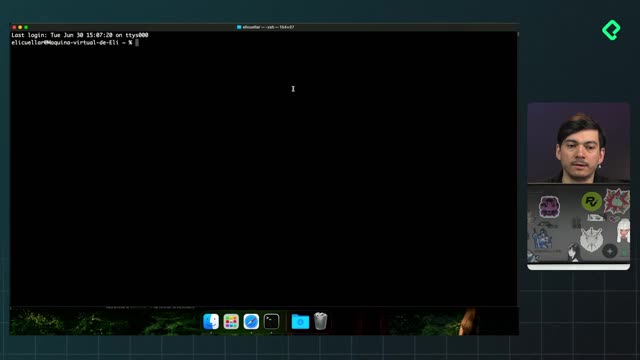
En Mac todo empieza con Node.js, que es uno de los prerrequisitos de OpenClaw. Entra a nodejs.org y da clic en "Get Node.js" asegurándote de que sea la versión 24 para macOS, NVM y NPM [00:52].
El proceso es directo:
- Copia el código al portapapeles desde el sitio de Node.js.
- Abre una terminal, pega el comando y presiona Enter para instalar Node.js.
- Usa
clearpara limpiar la terminal cuando termine. - Ve a docs.openclaw.ai, elige tu idioma y busca la sección "To install without running the initial setup" [01:23].
- Copia ese comando, pégalo en la terminal y ejecútalo para iniciar la instalación.
El paso final en Mac es agregar NPM a tu PATH, un comando largo que conviene copiar tal cual desde los comentarios y ejecutar sin cambios [01:47]. Para confirmar que todo quedó bien, escribe OpenClaw --version. Si aparece la versión, la instalación fue exitosa.
¿Qué es un prerrequisito en la instalación de OpenClaw? Es un programa que debe estar instalado antes, como Node.js. Sin él, OpenClaw no puede ejecutarse correctamente en tu máquina.
Por qué necesito PowerShell y Git para instalar en Windows
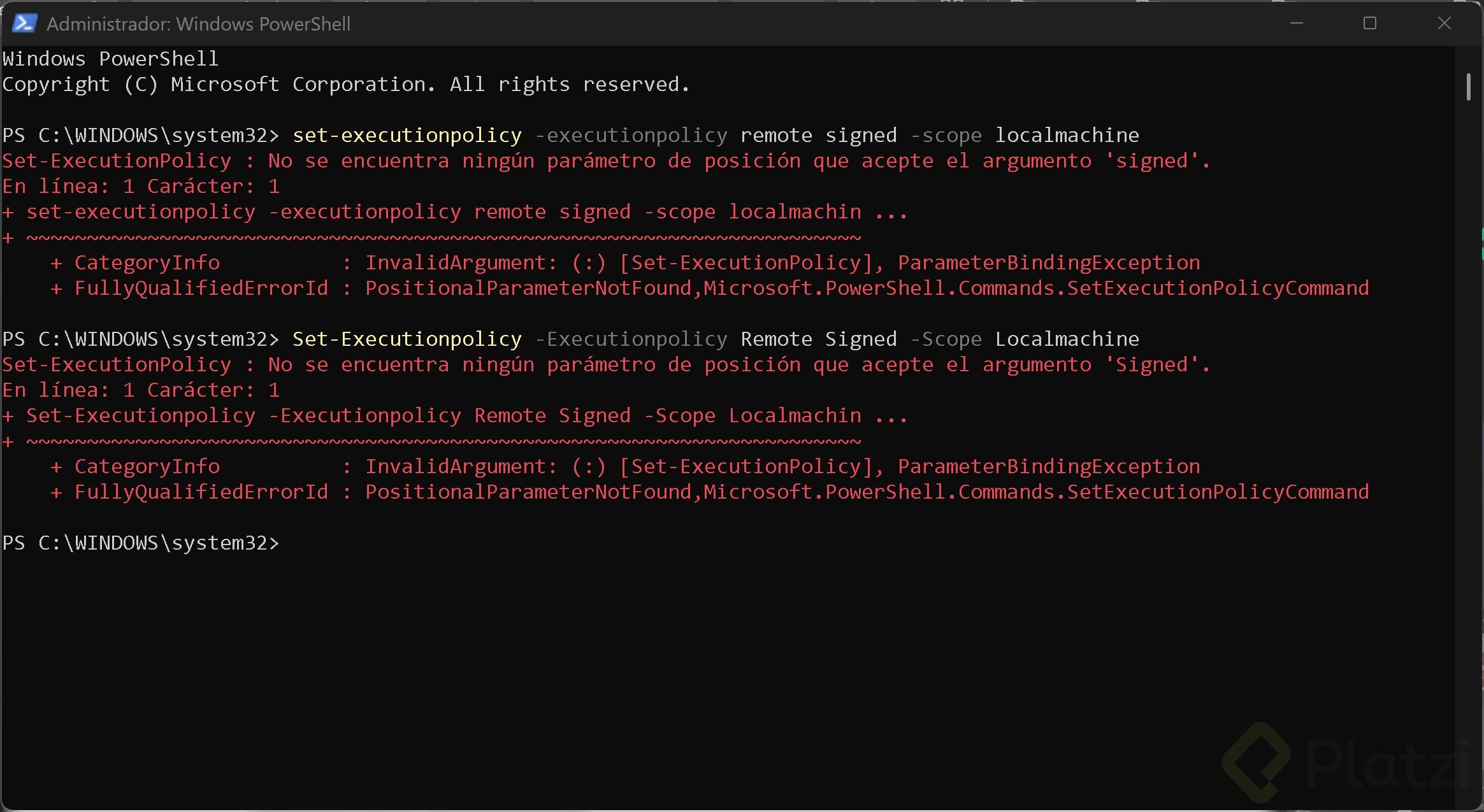
Windows es la plataforma con más pasos previos, y aquí viene lo interesante: necesitas preparar el terreno antes de tocar OpenClaw. Lo primero es habilitar la ejecución de scripts desde PowerShell.
Abre el menú Inicio, busca PowerShell, da clic derecho y selecciona "Ejecutar como administrador" [02:20]. Luego pega este comando para modificar la política de ejecución de scripts:
powershell set-executionpolicy -executionpolicy remotesigned -scope localmachine
Este comando permite que PowerShell pueda correr scripts desde tu terminal. Cuando aparezca la advertencia, selecciona "Yes" y presiona Enter [02:38].
Cómo instalo Node.js y sus dependencias en Windows
El siguiente requisito es Node.js. Ve a nodejs.org, entra a la sección "Download" y verifica que sea la versión 24 para Windows [03:00]. Da clic en "Windows Installer" y espera la descarga.
Una vez abierto el asistente de instalación:
- Acepta los términos y avanza con Next dejando la configuración por defecto.
- Marca la casilla para instalar los prerrequisitos de Node [03:30].
- Da clic en Install y deja correr el instalador.
Cuando termine, aparecerá una ventana para descargar los prerrequisitos de Node. Presiona Enter, luego Enter de nuevo y espera. Verás varios avisos donde debes seleccionar "Yes" [03:47]. Este proceso puede tardar varios minutos.
Por qué debo elegir la rama Main al instalar Git
Git es el último requisito. Descárgalo desde git-scm.com dando clic en "Install for Windows" y luego en "Click here to download" [04:24]. Ejecuta el instalador y avanza con Next.
Hay un punto clave donde no debes dejar la opción por defecto: en lugar de "Let Git Decide", selecciona "Override" y asegúrate de que diga "Main" [04:44]. Continúa hasta darle a Install y espera a que termine.
Con PowerShell habilitado, Node.js y Git listos, ya tienes todos los prerrequisitos. Ahora ve a docs.openclaw.ai, elige tu idioma, entra a la pestaña Install y baja hasta "To install without running the initial setup" [05:16]. Copia el comando, pégalo en PowerShell, presiona Enter y espera a que finalice.
¿Cuántos prerrequisitos necesita OpenClaw en Windows? Necesitas tres: habilitar scripts en PowerShell, instalar Node.js versión 24 y descargar Git. En Mac y Linux el proceso es más corto.
Cómo instalo OpenClaw en Linux con Ubuntu
Linux es la instalación más sencilla de las tres. En este caso se usa Ubuntu, pero el proceso es muy similar sin importar la distribución que tengas.
Empieza en nodejs.org, da clic en "Get Node", verifica que sea la versión 24 para Linux y usa "Copy to Clipboard" [05:52]. Pega el enlace en la terminal y presiona Enter. Con eso instalas Node, que es el único prerrequisito en Linux.
Después sigue estos pasos:
- Ve a docs.openclaw.ai y selecciona tu idioma preferido.
- Entra a Install y baja hasta "To install without running the initial setup" [06:23].
- Copia el comando para Linux, pégalo en la terminal y presiona Enter.
- Ingresa tu contraseña cuando la pida y deja correr la instalación.
Un detalle que ahorra trabajo: en Linux, el instalador de OpenClaw instala Git automáticamente si no lo tienes, por eso no hay que hacerlo manualmente como en Windows [06:47].
¿Qué hago si aparece un error durante la instalación de OpenClaw? Copia el mensaje de error y pégalo en Claude, ChatGPT o tu IA de confianza. La mayoría de errores comunes se resuelven así.
Ahora ya sabes instalar OpenClaw en las tres plataformas principales. Si te topas con algún problema que la IA no logre resolver, déjame un comentario y lo revisamos juntos.