
Cómo crear una skill custom en OpenClaw
Contenido del curso
La Identidad y Capacidades de tu Agente
- 5
Cómo personalizar tu agente con identity, soul y agents
09:37 min - 6
Tools: las herramientas de tu agente
08:33 min - 7
Skills nativas, públicas y personalizadas: lo que puede hacer tu agente
12:52 min - 8
Cómo crear una skill custom en OpenClaw
Viendo ahora - 9
Cómo construir tu Second Brain con un agente IA
10:05 min - 10
Cómo funciona la memoria de tu agente en OpenClaw
09:56 min
Runtime de agentes y selección de modelos
Recursos
Resumen
Aprender a crear una skill custom en OpenClaw te permite convertir un estilo o proceso que repites en una habilidad reutilizable que tu agente aplica por defecto. Esto es clave si quieres personalizar tu Second Brain y ahorrar tiempo en tareas futuras. Ideal para quien ya generó su primer diagrama y quiere darle identidad propia.
La idea central es sencilla: tomas algo que funcionó bien una vez, como un estilo visual para tus diagramas, y le pides a tu agente que lo guarde para siempre. Y aquí viene lo interesante: el agente puede detectar por sí mismo cuándo algo vale la pena reutilizar.
Cómo le doy un estilo propio a mis diagramas con referencias externas
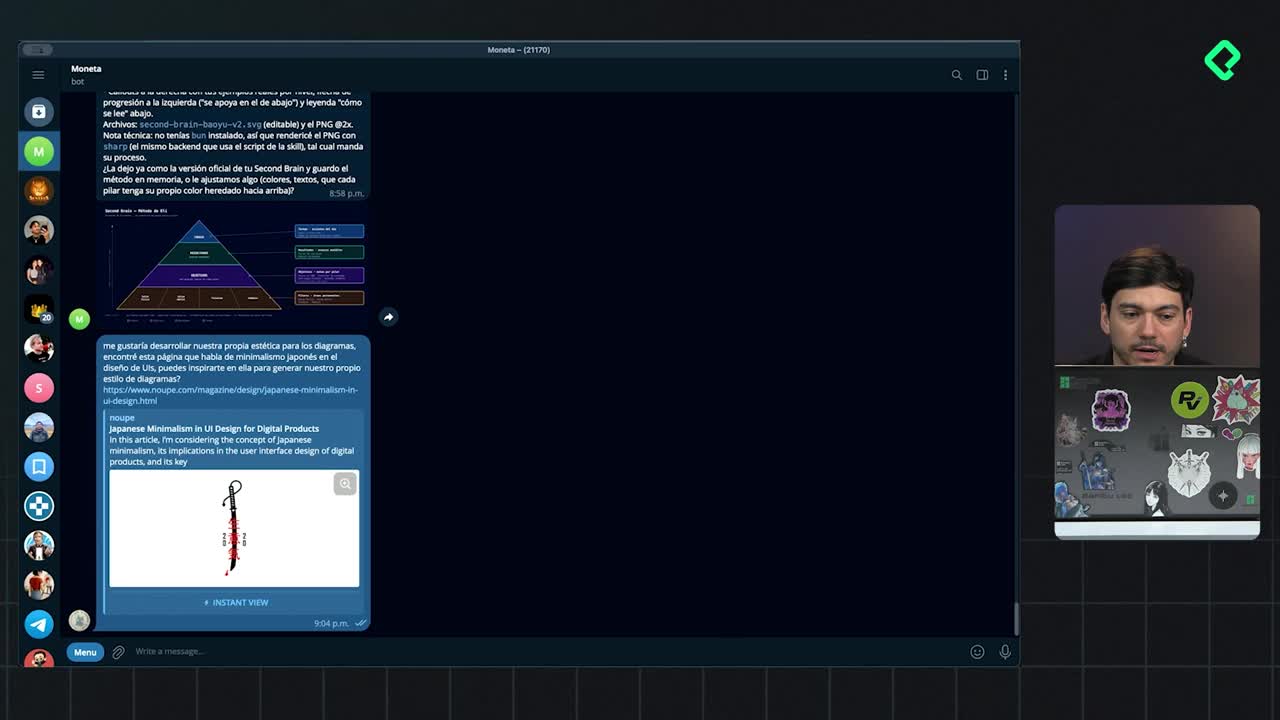
El punto de partida es alimentar a tu agente con una referencia estética concreta. En el ejemplo, se buscó inspiración en el minimalismo japonés aplicado al diseño de interfaces y se le pasó al agente una URL para que la analizara [00:41].
El agente lee la página, extrae los principios de diseño y regenera el diagrama con ese estilo. Uno de los conceptos que rescató fue Ma, que se describe como el espacio negativo como protagonista [01:37]. Ese principio se volvió el nombre del nuevo estilo: estilo Ma.
¿Puedo usar una página web como referencia para mi agente? Sí. Le pegas la URL y le pides que se inspire en ella. El agente lee, analiza los principios de diseño y los aplica para generar contenido con esa estética.
Lo notable aquí es la proactividad del agente. En lugar de solo generar el diagrama y esperar la siguiente instrucción, propuso guardar el estilo como una skill propia, con su especificación de colores, tipografía y reglas [02:35].
Qué es el Skill Workshop y cómo funciona una propuesta
El comportamiento donde el agente sugiere crear una skill y la guarda primero como borrador tiene nombre: Skill Workshop, una funcionalidad de OpenClaw [04:00].
En vez de activar la skill de inmediato, tu agente la guarda como propuesta para que tú la revises antes de aprobarla. No toca las skills activas hasta que tú das el visto bueno [03:36].
¿Qué es el Skill Workshop de OpenClaw? Es una función que detecta cuándo algo vale la pena reutilizar y lo guarda como propuesta de skill. Tú la revisas y decides si la conviertes en una skill activa.
Si tu agente no te ofrece guardar el estilo directamente, tú puedes pedírselo: basta con decirle que quieres guardar ese nuevo estilo como una skill custom [03:00].
Dónde se guardan las skills activas y las propuestas
Saber dónde vive cada archivo te ayuda a revisar y editar tus skills con confianza. La organización de OpenClaw separa lo activo de lo que todavía está en revisión.
- Las skills activas viven en la carpeta OpenClaw, dentro de Workspace, en la carpeta Skills [04:39].
- Las skills propuestas viven en la carpeta
.openclaw, dentro deskill-workshopy luegoproposals[05:11]. - Cada carpeta dentro de proposals es una skill propuesta que aún no ha sido aprobada, con un nombre tipo
moneda-diagram-fecha-código[05:24].
Cada propuesta trae archivos que puedes inspeccionar antes de decidir.
Cómo reviso el contenido de una skill antes de aprobarla
Antes de activar cualquier skill, conviene entender qué contiene. Así evitas activar instrucciones que no querías.
El archivo proposal.md es el que se convertirá en skill.md si lo apruebas, y es la serie de instrucciones que constituyen la skill [05:42]. Tiene dos partes clave:
- El front matter: el bloque entre guiones con el nombre, la descripción, el estatus (que aparece como proposal mientras no se aprueba) y la fecha de creación [05:56].
- El cuerpo: las instrucciones que tu agente seguirá cada vez que ejecute la skill [06:14].
En este punto puedes editar directamente el archivo o platicarlo con tu agente si quieres cambiar algo. Después está el proposal.json, que guarda los metadatos como el ID y el tipo de skill. Rara vez necesitas modificarlo, pero se sube a Clawhub si decides publicar la skill [06:40].
¿Cómo activo una skill propuesta en OpenClaw? Usa el comando
openclaw skills workshop applyseguido del nombre de la skill. Con eso se mueve a la carpeta Workspace/Skills y queda lista para usarse.
Cómo apruebo la skill con un solo comando
Una vez que estés conforme con el contenido, aprobarla es directo. Este es el paso que la vuelve parte activa de tu agente.
Ejecutas el comando openclaw skills workshop apply con el nombre de la skill, presionas Enter y la skill se mueve a Workspace, Skills, dejando el contenido en un archivo skill.md [07:07]. Desde ese momento tu agente ya genera diagramas con tu estética por defecto.
Así conviertes una preferencia visual puntual en una habilidad permanente de tu sistema. Comparte en los comentarios un screenshot del diagrama que generaste con tu skill custom, e incluso el contenido de tu skill si quieres mostrarlo.