El cerebro de OpenClaw: Conéctalo a Open Router, Claude o GPT
Contenido del curso
La Identidad y Capacidades de tu Agente
- 5
Cómo personalizar tu agente con identity, soul y agents
09:37 min - 6
Tools: las herramientas de tu agente
08:33 min - 7
Skills nativas, públicas y personalizadas: lo que puede hacer tu agente
12:52 min - 8
Cómo crear una skill custom en OpenClaw
07:07 min - 9
Cómo construir tu Second Brain con un agente IA
10:05 min - 10
Cómo funciona la memoria de tu agente en OpenClaw
09:56 min
Runtime de agentes y selección de modelos
El cerebro de OpenClaw: Conéctalo a Open Router, Claude o GPT
Resumen
Conectar OpenClaw a un modelo de inteligencia artificial es el paso que le da cerebro a tu agente, y aquí aprenderás a hacerlo con tres opciones distintas: una gratuita con OpenRouter y dos de pago con Claude u OpenAI. Ideal para quienes ya instalaron OpenClaw y quieren dejarlo funcionando.
La idea es sencilla: sin un modelo de IA detrás, OpenClaw no puede pensar ni responder. Por eso el siguiente movimiento después de instalarlo es elegir qué motor de razonamiento va a usar tu agente. Y lo bueno es que puedes empezar sin gastar un peso.
Por qué conviene empezar con OpenRouter gratis
OpenRouter es un servicio que te permite conectar con muchísimos modelos usando una sola API key [00:34]. Entre esos modelos hay varios gratuitos que son suficientes para completar el curso y el proyecto completo, aunque invertir en modelos más poderosos sigue siendo una opción válida.
¿Qué es una API key? Es una llave única que autentica tu conexión con un servicio de IA. Sin ella, OpenClaw no puede comunicarse con los modelos de OpenRouter.
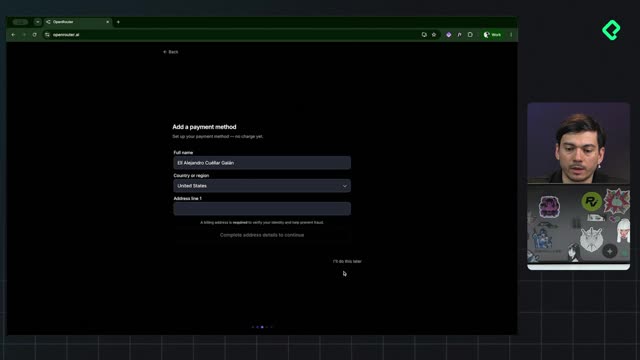
Para obtenerla, entra a openrouter.ai y haz clic en Get API key [01:14]. Puedes iniciar sesión con Google, GitHub o crear una cuenta con tu correo. En el onboarding seleccionas uso individual y de inmediato aparece tu API key. Cópiala y guárdala en un lugar seguro, porque es lo que permite la conexión.
Cómo proteger tu llave y evitar cargos
Un detalle práctico que vale oro: al editar la llave desde los tres puntos, puedes cambiarle el nombre a OpenClaw y establecer un límite de crédito de cero dólares [02:35]. Esto te garantiza que no vas a generar ningún cargo mientras usas modelos gratuitos.
Los límites actuales de OpenRouter en su plan gratuito son claros:
- 20 requests por minuto.
- 50 requests en un día completo.
- 1,000 requests al día si agregas 10 dólares de saldo.
El modelo que se usa en la clase es Nemotron-3-Ultra en su versión free. Lo importante aquí es copiar el nombre completo del modelo, que es nvidia/nemotron-3-ultra-550b-a55b:free, porque ese código exacto es el que vas a pegar dentro de OpenClaw [03:52].
Cómo configurar OpenClaw con el comando onboard
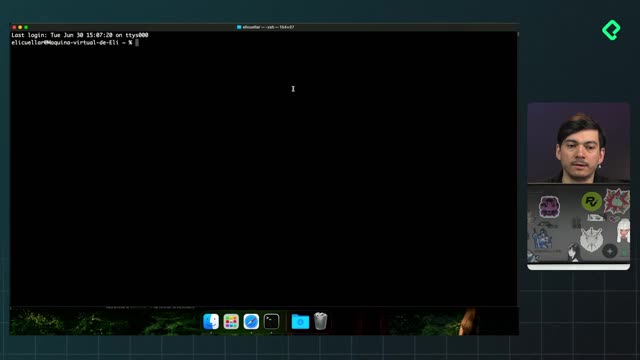
Con tu API key lista, abre una terminal y teclea openclaw onboard [04:20]. Esto dispara el proceso de configuración inicial. Primero aparece un disclaimer de seguridad que conviene leer antes de aceptar.
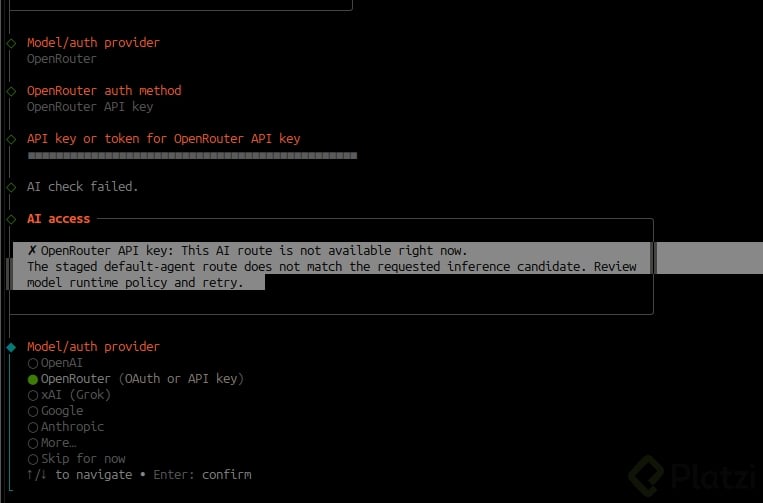
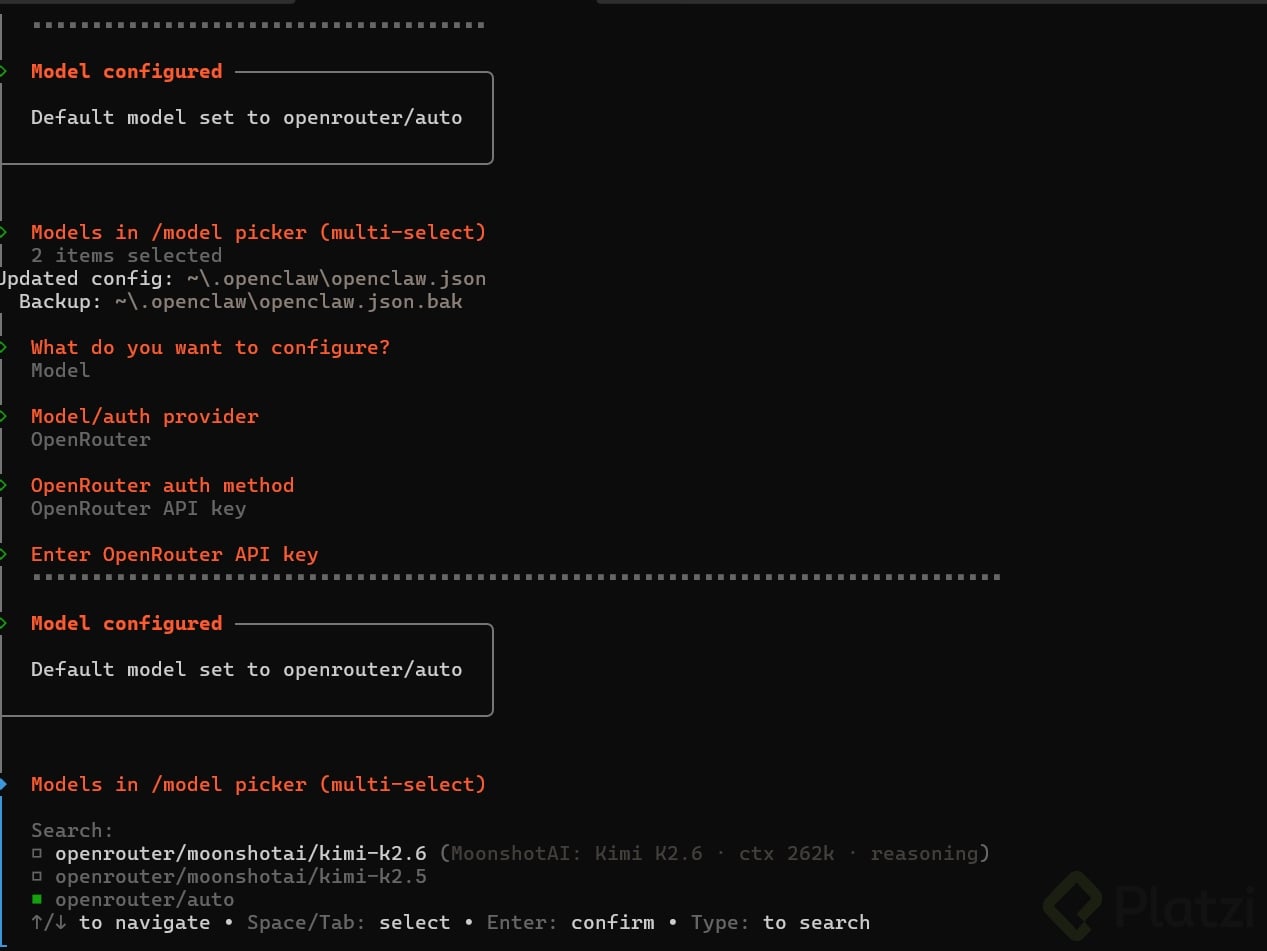
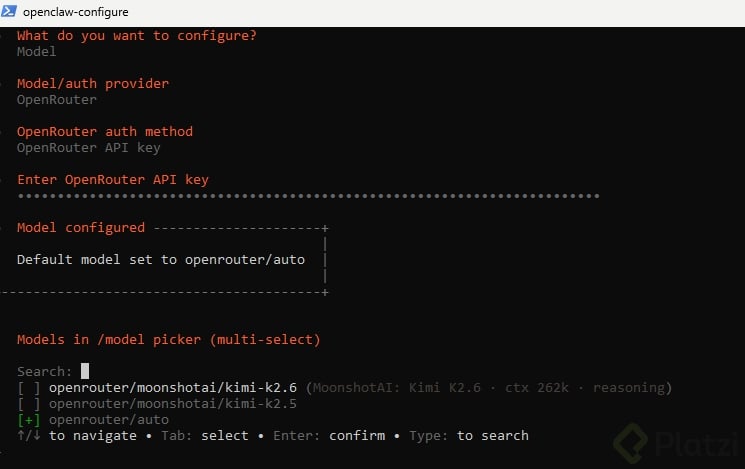
Después seleccionas Quick start. Si ya tenías una configuración previa, elige Keep current values. Al llegar a la sección Model auth provider, usas las flechas para moverte hasta Open Router, seleccionas Open Router API key y pegas la llave que copiaste antes [05:20].
Luego eliges Enter model manually y pegas el código del modelo Nemotron [05:47]. Con eso queda configurado el motor de tu agente.
Qué pasos puedes saltarte por ahora
Después del modelo, OpenClaw pide configurar varias cosas que puedes posponer:
- El canal de comunicación: selecciona Skip for now.
- El search provider: también Skip for now.
- Configure skills: selecciona No.
- Enable hooks: usa la barra espaciadora para marcar todas las opciones antes de dar enter.
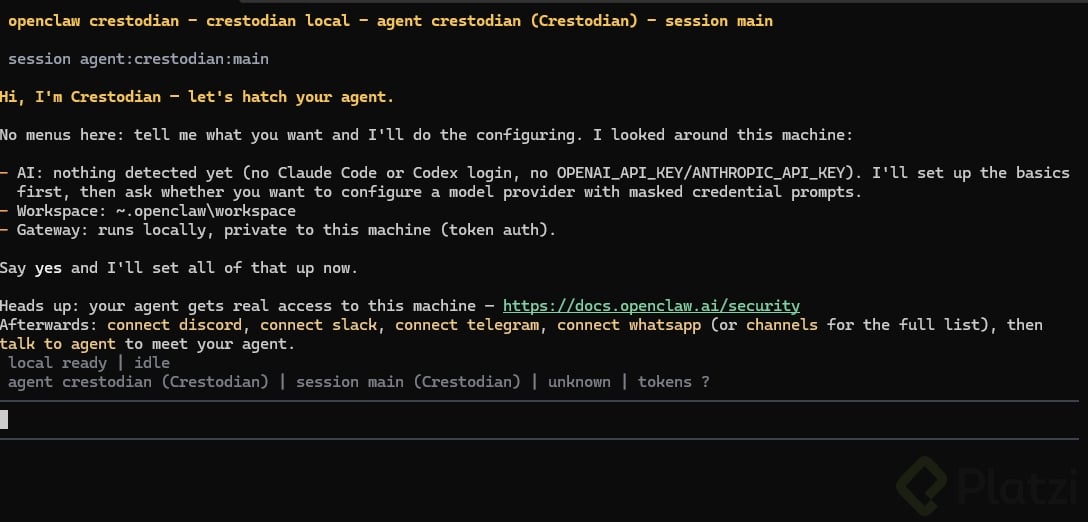
Sobre los hooks, la clase adelanta que se explican más adelante, así que por ahora basta con activarlos. Cuando pregunte por el gateway service, elige install si no lo tienes. Y al preguntar cómo eclosionar o hatch tu agente, selecciona hatch later [07:10].
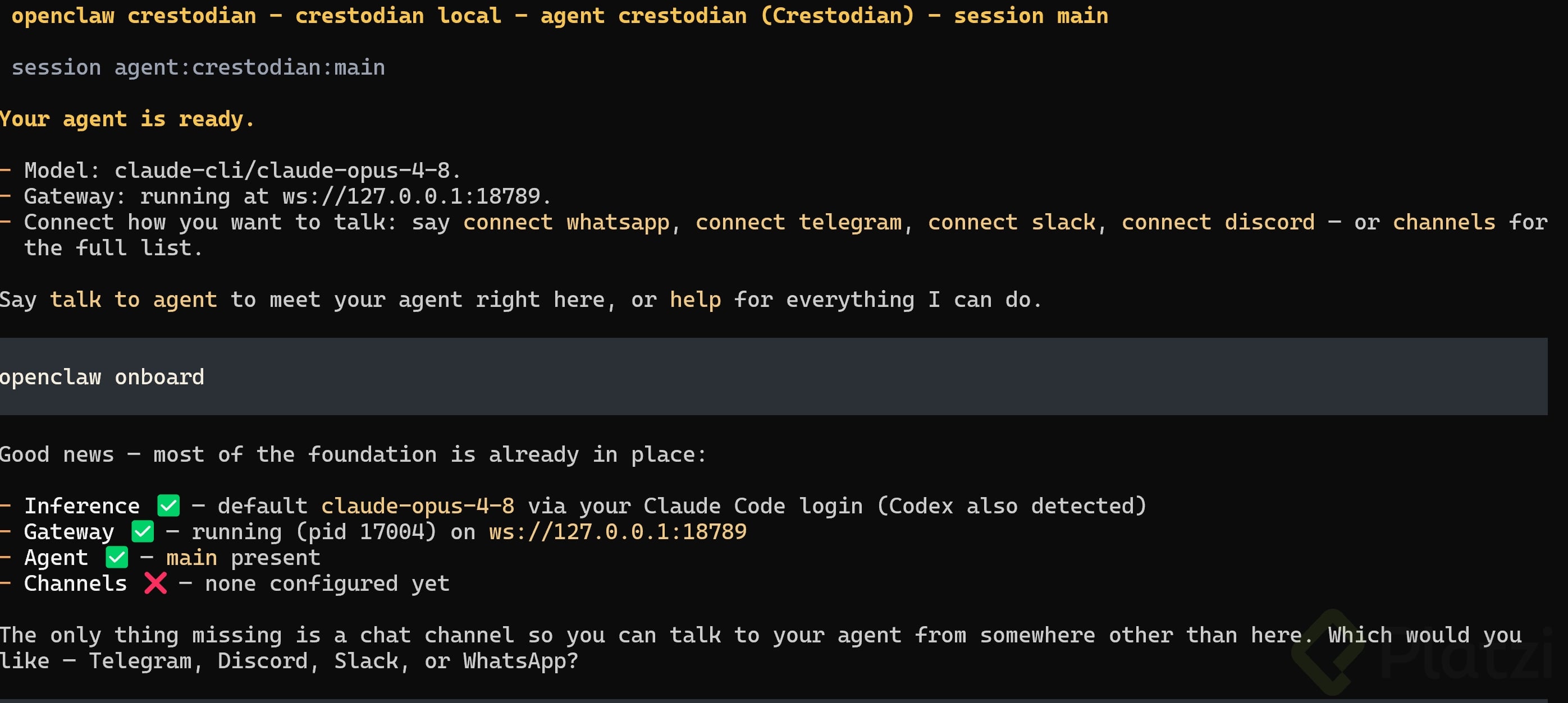
Para verificar que todo quedó bien, teclea openclaw gateway status. Si ves el mensaje connectivity probe ok, la configuración está correcta [07:29].
Cómo usar tu suscripción paga de Claude o OpenAI
Aquí entra la preferencia personal. En la experiencia del instructor, OpenAI destaca con código, mientras que Claude brilla para planificar y tareas creativas [07:48]. Si ya tienes una suscripción activa, aprovéchala antes de comprar otra.
Para Claude necesitas descargar Claude Code desde code.claude.com. En la documentación encuentras el comando de instalación: uno para Mac o Linux y otro para Windows PowerShell [08:30]. Tras instalarlo, si aparece la nota Native installation exists, but local bin is not in your path, copia el comando que va desde echo hasta zshrc y pégalo en la misma terminal.
¿Cómo conecto Claude sin usar la API? Al abrir Claude Code, selecciona Claude account with subscription e inicia sesión. Así usas tu plan mensual en lugar de pagar por llamadas a la API.
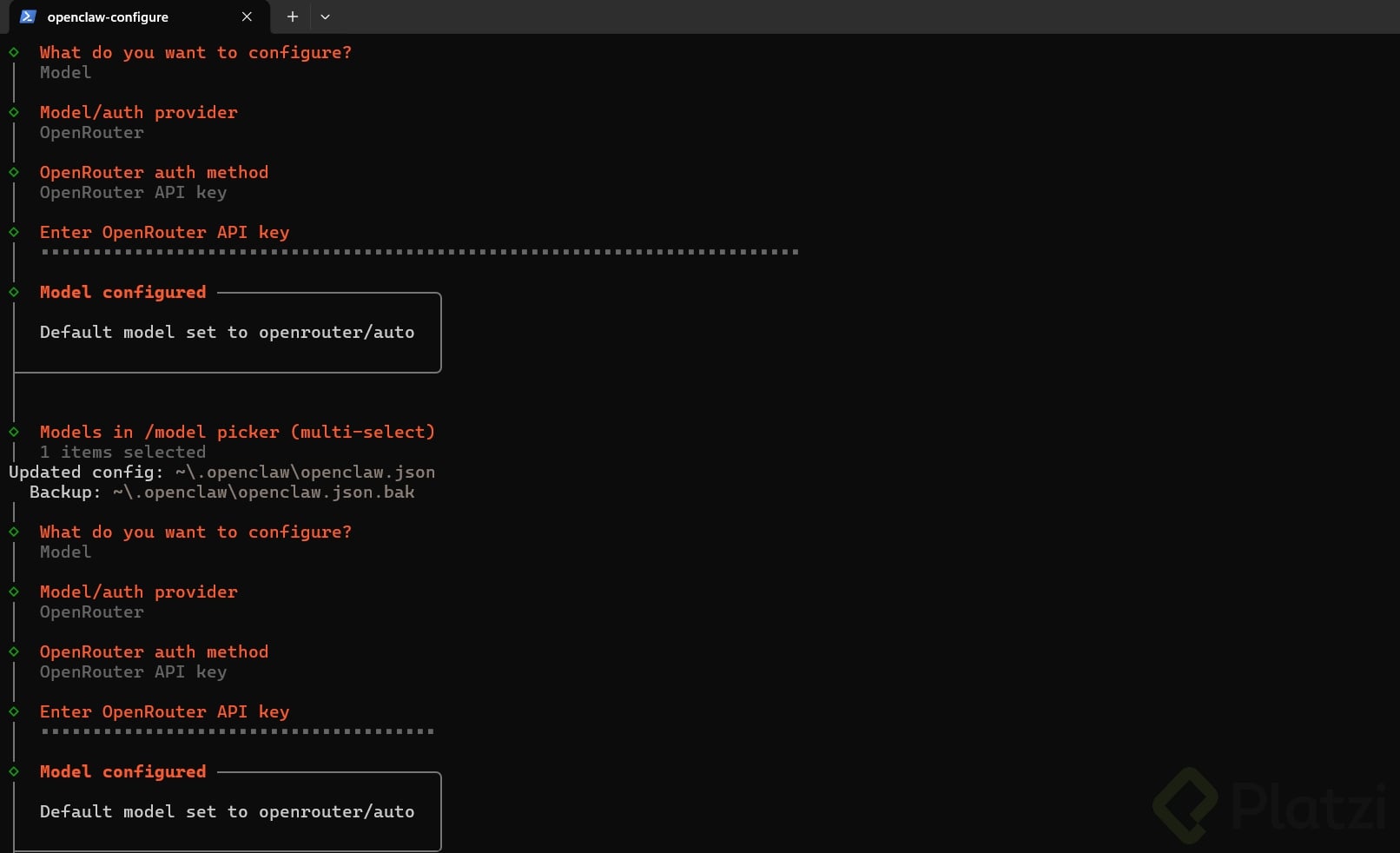
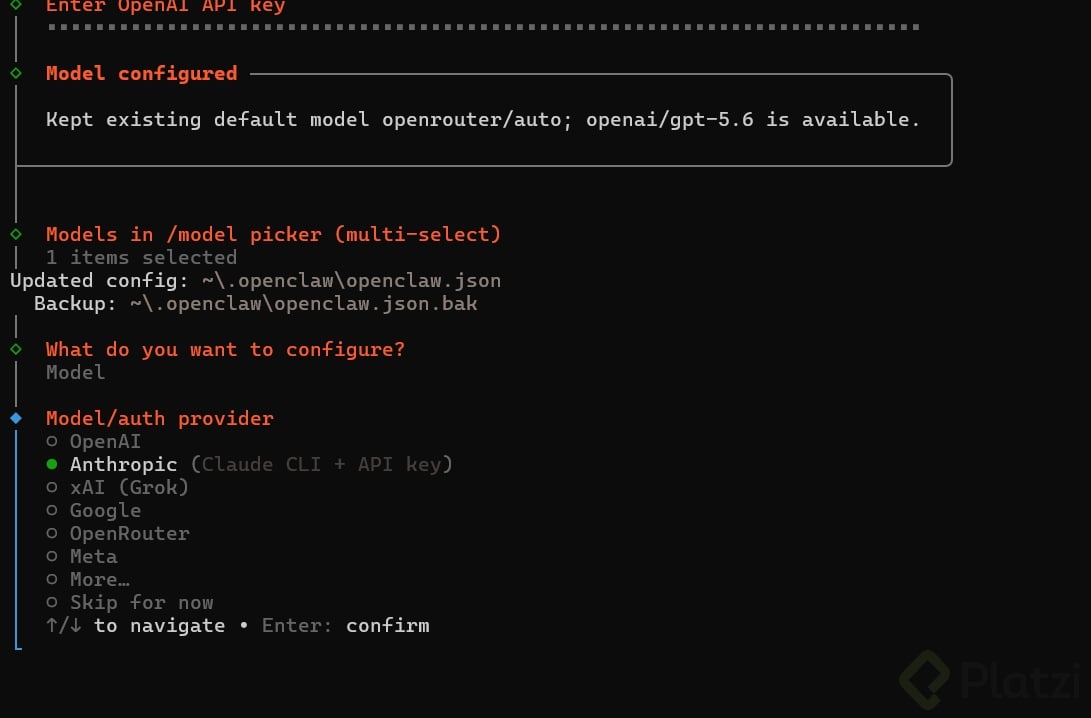
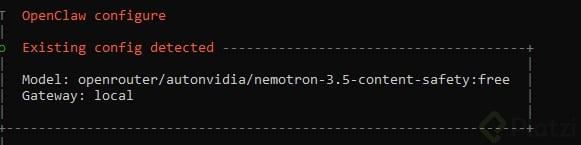
Una vez logueado con Login successful, abres otra terminal y tecleas openclaw configure. Seleccionas local, vas a model, eliges Anthropic y luego Anthropic Claude CLI [10:15]. OpenClaw detecta tu sesión activa y recicla tu cuenta automáticamente, agregando los modelos recientes como Opus y Sonnet.
Cómo dejar Claude u OpenAI como modelo predefinido
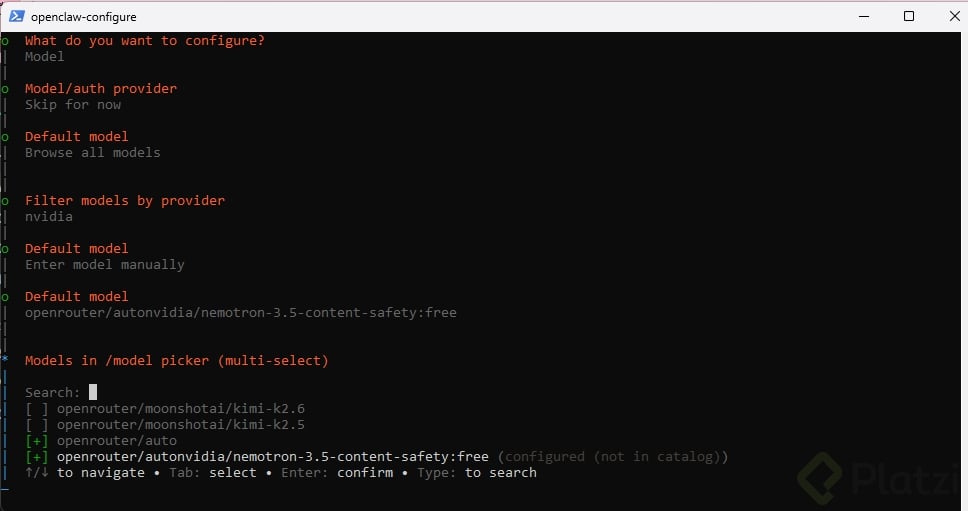
Aquí hay un truco importante: aunque configures Anthropic, tu modelo predefinido puede seguir siendo el de OpenRouter. Para cambiarlo, entra de nuevo a model, selecciona skip for now en model of provider, luego browse all models, eliges Anthropic y marcas el que prefieras, por ejemplo Opus 4.8 [11:30].
Para OpenAI el flujo es parecido:
- Teclea
openclaw configurey selecciona local. - Ve a model, elige OpenAI y luego ChatGPT login.
- Inicia sesión en tu navegador con tu cuenta de OpenAI.
- Marca los modelos que quieras habilitar con la barra espaciadora.
- En browse all models selecciona tu predefinido, por ejemplo 5.5 Pro, y confirma con done.
En cada caso, OpenClaw pide confirmar la lista de modelos permitidos, así que asegúrate de que el modelo elegido esté habilitado antes de continuar [13:20].
Con esto ya tienes tres formas de darle cerebro a tu agente: gratis con OpenRouter, o de pago con Claude u OpenAI según tu estilo de trabajo. ¿Cuál vas a usar tú durante el curso? Cuéntame en los comentarios cuál se ajusta mejor a lo que quieres construir.