
Heartbeat y cron jobs para automatizar tu agente
Contenido del curso

La Identidad y Capacidades de tu Agente
- 5
Cómo personalizar tu agente con identity, soul y agents
09:37 min - 6
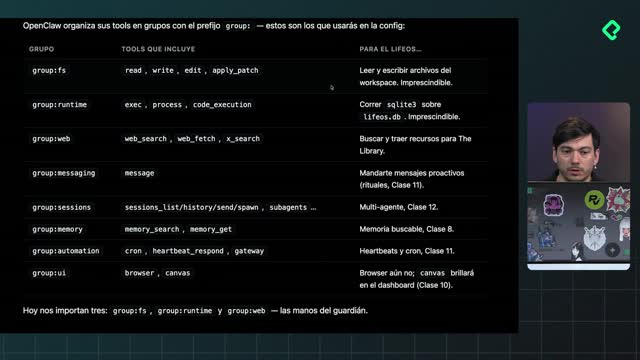
Tools: las herramientas de tu agente
08:33 min - 7
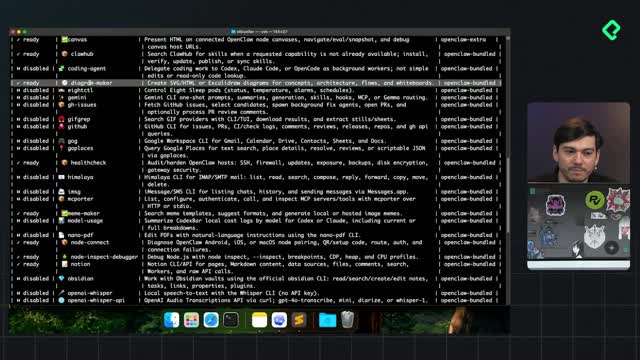
Skills nativas, públicas y personalizadas: lo que puede hacer tu agente
12:52 min - 8
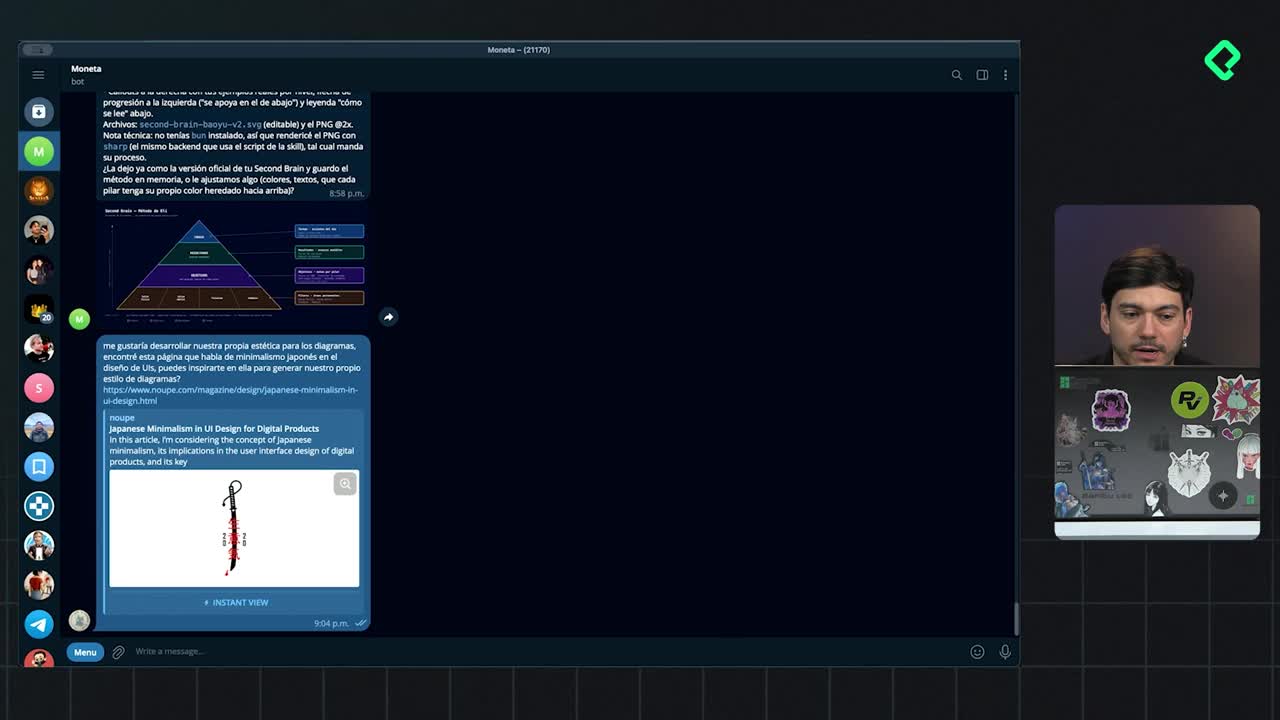
Cómo crear una skill custom en OpenClaw
07:07 min - 9
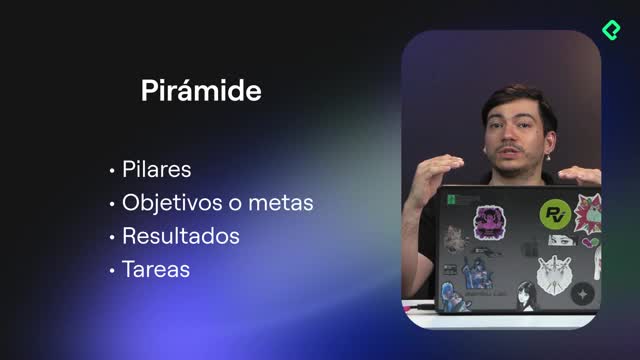
Cómo construir tu Second Brain con un agente IA
10:05 min - 10
Cómo funciona la memoria de tu agente en OpenClaw
09:56 min
Runtime de agentes y selección de modelos
Recursos
Resumen
Un sistema de organización solo sirve si lo usas de verdad. Por eso necesitas rituales automatizados con heartbeat y cron jobs en OpenClaw, dos mecanismos que hacen que tu agente te recuerde qué hacer sin que tú se lo pidas. Esta guía es para quien ya montó su agente y quiere que trabaje solo.
Qué es un heartbeat y para qué sirve en OpenClaw
El heartbeat es un mecanismo que corre cada cierta cantidad de minutos y ejecuta una tarea pequeña que tú defines. Sirve para monitorear cosas de forma continua, como tus gastos del día.
En el ejemplo, primero se registra un gasto real enviándole a Moneta un ticket con la frase "compré comida hoy" y una foto. El agente guarda el gasto en la base de datos y hasta pide detalles extra, como si fue delivery o el nombre del restaurante [02:00].
Después llega la instrucción clave: "modifica tu heartbeat para avisarme si notas que llevo más de 300 gastados el día en curso". El agente añade algo inteligente por su cuenta: avisar una sola vez al cruzar los 300 para no spamearte [03:11].
¿Cada cuánto corre un heartbeat en OpenClaw? Por defecto corre cada 30 minutos. Puedes cambiar esa frecuencia en el parámetro every dentro de la configuración del heartbeat.
Dónde vive la configuración del heartbeat
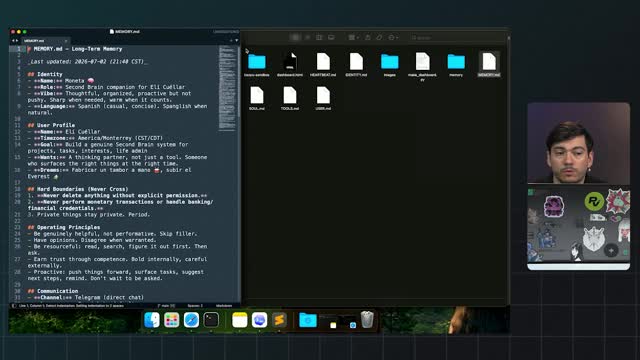
Las instrucciones exactas que ejecuta tu agente viven en el archivo heartbeat.md, dentro de la carpeta .openclaw y workspace. Ahí Moneta agregó la sección "guardián de gasto diario, umbral de 300" con la lógica del cálculo [05:04].
La configuración técnica está en openclaw.json, en la sección agents defaults. Lo importante: si tu agente no la creó explícitamente, esa sección de heartbeat no existe y tienes que pegarla tú al final de la línea workspace [05:41].
Estos son los parámetros que controlas:
- every: cada cuánto se ejecuta el heartbeat.
- model: el modelo específico para esa tarea, sin afectar tu chat normal.
- include reasoning: déjalo en false porque son tareas ligeras.
- light context: en false salvo que la tarea no requiera contexto, como pedir el precio del bitcoin cada 30 minutos.
- isolated session: en false por ahora.
- skip when busy: en false para que corra aunque estés chateando.
- target y to: a dónde llega el resultado y a qué usuario, por ejemplo Telegram y tu número.
El parámetro prompt es la instrucción que le llega al agente antes de leer heartbeat.md. Mejor no la modifiques a menos que el agente no cumpla alguna regla [07:52].
Después de guardar, reinicia el gateway con openclaw gateway restart. Si no quieres esperar al siguiente ciclo, dispara uno manual con openclaw system-event usando los parámetros --text y --mode now [09:15].
Qué es una sesión y por qué importa entenderla
Antes de seguir con cron jobs, hay un concepto que cambia todo: las sesiones. Cada sesión es una conversación separada, y aquí es donde muchos se confunden.
Desde el dashboard, que abres con openclaw dashboard, ves la lista de sesiones. Normalmente tienes dos: main y Telegram. Son independientes entre sí [10:52].
La main session es especial porque se regenera automáticamente cada día: a las 3:00 a.m. se cierra la sesión corriente y se abre una nueva y fresca. Lo mejor es que carga al inicio todos los archivos de contexto como identity, agents y soul, así que tiene contexto completo [11:44].
Las sesiones que dicen cron son aisladas: el agente no accede a esos archivos de contexto y están diseñadas para tareas independientes de tu conversación normal.
¿Qué conecta una sesión con otra en OpenClaw? Solo los archivos que se cargan al inicio, como agents y memory. El agente no ve tus mensajes de Telegram, pero sí lee las notas que guardó en su workspace.
Por eso, si escribes en la main session "¿qué tareas tengo para la semana que viene?", ese mensaje no aparece en Telegram. La conexión real son las notas escritas en el workspace, no el historial de chat [13:14].
Cómo configurar cron jobs para crear rituales diarios
Los cron jobs son el segundo mecanismo de automatización. A diferencia del heartbeat, no corren cada ciertos minutos: tú defines un calendario y horario exacto, como todos los lunes a las 8:00 p.m.
La forma más sencilla de revisarlos es desde el dashboard, en la sección tareas cron. Si completaste la entrevista inicial, ya deberías ver tres rituales creados [14:36].
Estos son los tres rituales clave:
- Check-in matutino: tu agente te recuerda las tareas pendientes y te da motivación.
- Cierre nocturno: le avisas qué hábitos cumpliste y qué tareas cerraste.
- Repaso semanal (weekly review): repasas la semana que pasó y planeas la siguiente. Es quizás el hábito más importante.
Cada cron job usa una cron expression para definir su frecuencia, algo como "0 20 * * *" más la zona horaria. El primer número es el minuto, el segundo es la hora (20 son las 8:00 p.m.), y los asteriscos representan días del mes, meses y días de la semana [15:32].
¿Tengo que aprenderme la sintaxis de las cron expressions? No. Tu agente las conoce perfectamente. Solo dile "quiero que esto suceda todos los lunes a las 8:00" y él ajusta la expresión por ti.
Configuraciones clave que debes revisar en cada cron job
Haz clic en editar y revisa estos puntos para que el ritual funcione bien:
- Entrega (announce): si dice announce, anuncia el resultado al canal. Si solo quieres que ejecute algo sin avisarte, como limpiar el escritorio una vez al mes, no lo pongas en announce.
- Canal y usuario: asegúrate de que la entrega sea por Telegram y a tu usuario.
- Modelo: en la sección avanzado, verifica que esté el modelo que quieras usar.
- Isolated: recuerda que corre en sesión separada, sin contexto completo, aunque puede leer archivos del workspace.
En el ejemplo, el cierre nocturno está a las 8:00 p.m., el check-in matutino a las 9:00 a.m. y el weekly review los domingos a las 6:00 p.m. Si te falta alguno, puedes pedirle al agente que lo genere con el prompt exacto de los recursos [17:37].
Si algo se complica, en la primera clase hay una guía con los errores más comunes. ¿Qué ritual vas a automatizar primero? Cuéntame en los comentarios.


