
Cómo funciona la memoria de tu agente en OpenClaw
Contenido del curso

La Identidad y Capacidades de tu Agente
- 5
Cómo personalizar tu agente con identity, soul y agents
09:37 min - 6
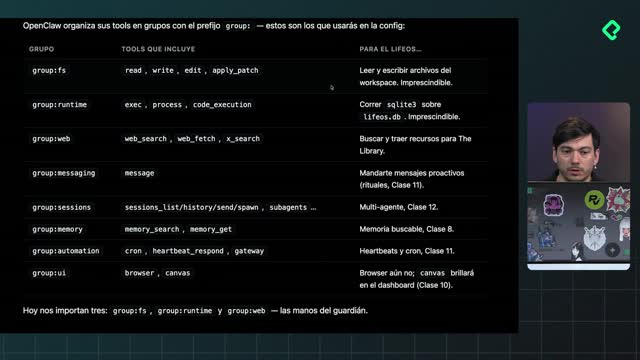
Tools: las herramientas de tu agente
08:33 min - 7
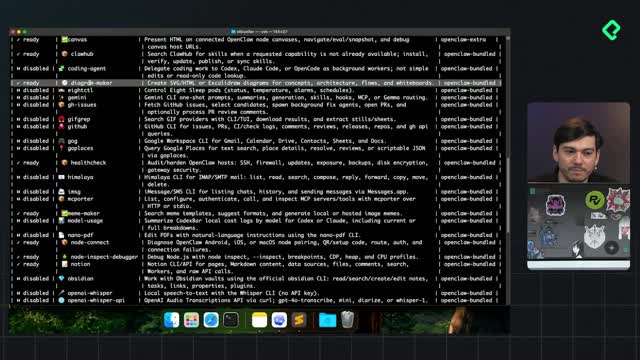
Skills nativas, públicas y personalizadas: lo que puede hacer tu agente
12:52 min - 8
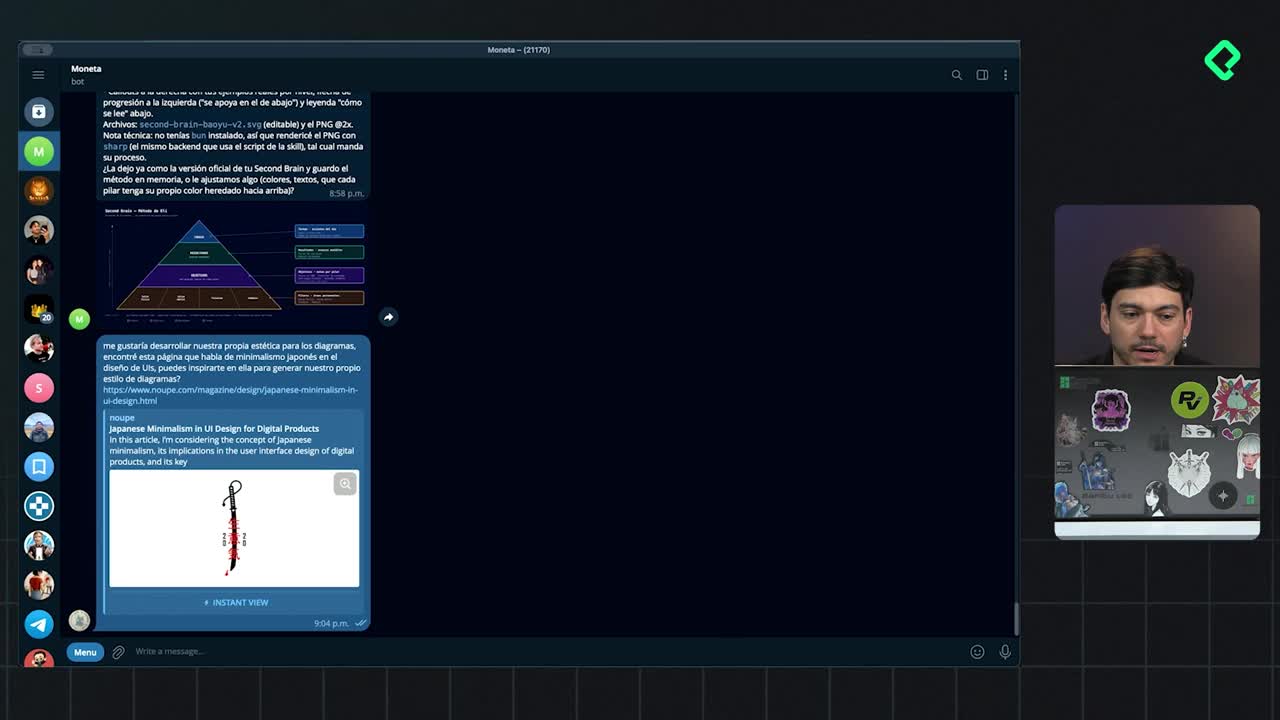
Cómo crear una skill custom en OpenClaw
07:07 min - 9
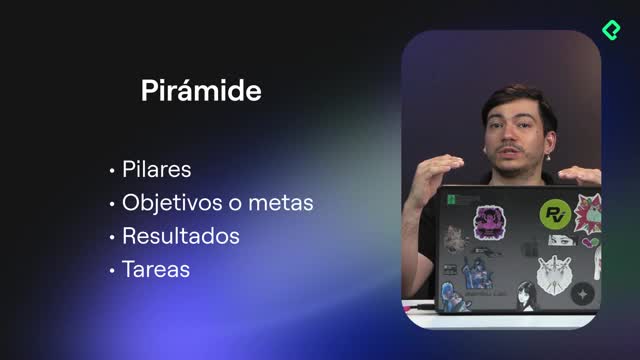
Cómo construir tu Second Brain con un agente IA
10:05 min - 10
Cómo funciona la memoria de tu agente en OpenClaw
Viendo ahora
Runtime de agentes y selección de modelos
Recursos
Resumen
La memoria de tu agente en OpenClaw es lo que le permite recordar quién eres y manejar casi cualquier tarea de tu vida. Si estás construyendo un asistente personal con OpenClaw, entender estos tres mecanismos de memoria es lo que separa un agente que olvida todo cada día de uno que realmente te conoce.
Tu agente inicia una sesión nueva cada día, así que la forma en que guarda y recupera información determina qué tan útil será mañana. Aquí te explico cómo lo organiza y cómo activar la búsqueda semántica gratis con Google.
Cuáles son los tres mecanismos de memoria en OpenClaw
OpenClaw organiza la memoria en tres piezas que trabajan juntas. Cada una cumple un rol distinto según qué tan seguido necesitas la información.
- El archivo
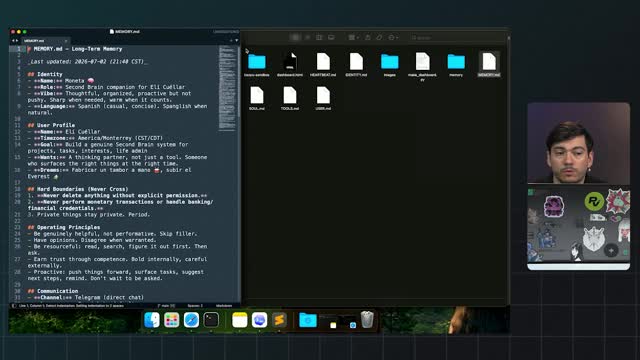
memory.md, que se carga al inicio de cada sesión y guarda la información más importante. - Los archivos temáticos, que almacenan notas sobre proyectos o temas específicos, como el Second Brain.
- Los logs diarios, que resumen toda la conversación del día y no se cargan solos, pero tu agente puede recuperarlos cuando necesita recordar un dato puntual.
La lógica es simple: lo urgente y frecuente vive en memory.md, lo temático se guarda por proyecto, y lo histórico queda archivado en los logs [00:19].
¿Qué es el archivo memory.md? Es un archivo dentro del workspace de tu agente que se carga automáticamente al inicio de cada sesión. Guarda la información clave que tu agente debe tener siempre presente, como tu rol o el estado de tus proyectos.
Por qué debes limpiar memory.md cada semana
El archivo memory.md vive en el workspace de tu agente, igual que identity o agents. Puede ser más largo que esos, pero no debe crecer sin control [01:00].
Una buena estrategia es pedirle a tu agente que lo limpie de vez en cuando. Por ejemplo, si tienes una sección sobre el estado del Second Brain que ya está completo, ese dato deja de ser relevante. En lugar de borrarlo tú mismo, es más fácil pedirle a tu agente que se encargue de depurarlo al menos una vez por semana [01:20].
Dónde guarda tu agente los recuerdos temáticos y los logs
Los demás archivos de memoria viven en la carpeta memory. Ahí encontrarás dos tipos de contenido mezclados [01:47].
- Los archivos de log, que son resúmenes de lo que pasó cada día.
- Los archivos de memoria temática, como uno etiquetado user role que recopila información sobre ti.
Ese archivo temático puede saber, por ejemplo, que diriges el departamento de datos en Platzi y que tu meta es correr un 10K [02:07]. Cada vez que le pides a tu agente que guarde o actualice su memoria, lo único que hace es editar o generar archivos en esa carpeta y en memory.md [02:26].
Los logs diarios guardan conversaciones completas. El primero que genera tu agente suele contener esa charla inicial donde le diste su nombre y le explicaste quién es y quién eres tú [02:40].
Cómo busca tu agente entre sus recuerdos
Para encontrar información relevante a tu petición actual, tu agente usa la herramienta memory search. Esta ofrece dos tipos de búsqueda distintos [03:10].
- Búsqueda por palabras clave directas: si busca la palabra run o drum, devuelve todos los registros donde aparece esa palabra exacta.
- Búsqueda semántica: no busca coincidencias exactas, sino conceptos relacionados. Si dices drum set o drumstick, te trae conversaciones sobre baterías o temas conectados.
La búsqueda semántica viene desactivada por defecto. La razón es que necesita un embedding model para funcionar, y aquí es donde entra Google [03:47].
¿Qué es la búsqueda semántica? Es un tipo de búsqueda que encuentra información por significado y no por palabras exactas. Si buscas "batería", puede traerte conversaciones sobre "tambores" o "jazz" aunque nunca usaste la palabra exacta.
Cómo obtener una API key gratis de Google para embeddings
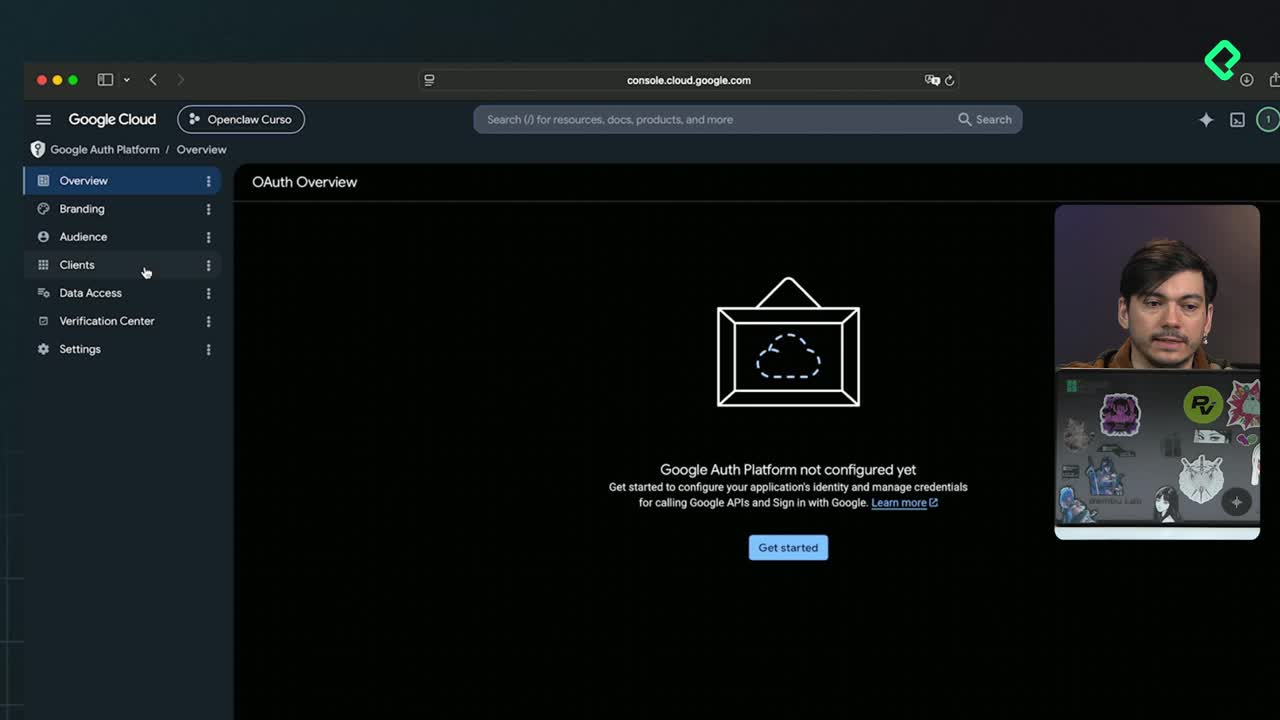
Para activar la búsqueda semántica necesitas un embedding model, y Google lo ofrece gratis. El proceso es corto [03:56].
- Entra a aistudio.google.com y haz clic en Get Started.
- Inicia sesión con tu cuenta de Google.
- Ve al ícono de llave que dice Get API Key.
- Usa la clave por defecto o crea una nueva, sin necesidad de tarjeta de crédito porque está en free tier.
- Copia la clave con el ícono de copiar.
Con esa clave lista, el siguiente paso es entregársela a tu agente de forma segura, y eso importa más de lo que parece.
Por qué nunca debes enviar tu API key por chat
Jamás envíes API keys, contraseñas o información sensible por chat, ni siquiera por el chat privado de Telegram [04:52]. Si alguien toma tu teléfono, todo queda expuesto.
La forma correcta es usar un archivo .env, un simple archivo de texto donde guardas tus claves. Es más seguro porque para acceder a él alguien necesitaría tu laptop desbloqueada, y en ese escenario ese archivo sería el menor de tus problemas [05:26].
Pídele a tu agente que configure la búsqueda semántica creando un .env con un placeholder para la clave, para que tú la pegues después. Tu agente lo generará en .openclau/.env, no en el workspace, porque OpenClaw detecta ese archivo y lo carga automáticamente sin que el agente tenga que leerlo. Esa es una capa extra de seguridad: tu agente nunca accede directo a las claves [06:01].
¿Dónde debo pegar la API key de Gemini? En el archivo .env dentro de la carpeta .openclau. Busca la línea que dice "Gemini API key" y reemplaza el texto placeholder por tu clave, luego guarda y cierra el archivo.
Después de pegar la clave y guardar, avisa a tu agente. Ella hará las configuraciones necesarias para activar la búsqueda semántica. Si ya tienes varios archivos de memoria, el proceso puede tardar porque debe reindexarlos con los nuevos embeddings [06:59].
Cómo comprobar que la búsqueda semántica funciona
La mejor prueba es buscar una palabra que nunca usaste pero que se relaciona con tus intereses. En el ejemplo, se buscó redoblante, que en Colombia es un tipo de tambor, en México se dice tarola y en inglés snare [07:37].
El agente confirmó que el text score fue cero en todos los resultados, lo que significa que la palabra redoblante no aparecía escrita en ninguna parte de la memoria. Sin búsqueda semántica no habría encontrado nada. Pero con ella trajo un resultado con 0.64% de probabilidad de coincidencia, cubriendo dos intereses: lutherie y baterías, y jazz con baterías [08:26].
Con esto confirmas la diferencia real entre buscar por palabra exacta y buscar por concepto. Con esta pieza completas el módulo dos del curso. ¿Ya activaste la búsqueda semántica en tu agente? Cuéntanos cómo te fue en los comentarios.

