
Tools: las herramientas de tu agente
Contenido del curso

La Identidad y Capacidades de tu Agente
- 5
Cómo personalizar tu agente con identity, soul y agents
09:37 min - 6
Tools: las herramientas de tu agente
Viendo ahora - 7
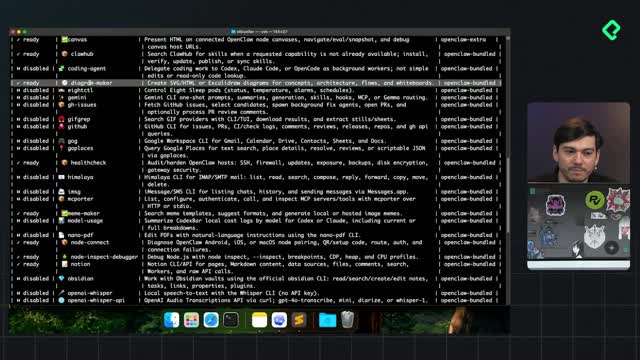
Skills nativas, públicas y personalizadas: lo que puede hacer tu agente
12:52 min - 8
Cómo crear una skill custom en OpenClaw
07:07 min - 9
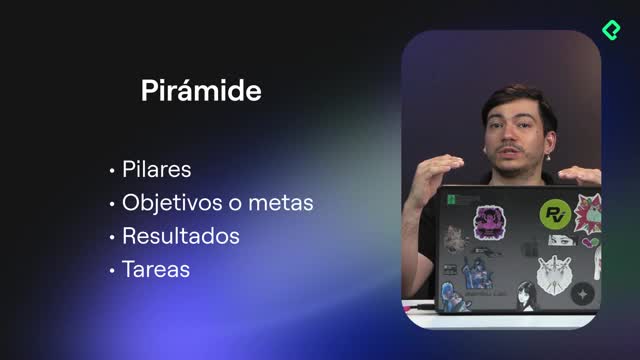
Cómo construir tu Second Brain con un agente IA
10:05 min - 10
Cómo funciona la memoria de tu agente en OpenClaw
09:56 min
Runtime de agentes y selección de modelos

Recursos
Resumen
Si estás empezando con OpenClaw, la primera confusión que vas a encontrar es la diferencia entre tools, skills y plugins. Aclararla es clave para configurar tu agente con permisos correctos y evitar que haga cosas que no quieres. Esta guía es para quien administra un agente y necesita controlar qué puede y qué no puede hacer.
Qué diferencia hay entre tools, skills y plugins en OpenClaw
Los tres términos suenan parecidos, pero cumplen funciones distintas dentro del agente.
- Los tools son acciones que tu agente puede ejecutar y vienen incluidas en OpenClaw, como escribir y leer archivos o navegar en la web.
- Los skills no son acciones, sino instrucciones que le dicen al agente cómo ejecutar una tarea. Normalmente viven en un archivo
skill.md. - Los plugins son código externo que instalas para aumentar las capacidades de OpenClaw.
¿Qué es un skill en OpenClaw? Es un conjunto de instrucciones escritas en un archivo
skill.mdque le indican al agente cómo realizar una tarea. No ejecuta acciones por sí mismo, guía el comportamiento.
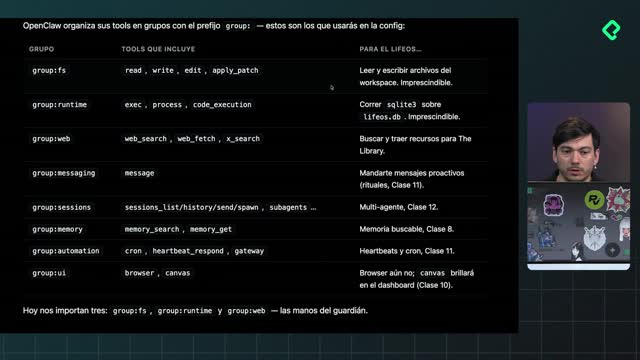
Cómo organiza OpenClaw sus tools por grupos
OpenClaw agrupa sus herramientas para que sea más fácil entender qué hace cada una [00:57]. Estos son los grupos disponibles:
- Group FS (File System): incluye
read,write,edityapply patch, todas relacionadas con editar y leer archivos en tu sistema. - Group runtime: permite ejecutar código con
exec,processycode execution. - Group web: interactúa con la web mediante búsquedas,
web fetchpara traer una página y búsqueda en X. - Group messaging: le permite hablar contigo, así que normalmente lo querrás habilitado.
- Group sessions: lanza subagentes y controla las sesiones.
- Group memory: busca memorias que el agente tiene registradas.
- Group automation: incluye
cron,heartbeat,respondygateway, importantes para que el agente actúe de forma autónoma. - Group UI: usa un navegador o Canvas, una herramienta que despliega cosas en tu celular.
Cada grupo abre o cierra una capa de capacidades, y ahí es donde entran los profiles.
Para qué sirven los profiles de OpenClaw
Los profiles te permiten configurar permisos de forma rápida sin tener que activar herramienta por herramienta [03:00]. Vienen predefinidos y estos son los cuatro:
- minimal: solo da acceso a
session status. El agente básicamente no puede hacer nada más que saber si está vivo. - coding: es el que se fija por defecto. Da acceso a modificar archivos, ejecutar código, navegar por la web, controlar sesiones, memoria y automatización.
- messaging: permite comunicarse, pero no tocar archivos, ejecutar código ni navegar por la web.
- full: elimina todas las restricciones y habilita cualquier tool.
¿Qué profile usa OpenClaw por defecto? El profile
coding, que permite modificar archivos, ejecutar código, navegar la web, controlar sesiones, memoria y automatización.
Cómo limitar el acceso de tu agente a ciertas tools
Antes de restringir, vale la pena ver una tool en acción. Al pedirle al agente un resumen de una página, aparece MCP OpenClaw web fetch, que es la herramienta que jala los contenidos de la página para resumirla [04:22].
¿Y si quieres limitar ese acceso? Todo se controla desde un archivo de configuración [05:04].
- Ve al Finder y abre la carpeta
.openclawdentro de tu carpeta de usuario, donde viven todas las configuraciones. - Abre el archivo
openclaw.jsony busca la seccióntools, que está debajo desession. - Ahí verás tu profile actual, por ejemplo
coding. - Agrega una coma, salto de línea y pega una sección
denycon la lista de herramientas a negar.
La estructura queda así:
"tools": { "profile": "coding", "deny": ["browser", "canvas", "web fetch", "group:web"] }
Cada herramienta va entre comillas dobles y separada por comas. Puedes negar herramientas individuales como web fetch o grupos completos como group:web, que quita web fetch, web search y todo lo demás del grupo web.
Por qué debes vigilar la tool exec al restringir tu agente
Aquí viene lo interesante. La herramienta exec le permite a tu agente ejecutar comandos desde la terminal [06:12]. Aunque le niegues el web fetch directo, tu agente puede usar la terminal para hacer un curl o correr código y traer esa URL por otro lado.
Si de verdad quieres limitar sus acciones, es muy probable que tengas que negarle también el acceso a exec, o encontrará la manera de hacer el fetch por otra vía. Los agentes tienden a ser proactivos y buscan rutas alternativas.
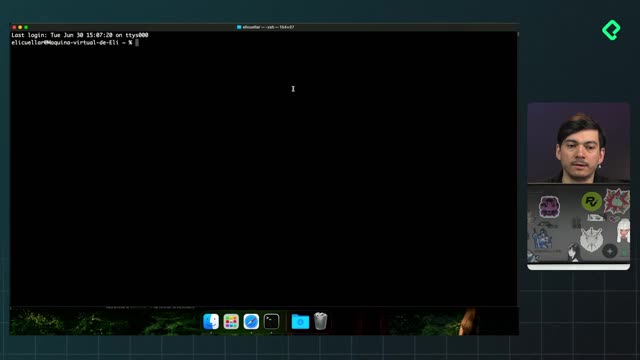
Para aplicar los cambios, guarda el archivo y corre en la terminal:
bash openclaw gateway restart
Si tu configuración es válida, el gateway se reinicia sin errores. Si te falta una comilla o algo está mal escrito, vas a ver un mensaje de error que solo tendrás que corregir [07:05].
Después de restringir el acceso, al pedirle lo mismo al agente vas a notar el cambio: intenta varias herramientas, falla, y responde algo como "No puedo ejecutar comandos de shell directamente, pero puedo revisar la documentación en la carpeta de docs" [07:32]. Busca dentro de las carpetas a las que sí tiene acceso, pero no logra el fetch porque lo tiene denegado.
Para seguir trabajando necesitarás que tu agente tenga acceso, así que borra la línea deny que agregaste y deja la sección con profile coding. Guarda, reinicia el gateway y listo.
¿Ya probaste restringir tu agente y viste cómo cambia su comportamiento? Cuéntame en los comentarios qué tools decidiste dejar activas.