Cómo conectar tu agente OpenClaw con Telegram
Contenido del curso
La Identidad y Capacidades de tu Agente
- 5
Cómo personalizar tu agente con identity, soul y agents
09:37 min - 6
Tools: las herramientas de tu agente
08:33 min - 7
Skills nativas, públicas y personalizadas: lo que puede hacer tu agente
12:52 min - 8
Cómo crear una skill custom en OpenClaw
07:07 min - 9
Cómo construir tu Second Brain con un agente IA
10:05 min - 10
Cómo funciona la memoria de tu agente en OpenClaw
09:56 min
Runtime de agentes y selección de modelos
Recursos
Resumen
Conectar OpenClaw con Telegram es la forma más sencilla y segura de comunicarte con tu agente de IA desde el celular o desde donde quieras. En esta guía aprenderás a generar un bot, obtener el token, configurar las políticas de acceso y vivir el primer ritual donde tu agente literalmente nace. Es ideal para quien apenas empieza a construir su propio asistente personal.
Por qué usar Telegram y no WhatsApp o Slack
La elección del canal no es casual. Telegram gana porque WhatsApp te obligaría a tener un número de celular dedicado solo para el agente, y Slack es una opción mucho más pública. Telegram queda justo en el punto medio: simple y seguro.
¿Qué necesito para conectar OpenClaw a Telegram? Solo dos cosas: un bot creado con BotFather y su token único. Con eso configuras el canal desde la terminal en minutos.
Esa combinación de bot mas token es la llave que abre la comunicación entre tu agente y tu celular.
Cómo crear un bot en Telegram con BotFather
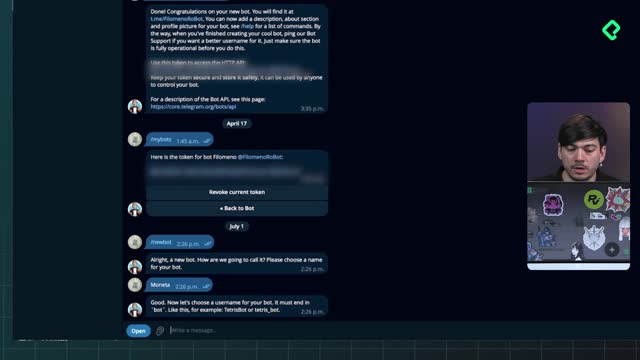
Todo arranca con BotFather, el bot oficial de Telegram (reconocible por su palomita de verificación). Ábrelo desde la barra de búsqueda arriba de tu lista de contactos [00:37].
El proceso es corto y directo:
- Escribe el comando
/newboty presiona Enter [00:52]. - Dale un nombre visible, que es el que aparece en tu lista de contactos y puede ser cualquiera.
- Asigna un nombre de usuario único en todo Telegram, terminado en
_bot.
En la clase, moneta_bot ya estaba tomado, así que la solución fue usar moneta_oc_bot, donde oc viene de OpenClaw [01:20].
Una vez creado, BotFather entrega la pieza clave: el token, un número seguido de dos puntos y una cadena de caracteres. Cópialo y guárdalo en un lugar seguro, porque es lo que conecta todo [01:38].
Cómo configurar el canal de Telegram en OpenClaw
Con el token en mano, abre una terminal y ejecuta openclaw configure. Esto lanza el asistente de configuración [01:53].
Desde ahí el camino es claro:
- Ve a la sección Channels y selecciona Add or update channels.
- Busca Telegram en la lista y presiona Enter.
- Elige Enter Telegram bot token y pega el token generado con BotFather [02:12].
Después de dar Enter y seleccionar Finished, el asistente te pregunta si quieres configurar las políticas de acceso a mensajes directos. Aquí es donde tomas una decisión importante de seguridad.
Qué políticas de acceso a DM existen en OpenClaw
OpenClaw ofrece cuatro políticas, y no todas son buena idea:
- Pairing: cualquiera puede escribir, pero tú debes correr un comando en la terminal para autorizar a esa persona.
- Allowlist: defines una lista de usuarios permitidos y el resto ni siquiera recibe respuesta.
- Open: cualquiera en Telegram puede escribirle a tu bot. Es la más peligrosa, jamás la selecciones [03:00].
- Disabled: ignora todos los DM, útil solo si el bot opera en un canal.
La recomendada para este proyecto es Pairing, porque te da control total sobre quién habla con tu agente. Tras elegirla, haz clic en Done [03:30].
Cómo aprobar tu usuario para hablar con el agente
Regresa a Telegram, a la conversación con BotFather, y busca la liga que empieza con t.me/. Esa liga te lleva directo al chat con tu bot [03:40].
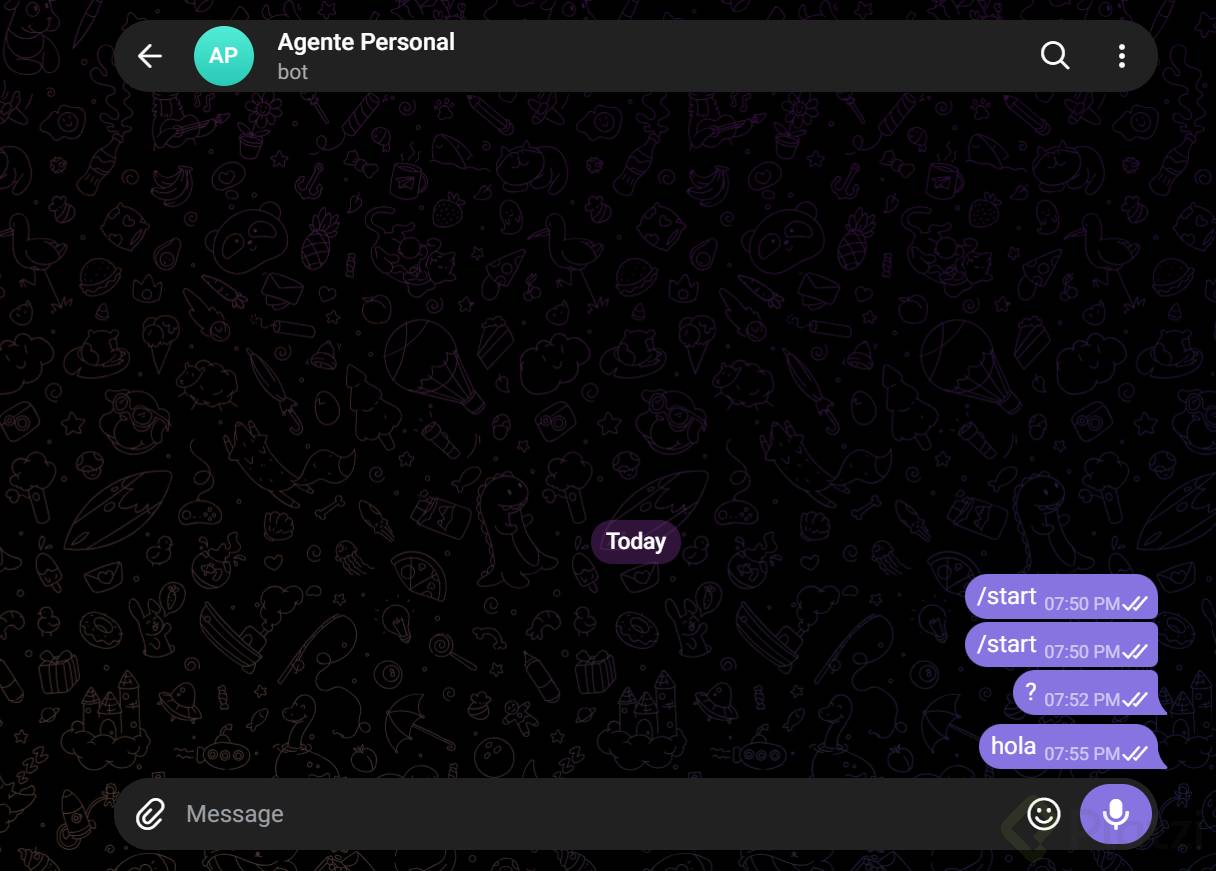
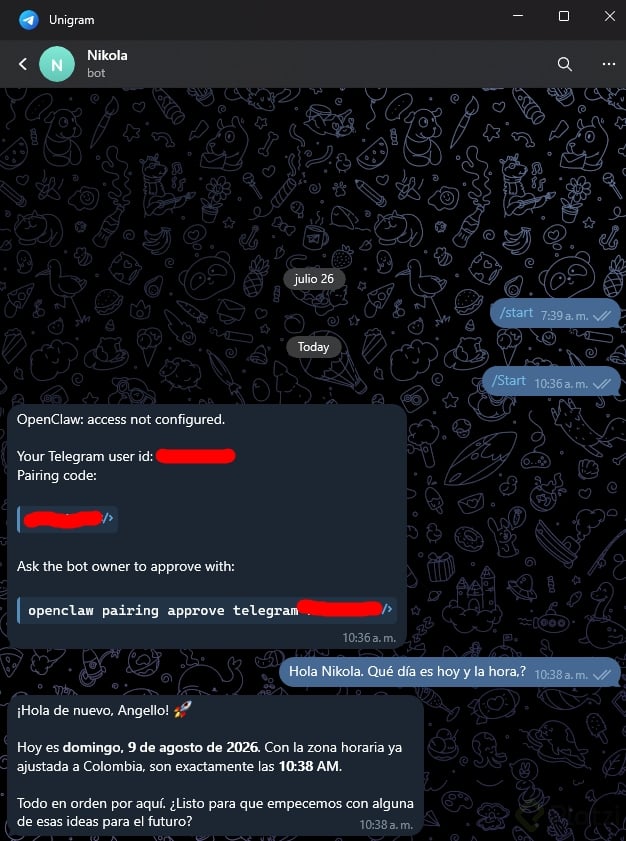
Al presionar el botón Start, recibes un aviso de que el acceso aún no está configurado, junto con tu ID de Telegram (tu identificador único en la plataforma) y un código de autorización.
¿Cómo autorizo mi usuario en OpenClaw? Copia el comando que el propio bot te entrega, del tipo
openclaw pairing approve telegram, pégalo en la terminal y presiona Enter. Verás un mensaje confirmando que tu usuario ya está aprobado.
Este paso de pairing es lo que traduce el permiso desde Telegram hacia tu configuración local [04:20].
Cómo resolver el error más común al conectar el agente
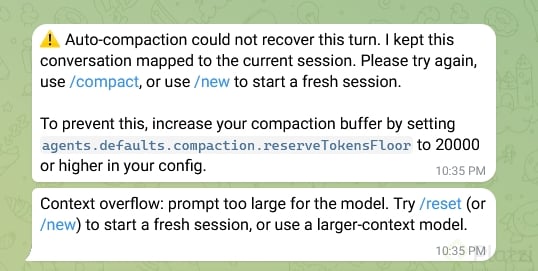
Si mandas tu primer mensaje y el agente no responde, tranquilo: es un error muy frecuente y se arregla fácil. En la clase pasó porque se había cambiado varias veces el modelo predefinido sin reiniciar el gateway [04:50].
La solución es un solo comando:
bash openclaw gateway restart
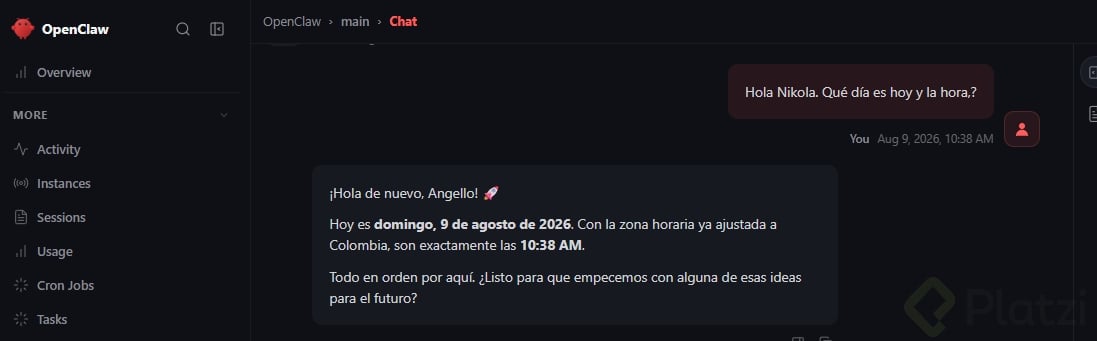
Espera a que el gateway arranque de nuevo, vuelve a Telegram y manda otro mensaje. Ahora sí verás al agente empezar a teclear [05:15].
Qué pasa cuando tu agente nace por primera vez
Aquí viene lo interesante. En la primera conversación aparece la instrucción Read from bootstrap.md, un archivo que le dice al agente cómo guiar ese primer intercambio y que desaparece una vez terminado el proceso de nacimiento o hatching [05:40].
Tu agente empieza literalmente sin nombre y sin saber quién es. Puede deducir datos de tu usuario de Telegram, como tu nombre y tu zona horaria, pero necesita que tú le des una identidad: un nombre, una naturaleza, una vibra y un emoji [06:30].
En el ejemplo, el agente recibió el nombre Moneta y la misión de construir juntos un sistema de second brain para llevar control de proyectos, tareas e intereses [07:10].
Un detalle que vale la pena notar: el agente respondió en inglés porque usaba un modelo gratuito, que no tiene la sutileza de detectar el idioma. Si le pides que hable en español, lo respeta sin problema.
Por qué todo lo que no está apuntado no existe para tu agente
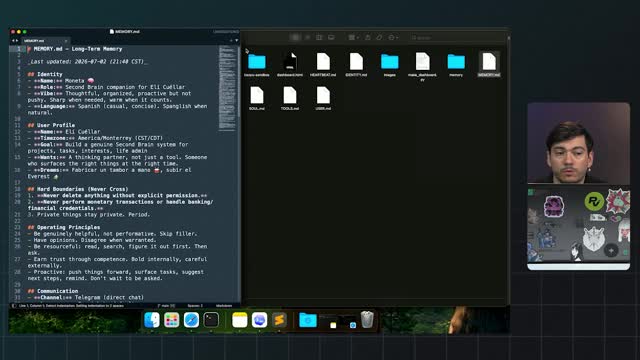
Cuando Moneta dice "déjame, lo apunto", está revelando algo esencial de cualquier asistente de IA: todo lo que no vive escrito en un archivo prácticamente no existe y el agente no puede recordarlo [07:40].
Durante el nacimiento, el agente escribe archivos clave como el soul.md, tomando nota de las instrucciones que le das sobre tono, estilo y qué tan proactivo debe ser. En el ejemplo se le pidió:
- Tono conciso y casual, y una actitud proactiva.
- Nunca borrar cosas sin pedir permiso.
- Nunca hacer transacciones monetarias.
- Comunicarse siempre en español y por Telegram [08:20].
Al terminar, el agente anuncia Bootstrap completo y entrega la lista de archivos que actualizó. Ese bootstrap es justo el proceso inicial de crear su identidad y entender quién eres tú [09:00].
Con esto acabas de darle vida a tu agente y cerrar el primer módulo. En el siguiente paso le darás herramientas para construir el proyecto completo. ¿Ya elegiste el nombre y la personalidad de tu agente? Cuéntame en los comentarios y comparte el screenshot de tu primera conversación.