Aprobaciones en Power Automate con Teams
Contenido del curso


2. Fundamentos de Power Automate


3. Fundamentos de Power Apps: Crea tu Primera App


4. Soluciones Integradas: Apps + Flujos



5. Buenas Prácticas, Seguridad y Mantenimiento


6. Casos Prácticos y Proyecto Final

Recursos
Resumen
Agregar aprobaciones en Power Automate convierte un flujo básico en un proceso de negocio real, donde una persona valida una acción antes de que avance. Aprenderás cómo insertar el bloque de aprobación, configurar quién aprueba y conectar el resultado con Microsoft Teams para notificar la decisión.
Esta guía te sirve si ya estás construyendo flujos automatizados y necesitas que un jefe directo, un equipo o un responsable apruebe solicitudes como la asignación de un dispositivo, una compra o un permiso.
¿Cómo se inserta un bloque de aprobación en un flujo?
Desde el editor del flujo, das clic en el botón más y buscas la palabra clave aprobación dentro del menú de acciones. Si tu interfaz está en español, entras a ver más y revisas las opciones disponibles hasta encontrar crear una aprobación.
Este paso es clave porque muchas acciones no aparecen a primera vista. Power Automate organiza cientos de bloques, así que escribir la palabra exacta es la forma más rápida de llegar al elemento correcto.
¿Dónde encuentro el bloque de aprobación en Power Automate? Dentro del editor, da clic en el botón más, escribe "aprobación" en el buscador y selecciona crear una aprobación desde la lista de acciones disponibles.
¿Qué tipos de aprobación puedo configurar?
Al insertar el bloque, Power Automate te muestra una sección de parámetros con varios tipos de aprobación. Cada uno responde a una lógica distinta de negocio, así que conviene pensar bien cómo debería fluir tu proceso antes de elegir.
- Aprobar o rechazar, todos deben aprobar: cada persona asignada tiene que dar su visto bueno para que el flujo avance.
- Aprobar o rechazar, el primero que responda: basta con una sola respuesta para continuar, sin esperar al resto.
- Esperar todas las respuestas: se recopila la decisión de cada aprobador antes de seguir.
- Esperar solo una respuesta: el flujo continúa con la primera persona que conteste.
También puedes definir una secuencia específica de aprobaciones, útil cuando un jefe directo aprueba primero y luego un nivel superior. En este ejemplo se usa la opción de una sola respuesta, suficiente para validar la solicitud.
¿Cómo personalizo el título y el destinatario de la aprobación?
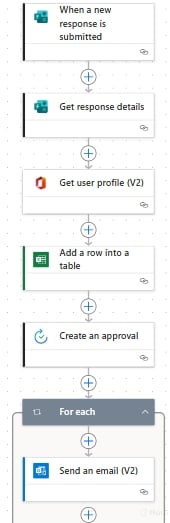
El bloque te pide primero un título. Debe ser claro para que la persona entienda qué se espera de ella sin abrir todo el detalle. Puedes construirlo combinando texto fijo con datos dinámicos del formulario, del perfil o del archivo de Excel que ya conectaste en pasos anteriores.
Por ejemplo, escribes Nueva aprobación dispositivo para y enlazas el nombre que viene del bloque de perfil. Así el aprobador ve de inmediato a quién pertenece la solicitud.
¿Cómo asigno la aprobación al jefe directo?
En el campo Asignado a no aparece de inmediato el ícono de contenido dinámico. Para activarlo, das clic en cambiar a la función avanzada. Esto habilita el panel donde puedes insertar datos de bloques anteriores.
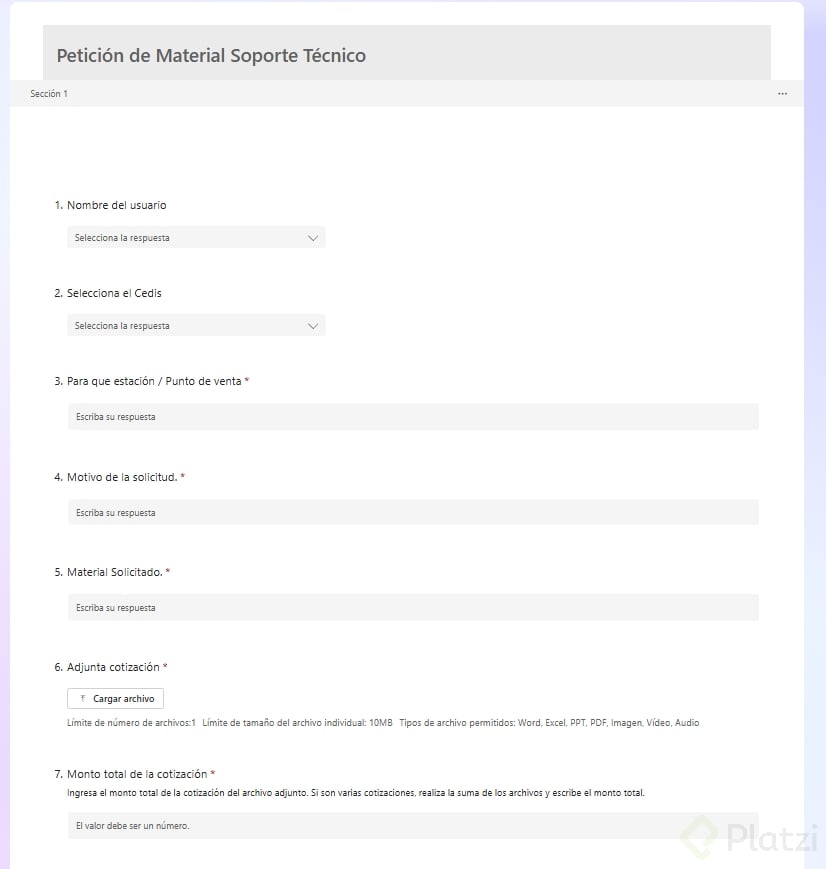
En este caso, traes el campo correo del jefe directo desde el formulario. Con eso, la aprobación llega directo a la persona correcta sin tener que escribir el correo a mano cada vez.
¿Qué opciones adicionales puedo activar?
Dentro del bloque puedes agregar más detalles, vincular la aprobación a un elemento específico y ajustar comportamientos avanzados:
- Habilitar notificaciones para que el aprobador sepa que tiene una nueva asignación pendiente.
- Permitir la reasignación, para que quien recibe la solicitud pueda delegarla a otra persona si no le corresponde.
- Agregar comentarios o contexto adicional que apoyen la decisión.
¿Cómo pruebo y valido el flujo de aprobación?
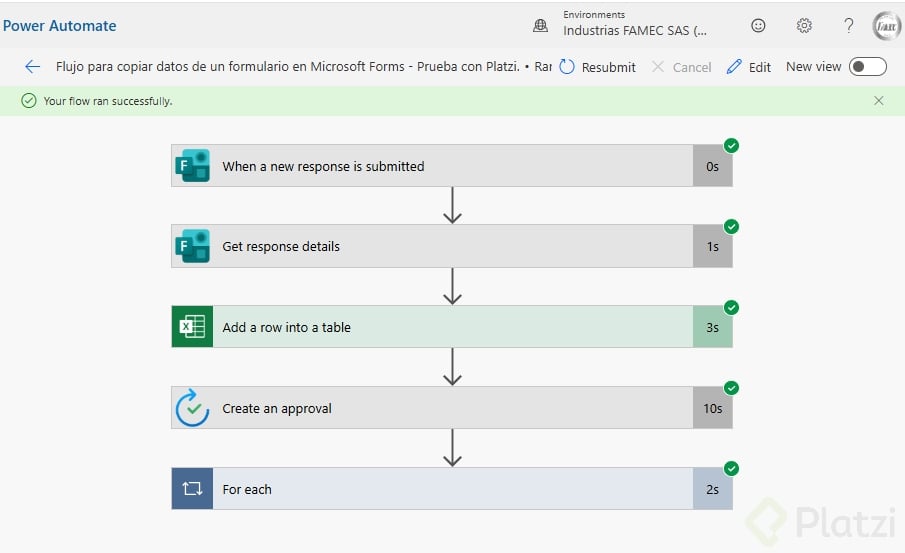
Una vez completado el bloque, validas si hay errores o advertencias y lanzas una prueba manual o automática. Power Automate ejecuta el flujo con datos reales y queda en espera de la respuesta del aprobador.
La notificación llega a Microsoft Teams, que se integra con Power Automate para concentrar todas las aprobaciones que recibe cada usuario. En el mensaje aparece el título personalizado, la persona solicitante y los botones para aprobar, rechazar o reasignar, con un campo opcional de comentarios.
Al dar clic en aprobar, el flujo retoma su curso y termina la ejecución. En la prueba del ejemplo, el proceso completo tardó 13 segundos en ejecutarse después de recibir la respuesta. Desde la pantalla de regreso puedes revisar cada paso guardado en las ejecuciones de prueba.
¿Por qué la aprobación llega a Microsoft Teams? Porque Teams se vincula nativamente con Power Automate y centraliza todas las aprobaciones de cada usuario en un solo lugar, junto con sus notificaciones y el historial de decisiones.
Ahora te toca a ti: agrega un bloque para enviar un correo electrónico después de la aprobación. ¿Con qué objetivo lo enviarías? ¿A quién se lo dirigirías? ¿Le pondrías un asunto personalizado con datos del formulario? Déjame tus ideas en los comentarios y conversamos.