Flujo automático de Forms a Excel
Contenido del curso


2. Fundamentos de Power Automate


3. Fundamentos de Power Apps: Crea tu Primera App


4. Soluciones Integradas: Apps + Flujos



5. Buenas Prácticas, Seguridad y Mantenimiento


6. Casos Prácticos y Proyecto Final

Recursos
Resumen
Crear un flujo en Power Automate desde cero te da control total cuando las plantillas predefinidas no resuelven tu necesidad. Aprenderás a conectar un formulario con Excel para automatizar la captura de datos, ideal para equipos que gestionan solicitudes internas y buscan optimizar procesos sin depender de soluciones genéricas.
La idea es sencilla: tú decides qué herramientas se conectan, qué datos viajan entre ellas y bajo qué condiciones se ejecuta la automatización. Y aquí viene lo interesante, todo se construye con bloques visuales que se van encadenando paso a paso.
¿Qué tipos de flujo puedes elegir en Power Automate?
Antes de construir, conviene saber qué clase de automatización necesitas. Power Automate te ofrece varias opciones desde el menú Crear del lado izquierdo [00:13].
- Flujo automático: responde a una acción de otra plataforma o elemento.
- Flujo instantáneo: tú decides el momento exacto en que se ejecuta.
- Flujo calendarizado: se dispara cuando llega una fecha u hora establecida.
La elección depende de cómo esté pensado tu proceso. Para este ejercicio, usaremos un flujo automático porque queremos que reaccione cada vez que alguien envíe un formulario.
¿Qué es un disparador en Power Automate? Es la acción que necesita el flujo para iniciar sus actividades. Power Automate queda en espera hasta que ocurre ese evento, como recibir una respuesta en un formulario o un correo nuevo.
¿Cómo conectar un formulario con Excel paso a paso?
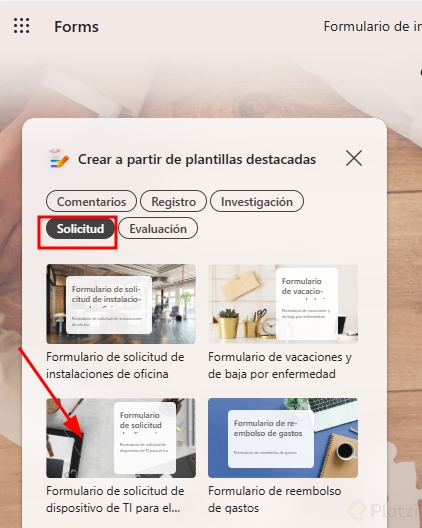
El caso práctico es claro: cuando alguien llena un formulario de solicitud de dispositivos para capital humano, los datos deben copiarse a un archivo de Excel donde el equipo pueda trabajarlos libremente [02:25].
¿Por qué duplicar los datos en otro Excel?
Los formularios de Forms guardan respuestas automáticamente en un Excel asociado, pero ese archivo no permite modificaciones libres porque está atado a las respuestas originales. Por eso necesitas copiar la información a un archivo independiente que tu equipo pueda gestionar.
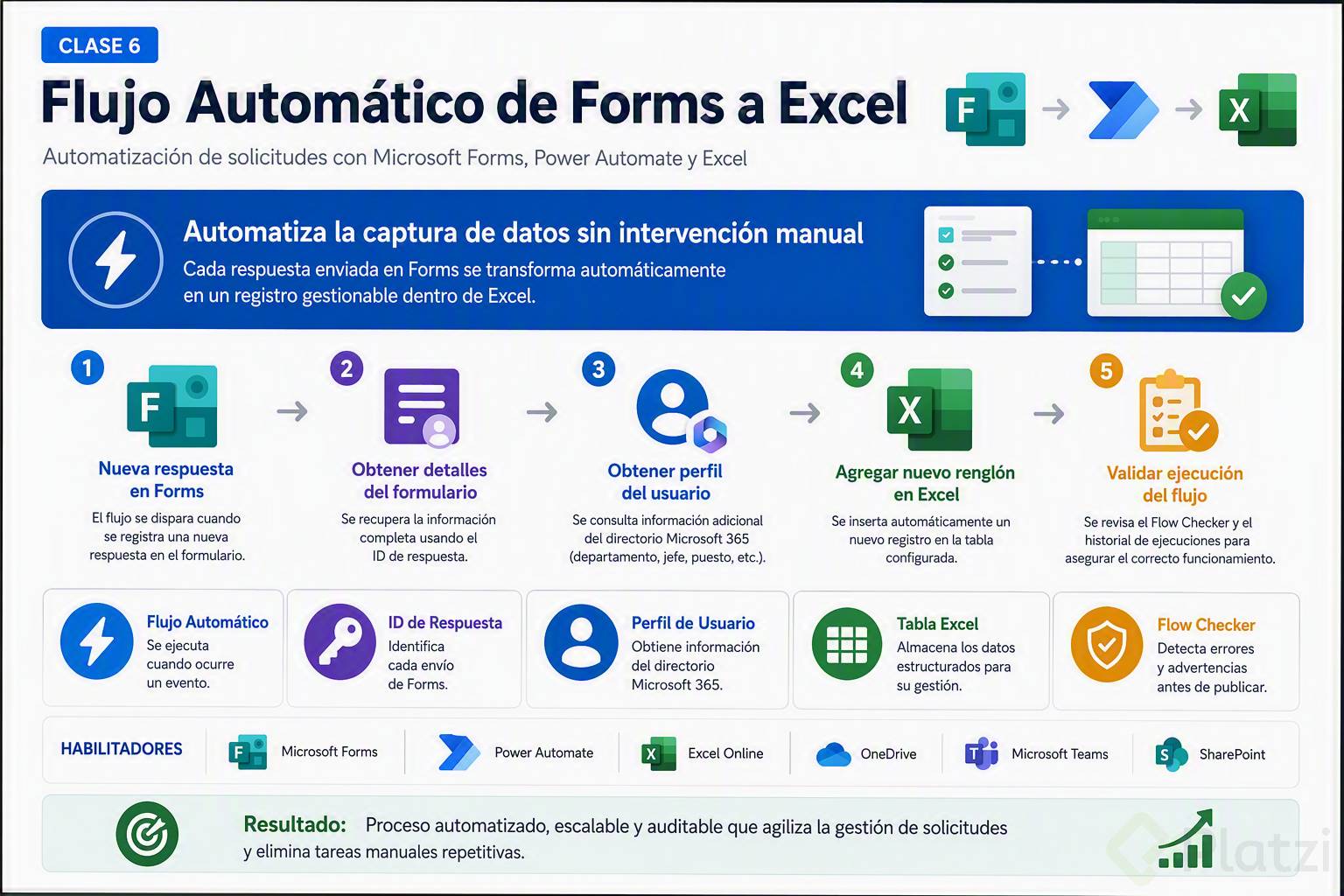
¿Cómo configurar el disparador del formulario?
Después de nombrar el flujo (por ejemplo, flujo para copiar datos de un formulario), eliges el disparador cuando una nueva respuesta sea registrada [03:20]. Power Automate te pedirá seleccionar el formulario específico de tu lista. Es el único parámetro inicial, aunque otros disparadores piden más datos según su complejidad.
Desde aquí también puedes conectarte con SharePoint, OneDrive, Planner, Gmail y muchos más conectores. Si no encuentras el que buscas, el botón Muéstrame más despliega la lista completa.
¿Cómo traer los datos del formulario al flujo?
Recibir la notificación no basta. Necesitas extraer la información para usarla en los pasos siguientes. Al dar clic en el botón más, agregas una acción de Forms llamada obtener los detalles del formulario [04:43].
Aquí entra un concepto clave: el identificador de la respuesta. Cada registro dentro de Microsoft 365 tiene un ID único, y Power Automate lo necesita para saber exactamente qué respuesta procesar. Lo arrastras desde el bloque anterior usando el pequeño ícono de rayo, que hereda los valores del paso previo.
¿Qué es el identificador de respuesta en Forms? Es el código único que Microsoft 365 asigna a cada registro de un formulario. Permite que Power Automate ubique y lea los datos exactos de esa entrada sin confundirlos con otras respuestas.
¿Cómo enriquecer los datos con el perfil del usuario?
Las cuentas de Office 365 guardan información valiosa más allá del nombre y correo. Agregando la acción obtener el perfil del usuario puedes traer el departamento, el jefe directo y otros datos del directorio activo [06:47]. Solo conectas el correo del formulario como referencia y Power Automate hace el resto.
¿Cómo agregar un nuevo renglón en Excel automáticamente?
El último bloque conecta con Excel para insertar los datos. Buscas la acción agregar un nuevo renglón en una tabla, que funciona con archivos preexistentes dentro de tu ecosistema Microsoft, ya sea OneDrive, Teams o SharePoint [09:32].
Los pasos para configurarlo son:
- Selecciona la ubicación del archivo (OneDrive, canal de Teams, sitio SharePoint).
- Elige el archivo de Excel y la tabla específica donde se insertarán los datos.
- Mapea cada columna con el dato correspondiente del formulario o del perfil de usuario.
Recuerda que en Excel las tablas equivalen a las hojas dentro del archivo. Una vez seleccionada la tabla, Power Automate lee las columnas y te muestra todos los campos disponibles para llenar.
Los datos que más suelen guardarse incluyen correo, nombre, fecha de solicitud, puesto, departamento, jefe directo y dispositivo solicitado. Tú decides cuáles son valiosos según tu proceso.
¿Cómo validar y probar tu flujo antes de publicarlo?
Cuando termines de llenar los bloques, ninguno debe tener señalamientos en rojo. Para confirmarlo, usa el flow checker o validador, que detecta errores y advertencias antes de guardar [12:38].
Después de salvar los cambios, prueba el flujo enviando una respuesta real al formulario. En la parte inferior del flujo verás el historial de ejecuciones. Al dar clic en cada una, accedes al detalle paso por paso para identificar si todo se ejecutó correctamente.
Las marcas de color te orientan:
- Verde: el paso se completó sin problemas.
- Amarillo: hay una advertencia que conviene revisar.
- Rojo o gris: el paso no se ejecutó completamente y necesita ajustes.
Si todo sale bien, abrirás el archivo de Excel y encontrarás el nuevo registro insertado con los datos del formulario. ¿Qué automatización te gustaría construir con estas funciones? Déjame tus ideas en los comentarios para explorarlas juntos.