
Conectar Power Apps a fuentes de datos externas
Contenido del curso


2. Fundamentos de Power Automate


3. Fundamentos de Power Apps: Crea tu Primera App


4. Soluciones Integradas: Apps + Flujos



5. Buenas Prácticas, Seguridad y Mantenimiento


6. Casos Prácticos y Proyecto Final

Recursos
Resumen
Conectar Power Apps con fuentes externas te permite extender tus aplicaciones más allá de Microsoft 365, integrando datos de CRMs, Salesforce, SharePoint o Excel. Esta guía te muestra cómo hacerlo y cuándo conviene, evaluando costos, licencias y valor real para tu organización.
¿Cómo agrego fuentes de datos externas a Power Apps?
Cuando ya tienes tu aplicación construida, el primer paso es preguntarte qué tanto valor aporta conectarla en tiempo real a una fuente externa, porque cada integración genera costo.
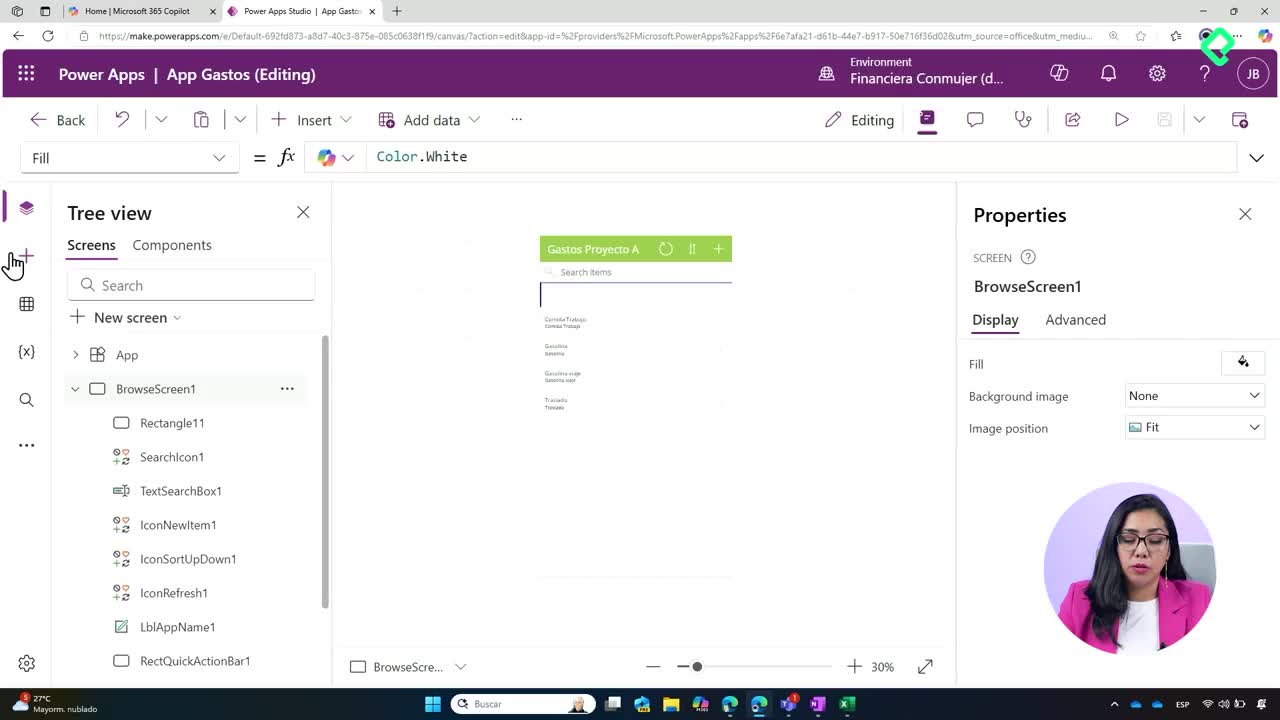
La conexión en sí es sencilla. Vas a la opción de datos y añades las fuentes que necesites. Puedes mezclar varias en una misma app, por ejemplo:
- Una lista de SharePoint con registros internos.
- Un archivo de Excel con información operativa.
- Un conector hacia un CRM externo como Salesforce.
Cada fuente puede derivar en conexiones con campos, botones o vistas dentro del lienzo. Y desde la sección de pantallas puedes ir agregando nuevas vistas conforme sumas datos.
¿Puedo conectar Power Apps con Salesforce? Sí, Microsoft ofrece un conector para Salesforce, pero es un conector premium. Necesitas una licencia de Power Apps Premium y tener previamente tu propio entorno y usuario en Salesforce.
¿Qué son los conectores premium y cuándo conviene usarlos?
Dentro de Power Apps y Power Automate hay muchísimos conectores listos, pero buena parte de los que apuntan a sistemas externos son premium. Eso implica un esquema de licenciamiento adicional al estándar de Microsoft 365.
Antes de activar uno, evalúa el dimensionamiento entre costo y valor:
- Cuántas personas van a interactuar con la app.
- Qué tan crítico es ver la información en tiempo real.
- Si el proceso justifica el costo recurrente del conector.
Un detalle clave: traer un conector no significa que Microsoft te entregue el entorno del fabricante. Tú ya debes tener previamente tu cuenta, usuario y datos en esa plataforma. El conector solo construye el puente.
¿Los conectores premium incluyen la licencia del sistema externo? No. Solo habilitan la conexión desde Power Apps. Necesitas tu propia cuenta y datos en Salesforce, SAP o el CRM que estés integrando.
¿Cómo integro Power Automate con mi Power App?
Si descubres que no basta con leer datos y necesitas que ocurran acciones automáticas, ahí entra Power Automate. Puedes diseñar el flujo desde dentro de Power Apps o crearlo en la interfaz de Power Automate y luego invocarlo.
¿Qué tipo de flujo debo elegir?
El disparador viene desde la aplicación a través del conector de Power Apps, así que se comporta como un flujo instantáneo. Esto significa que cuando el usuario da clic en un botón, el flujo ejecuta las acciones configuradas al instante.
Un ejemplo típico es notificar a un usuario en Teams. Al tomar la plantilla, Power Apps valida tu conexión a Teams, integra la app y deja lista la automatización. Si prefieres construirlo fuera, hazlo así:
- Entra a Power Automate.
- Crea un flujo del tipo flujo instantáneo.
- Busca el conector que dispare desde una aplicación.
- Diseña las acciones y conéctalo después a tu Power App.
¿Por qué debo mapear el proceso antes de automatizarlo?
La buena práctica dice que revises tu proceso de negocio antes de llevarlo a Business Applications. Hazlo en papel o en diagrama, pero hazlo. Ese paso evita tres dolores de cabeza muy comunes:
- Errores de lógica difíciles de rastrear después.
- Duplicidad de esfuerzos entre flujos y pantallas.
- Bucles que producen información innecesaria dentro del ecosistema.
¿Cómo uso Copilot para generar ideas de aplicaciones?
Copilot viene integrado tanto en Power Apps como en Power Automate, y la inteligencia artificial generativa te ayuda a aterrizar casos de uso con tu equipo. Es útil cuando estás en la fase de exploración y quieres ver una maqueta funcional rápido.
Un ejemplo: pides un Track Sales Lead. Copilot te solicita cambiar a un ambiente de prueba donde el impacto quede solo para ti, y empieza a generar componentes automáticamente. En el caso de leads, suele crear una estructura de datos con:
- Leads.
- Compañías.
- Interacciones registradas con cada contacto.
¿Dónde se guardan los datos que crea Copilot?
Por defecto, Copilot construye la estructura en Dataverse, que es la base de datos nativa de la Power Platform. Y aquí viene lo importante: Dataverse implica un costo adicional dentro del licenciamiento.
Si no quieres pagar ese extra, no construyas la estructura en Dataverse. Llévala a fuentes alternativas como SharePoint o Excel y conecta la aplicación a esas fuentes de manera separada. Abres la app generada, la editas y reemplazas el origen de datos por uno más viable para tu organización.
¿Necesito licencia premium para usar SharePoint o Excel en Power Apps? No. SharePoint y Excel son conectores estándar incluidos en el licenciamiento básico de Microsoft 365, ideales si quieres evitar el costo de Dataverse o conectores premium.
Cuéntame en los comentarios qué fuente de datos externa estás pensando integrar a tu próxima Power App.