Automatización con plantillas en Power Automate
Contenido del curso


2. Fundamentos de Power Automate


3. Fundamentos de Power Apps: Crea tu Primera App


4. Soluciones Integradas: Apps + Flujos



5. Buenas Prácticas, Seguridad y Mantenimiento


6. Casos Prácticos y Proyecto Final

Recursos
Resumen
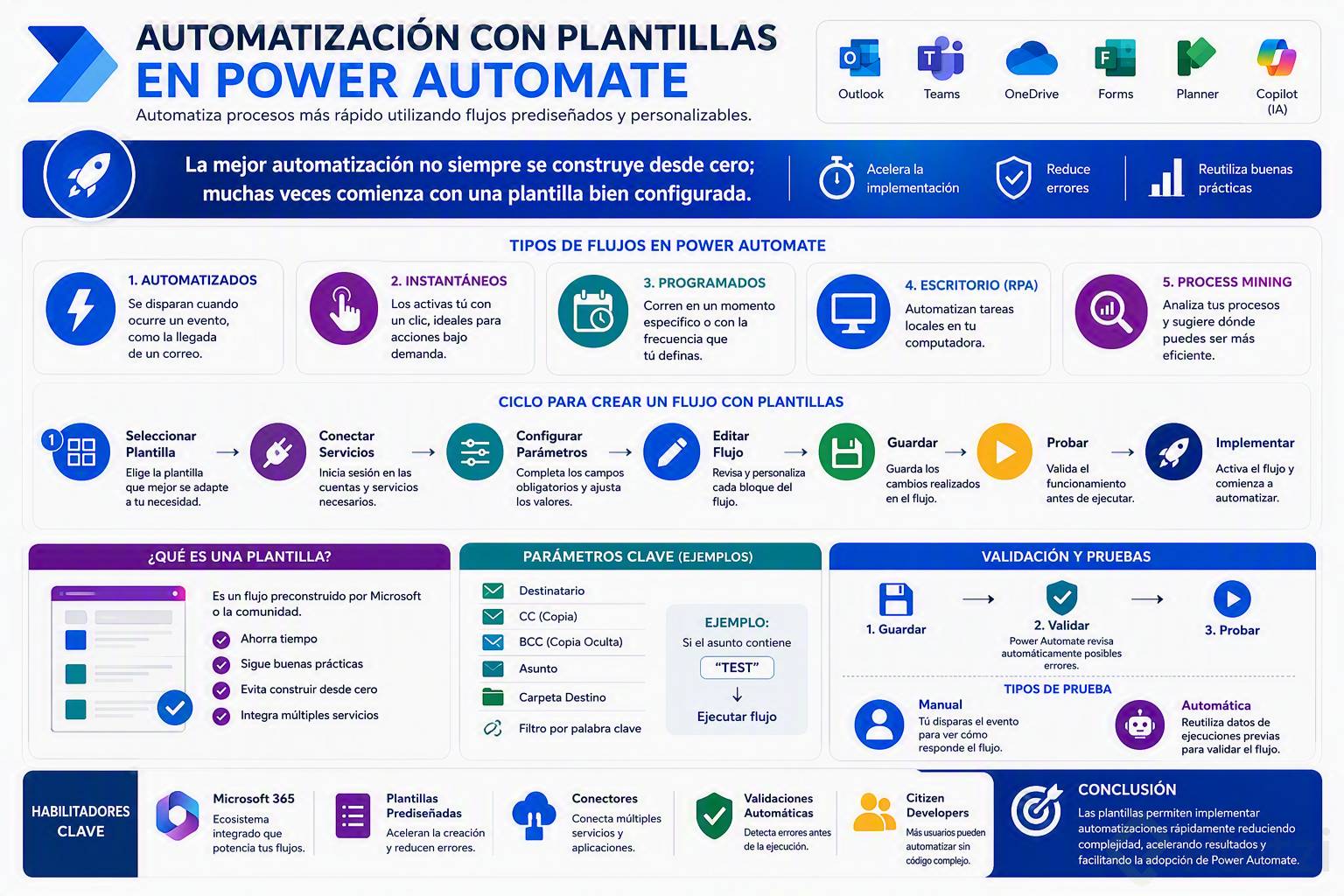
Crear flujos en Power Automate con plantillas es la forma más rápida de automatizar tareas repetitivas sin partir de cero. Aquí descubrirás cómo navegar el menú de creación, elegir la plantilla correcta y personalizarla con parámetros para que tu proceso funcione tal como lo necesitas, ideal si recién entras al ecosistema de Power Platform.
Qué tipos de flujos puedes crear en Power Automate
Desde el menú izquierdo de Power Automate verás la opción Crear, y ahí se despliega todo el abanico de posibilidades. Cada tipo responde a una necesidad distinta, así que vale la pena conocerlos antes de elegir [0:30].
- Flujos automatizados: se disparan cuando ocurre un evento, como la llegada de un correo.
- Flujos instantáneos: los activas tú con un clic, ideales para acciones bajo demanda.
- Flujos programados: corren en un momento específico que tú defines.
- Flujos de escritorio: automatizan tareas locales en tu computadora.
- Process mining: analiza tus procesos y sugiere dónde puedes ser más eficiente [0:55].
Y en el centro de la pantalla aparece Copilot, la puerta a las características de inteligencia artificial generativa que iremos explorando más adelante.
Cómo elegir la plantilla correcta para tu flujo
Microsoft pone a tu disposición una sección enorme de plantillas pensadas para detonar tu imaginación. Encontrarás integraciones con Outlook, Teams, Planner, OneDrive, Forms y conectores externos como X o Gmail [1:30].
¿Qué es una plantilla en Power Automate? Es un flujo preconstruido por Microsoft o por la comunidad que ya trae los pasos definidos. Solo conectas tus cuentas, ajustas parámetros y queda listo para usarse.
Las plantillas se agrupan por categorías útiles según tu caso de uso:
- Recomendadas por la comunidad de desarrolladores.
- Sugeridas para control de trabajo remoto y seguimiento de tareas.
- De aprobaciones, cuando interactúas con documentos o plataformas.
- Accionables con un solo botón.
- Diseñadas en Visio a partir de procesos ya documentados [2:20].
Si ninguna te convence, usa la barra de búsqueda en la parte superior. Y recuerda algo clave: antes de aplicar cualquier plantilla, valida que tengas acceso a todas las herramientas que conecta. Si alguna no te deja iniciar sesión, habla con el administrador de la plataforma.
Cómo personalizar una plantilla con parámetros
Una vez que seleccionas una plantilla, Power Automate te pedirá prellenar ciertos datos. Los campos con asterisco son obligatorios; los que no lo tienen son opcionales [3:40]. Por ejemplo, al integrar Teams te pedirá seleccionar un equipo y un canal que ya hayas creado previamente.
Después de darle Crear, usa el botón Editar para abrir la plantilla completa y revisar cada bloque. Aquí entra el concepto de parámetro, que es un tipo de valor con el que puedes interactuar para generar tus propias reglas. En un correo, los parámetros típicos incluyen destinatarios, copia, copia oculta, asunto o folder de destino.
¿Cómo aplico un filtro por asunto en un flujo de correo? Dentro del parámetro de asunto, define la palabra o frase que debe contener el mensaje. Si configuras la palabra test, solo los correos con esa palabra en el asunto activarán el flujo [4:30].
Cómo interpretar los bloques preconstruidos
Muchos pasos ya vienen armados, así que tu trabajo es entender el flujo de la información. Por ejemplo, una plantilla típica funciona así: cuando llega un correo nuevo, el flujo obtiene el valor de la cuenta que lo envió, lo guarda en una variable que ya viene preconstruida (no necesitas crearla), y luego usa esa información junto con el equipo y canal seleccionados para publicar un mensaje [5:20].
Algunos bloques son personalizables y otros solo te guían sobre lo que la plantilla hace por ti. Léelos con calma e interprétalos pensando en la información que tú quieres automatizar.
Por qué debes probar y guardar tu flujo antes de ejecutarlo
Cada modificación que hagas necesita pasar por dos pasos: guardar y probar. Power Automate te acompaña con validaciones automáticas que detectan errores antes de la ejecución, lo cual te ahorra dolores de cabeza [6:15].
La prueba puede ser de dos tipos:
- Manual: tú disparas el evento para ver cómo responde el flujo.
- Automática: si ya ejecutaste el flujo antes, Power Automate reutiliza datos previos.
¿Qué hago si Power Automate marca un error? Revisa el bloque señalado, valida que los parámetros obligatorios estén llenos y confirma que tienes acceso al conector. Corrige, guarda de nuevo y vuelve a probar.
La lógica es simple: modificas, guardas, validas, pruebas. Repetir este ciclo te da confianza de que tu automatización va a correr bien cuando la necesites en producción.
Explora las plantillas que más se adapten a tu trabajo y cuéntame en la caja de comentarios cuáles estás utilizando o qué dudas te surgen al configurarlas.