
Automatiza tareas con Lists y Power Apps
Contenido del curso


2. Fundamentos de Power Automate


3. Fundamentos de Power Apps: Crea tu Primera App


4. Soluciones Integradas: Apps + Flujos



5. Buenas Prácticas, Seguridad y Mantenimiento


6. Casos Prácticos y Proyecto Final

Recursos
Resumen
Crear una aplicación de seguimiento de tareas con Power Platform es más rápido de lo que parece y resuelve un dolor común: equipos mixtos donde algunas personas trabajan en oficina y otras en campo. Aquí verás cómo conectar Lists, Power Apps y Power Automate para digitalizar un proceso completo sin escribir código.
¿Por qué empezar el proceso desde Microsoft Lists?
Lists funciona como la base de datos visible del flujo, aunque por detrás guarda la información en SharePoint. Esa dualidad es clave porque te da una interfaz amigable con colores, filtros y vistas, mientras conservas la potencia del repositorio empresarial.
Al crear una lista nueva, Microsoft 365 ofrece plantillas pensadas para procesos reales. La de seguimiento de progreso de tareas incluye campos listos para usar: elemento de trabajo, descripción, categoría, progreso, prioridad, fechas de inicio y fin, persona asignada e involucrados.
¿Qué diferencia hay entre Lists y SharePoint? Lists es la capa de visualización con filtros, colores y vistas amigables. SharePoint es el repositorio real donde se guardan los datos. Usas Lists, pero administras permisos desde SharePoint.
¿Cómo personalizar una plantilla de Lists sin perder tiempo?
Dar clic en usar esta plantilla y luego en crear toma menos de un minuto, pero ese atajo solo funciona si previamente analizaste tu proceso. Antes de saltar a la app, revisa cada campo y pregúntate qué tipo de dato necesitas.
- Si vas a asignar un aprobador, usa un campo tipo persona en lugar de texto plano.
- Si necesitas categorías cerradas, usa selección de opciones.
- Si automatizarás reglas después, define ahora los disparadores correctos.
Un campo mal elegido te va a costar trabajo extra cuando construyas las automatizaciones [03:45].
¿Cómo convertir una lista en una Power App en pocos clics?
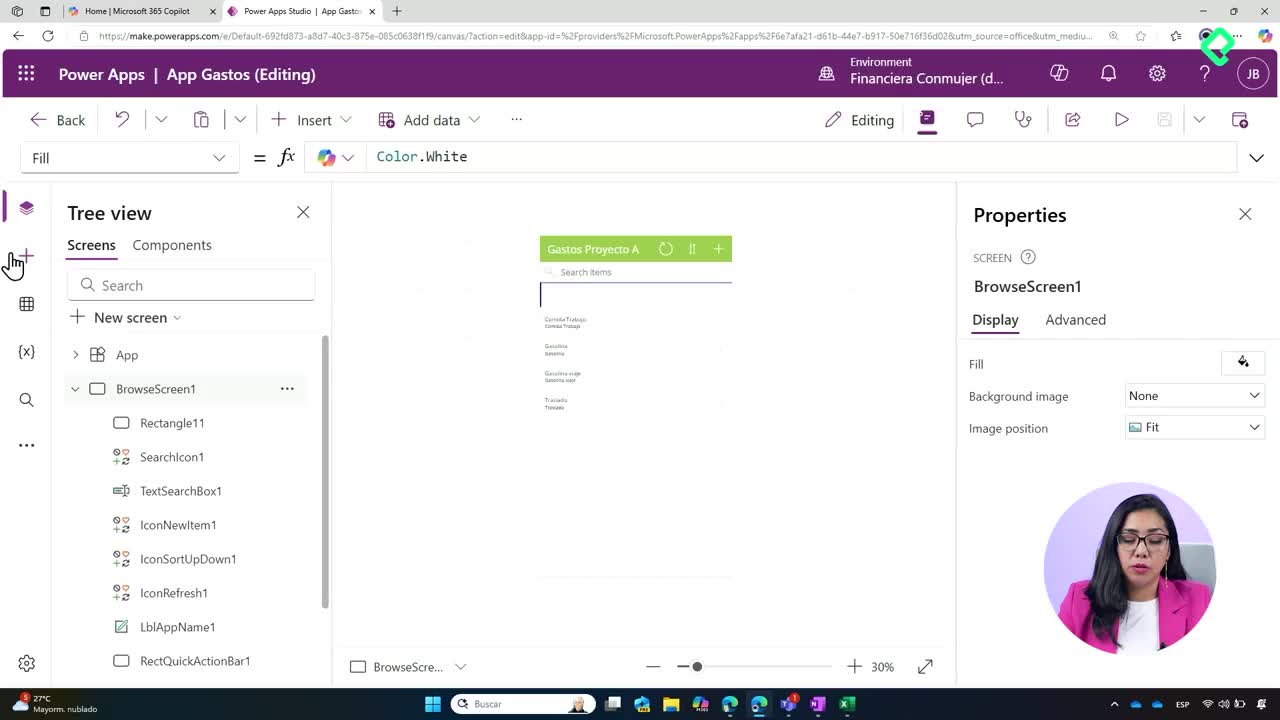
Desde la lista, Power Platform ofrece la opción de generar una Power App automáticamente. Esa app trae tres pantallas listas: búsqueda, detalle y edición [04:30].
Esto importa mucho cuando tu equipo trabaja fuera de la oficina. Entrar al entorno completo de Microsoft 365 desde un móvil para registrar progreso es lento y frustrante. Una app dedicada se abre rápido, carga datos en segundos y se siente nativa en tablet o celular.
¿Cuándo conviene usar Power Apps en vez del navegador? Cuando tu equipo está en campo con dispositivos móviles. El navegador funciona bien para escritorio fijo, pero la app gana en velocidad y experiencia móvil.
¿Cómo controlar permisos entre Lists, SharePoint y la Power App?
Los permisos viven en SharePoint, pero debes combinarlos con el acceso a la Power App generada. Tener acceso a una no implica tener acceso a la otra.
- Decide si las personas van a editar toda la lista, solo elementos, registrar información o únicamente ver.
- Puedes añadir usuarios uno a uno o por grupos si tu organización ya los tiene definidos.
- Considera publicar la app en Teams para simplificar el acceso diario.
¿Cómo crear flujos automatizados con Power Automate desde Lists?
Las plantillas de Lists ya traen automatizaciones predefinidas, como recordatorios de fecha de término, que activas con un solo clic. Pero el verdadero poder aparece cuando creas flujos personalizados desde cero.
El disparador más útil es cuando un elemento es creado o modificado [07:50]. Como Lists usa SharePoint por detrás, ese conector es el que debes elegir en Power Automate.
¿Cómo configurar el conector cuando la lista no está en un sitio de SharePoint?
Si tu lista vive en un equipo de Teams o en tu espacio personal, el selector de sitio no la encuentra automáticamente. La solución es copiar manualmente la URL hasta antes de la sección lista y pegarla como entrada personalizada. Eso desbloquea el listado de listas asociadas a tu usuario.
¿Cómo enviar un correo automático cuando una tarea se bloquea?
Un caso práctico potente: avisar por correo a todos los key stakeholders cuando el progreso de una tarea cambia a bloqueado.
- Configura una condición que detecte el estado bloqueado en el campo progreso.
- En el destinatario, usa el campo dinámico key stakeholder email desde el elemento de la lista.
- Personaliza el asunto con un prefijo como blocker detected seguido del título de la tarea.
- En el cuerpo, usa key stakeholder display name para saludar por nombre y agrega la fecha comprometida.
Un detalle interesante: en lugar de firmar el correo con la persona dueña de la tarea, puedes traer el campo modificado por. Así reconoces a quien realmente registró el cambio, que puede no ser el dueño original. Eso flexibiliza la regla cuando tu equipo se ayuda entre sí [12:15].
¿Qué buenas prácticas seguir antes de compartir tu automatización?
Antes de liberar el flujo a tu equipo, prueba cada rama. Un error en producción genera incertidumbre y desconfianza en la herramienta.
- Guarda los cambios y ejecuta una prueba real con datos de ejemplo.
- Verifica que los campos dinámicos traigan la información correcta.
- Revisa que los permisos de la lista, la app y el flujo estén alineados.
- Aprovecha el registro de versiones de SharePoint para auditar cambios.
El límite real de lo que puedes automatizar con esta combinación es tu imaginación y el tiempo que dediques a diseñar el proceso antes de tocar las herramientas. ¿Qué flujo te gustaría construir primero en tu organización? Déjamelo en los comentarios.