Cómo publicar y compartir tu app en Power Apps
Contenido del curso


2. Fundamentos de Power Automate


3. Fundamentos de Power Apps: Crea tu Primera App


4. Soluciones Integradas: Apps + Flujos



5. Buenas Prácticas, Seguridad y Mantenimiento


6. Casos Prácticos y Proyecto Final

Recursos
Resumen
Personalizar una app en Power Apps no requiere código ni conocimientos técnicos avanzados. Con unos pocos clics puedes ajustar colores, layouts y permisos para que tu equipo sienta la aplicación como propia. Aquí te muestro cómo modificar las pantallas generadas automáticamente, validar que todo funcione y compartirla con tus colaboradores.
¿Qué pantallas crea Power Apps automáticamente?
Cuando generas una app desde una lista de SharePoint, Power Apps construye tres pantallas listas para usarse, sin que tengas que conectar datos manualmente.
- Pantalla de búsqueda o navegación, donde se listan los registros.
- Pantalla de detalle, para visualizar un elemento específico.
- Pantalla de edición, donde puedes modificar o agregar información.
Cada pantalla viene preconfigurada y conectada a los campos de tu lista de SharePoint [1:10]. Si seleccionas un elemento dentro del lienzo, la herramienta lo enfoca automáticamente para que sepas dónde estás trabajando.
¿Necesito programar para personalizar una app de Power Apps? No. Puedes cambiar colores, íconos, layouts y compartir la app sin escribir una sola línea de código. Solo si quieres modificar campos conectados o crear componentes nuevos necesitarás conocimientos técnicos.
¿Cómo personalizo los colores y el layout de mi aplicación?
La personalización visual ayuda a que tu equipo se familiarice con la herramienta. Puedes aplicar los colores de tu organización para que la app no se sienta ajena al entorno de trabajo.
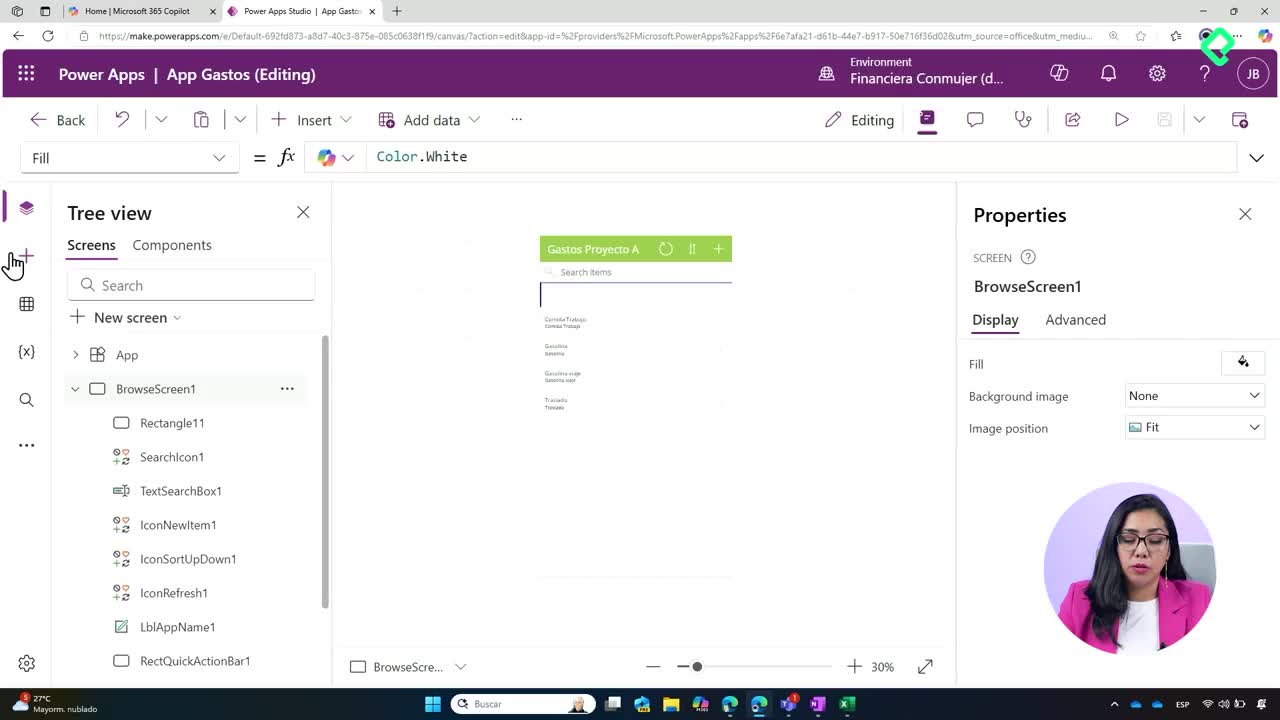
Para cambiar el color de las barras superiores, haz clic sobre el rectángulo de la pantalla y elige el tono que represente a tu marca. El botón de zoom te ayuda cuando los elementos son pequeños y difíciles de seleccionar [2:30]. Repite el proceso en cada pantalla, porque el cambio no se replica automáticamente entre la vista de búsqueda, detalle y edición.
También puedes ajustar el layout de los registros. La vista por defecto muestra título, subtítulo y cuerpo, pero si tus elementos incluyen imágenes, conviene seleccionar un formato que las despliegue. Para resaltar campos importantes, como el estado de un gasto, puedes agregar un borde rojo que llame la atención del usuario [4:20].
¿Para qué sirve Copilot dentro de Power Apps?
Copilot está integrado de forma gratuita y te sugiere filtros, reordenamientos o búsquedas según los campos de tu app. Por ejemplo, puede ayudarte a filtrar gastos creados por un usuario específico. Sus funciones son limitadas, pero útiles para vistas básicas sin pagar por funciones premium [3:15].
¿Cómo valido que mi app funciona correctamente?
Antes de compartir, conviene revisar la salud técnica de la aplicación. Power Apps incluye un botón de verificación que analiza tres aspectos clave.
- Errores en las fuentes de datos conectadas.
- Rendimiento de la aplicación.
- Accesibilidad para personas con distintas capacidades.
La accesibilidad es cada vez más relevante. Tu app debe permitir el uso a colaboradores con diferentes necesidades, y este chequeo te indica si hay ajustes pendientes [6:45]. Si no aparecen errores en fórmulas ni en elementos, puedes proceder con confianza a publicar.
Un consejo importante: si necesitas agregar campos nuevos, no los crees desde Power Apps. El lugar correcto es la lista de SharePoint original. Una vez que tengas todos los campos necesarios, regenera la aplicación. Esto evita romper las conexiones preconfiguradas [6:00].
¿Qué pasa si modifico un campo conectado por error? Power Apps incluye un revisor de salud que detecta errores en fuentes de datos y fórmulas. Si algo falla, podrás regresar al elemento original y entender qué cambió antes de publicar.
¿Cómo publico y comparto mi aplicación con el equipo?
Mientras no publiques, solo la cuenta creadora tiene acceso. La opción Publicar está en la esquina superior derecha y abre los detalles que verán los demás usuarios.
Antes de confirmar, edita los detalles para darle una identidad clara:
- Cambia el nombre por uno corto y reconocible, por ejemplo, App de gastos.
- Agrega una descripción alineada al objetivo de negocio, como App para ingresar gastos del proyecto A.
- Selecciona un ícono entre los disponibles de forma nativa.
- Define la orientación y visibilidad de la app.
Las funciones avanzadas de Copilot dentro de la publicación son versión premium, así que si apenas estás empezando, evita los métodos de pago hasta que tu negocio justifique la inversión [9:30].
¿Qué diferencia hay entre usuario y copropietario en Power Apps?
Al compartir, el flujo es similar a cualquier herramienta de Microsoft 365: agregas correos, grupos o nombres y eliges el nivel de acceso.
- Usuario: solo navega y utiliza la aplicación según las funciones disponibles.
- Copropietario: puede modificar funciones, colores, layouts y características de la app.
Una vez asignado el permiso, SharePoint envía automáticamente un correo con el vínculo de acceso. También puedes copiar el enlace y enviarlo manualmente [11:00]. Así, tu equipo puede instalar la app desde Power Apps móvil e iniciar sesión con su cuenta corporativa.
Si ya publicaste tu primera app, cuéntame en los comentarios qué tipo de personalización aplicaste y cómo respondió tu equipo.