Licencias de Power Apps y Power Automate
Contenido del curso


2. Fundamentos de Power Automate


3. Fundamentos de Power Apps: Crea tu Primera App


4. Soluciones Integradas: Apps + Flujos



5. Buenas Prácticas, Seguridad y Mantenimiento


6. Casos Prácticos y Proyecto Final

Recursos
Resumen
Acceder a la Power Platform dentro de Microsoft 365 es el primer paso para entender cómo funcionan herramientas low-code como Power Apps y Power Automate, y por qué su licenciamiento puede impactar tu presupuesto antes de escribir una sola línea. Esta guía está pensada para ti si trabajas en automatización de procesos y quieres anticipar costos desde el diseño.
Desde el menú de la esquina superior izquierda en Microsoft 365 puedes desplegar las apps disponibles o usar el botón Buscar para encontrarlas por nombre. Al entrar a cualquiera de ellas, el menú lateral izquierdo te acompaña con accesos a plantillas, flujos creados, aprobaciones y otras funciones que irás dominando con la práctica [0:30].
¿Qué tipo de aplicaciones puedes crear con Power Apps?
Power Apps te permite construir dos grandes familias de aplicaciones, y cada una tiene implicaciones distintas en costo y arquitectura.
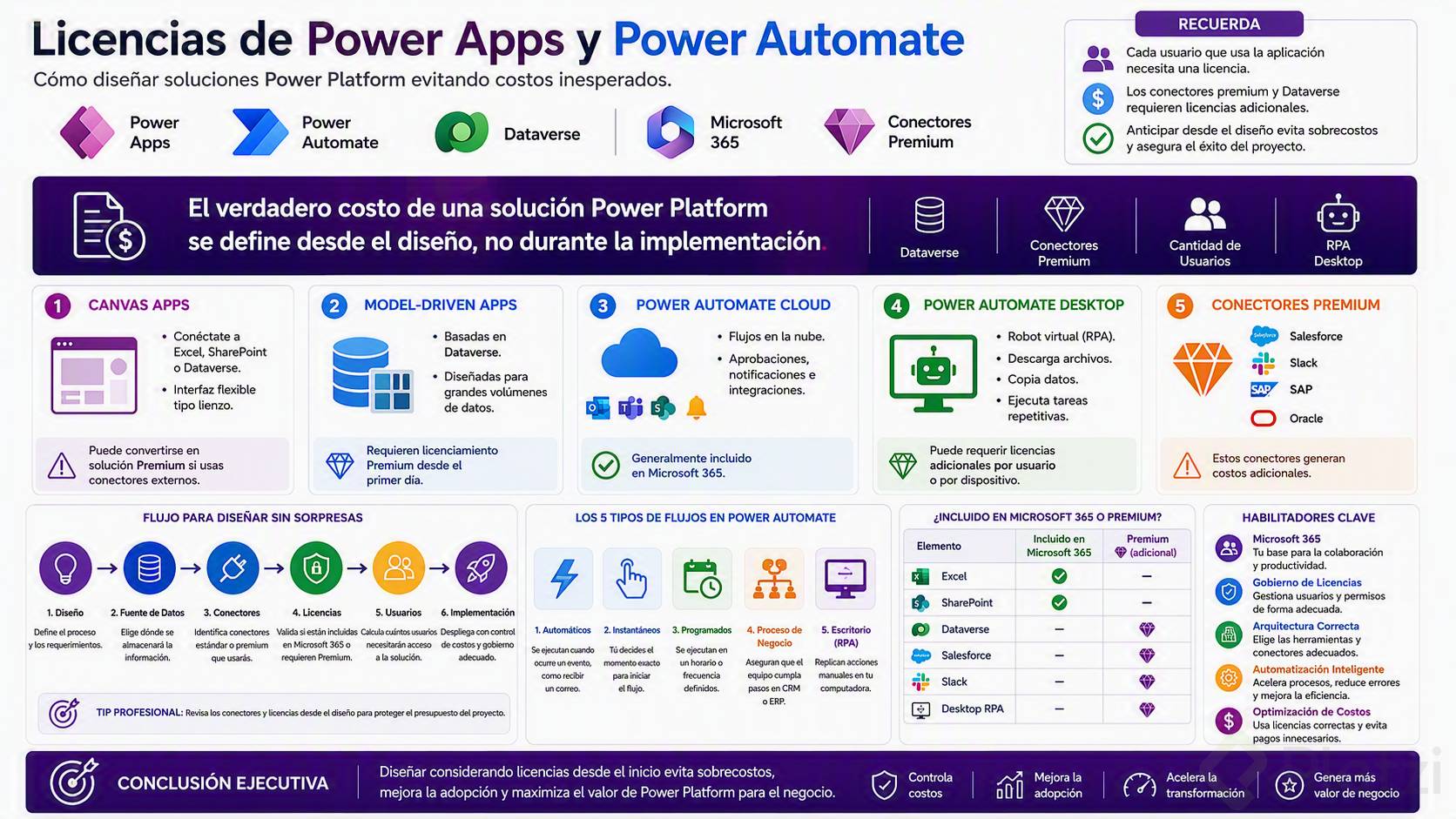
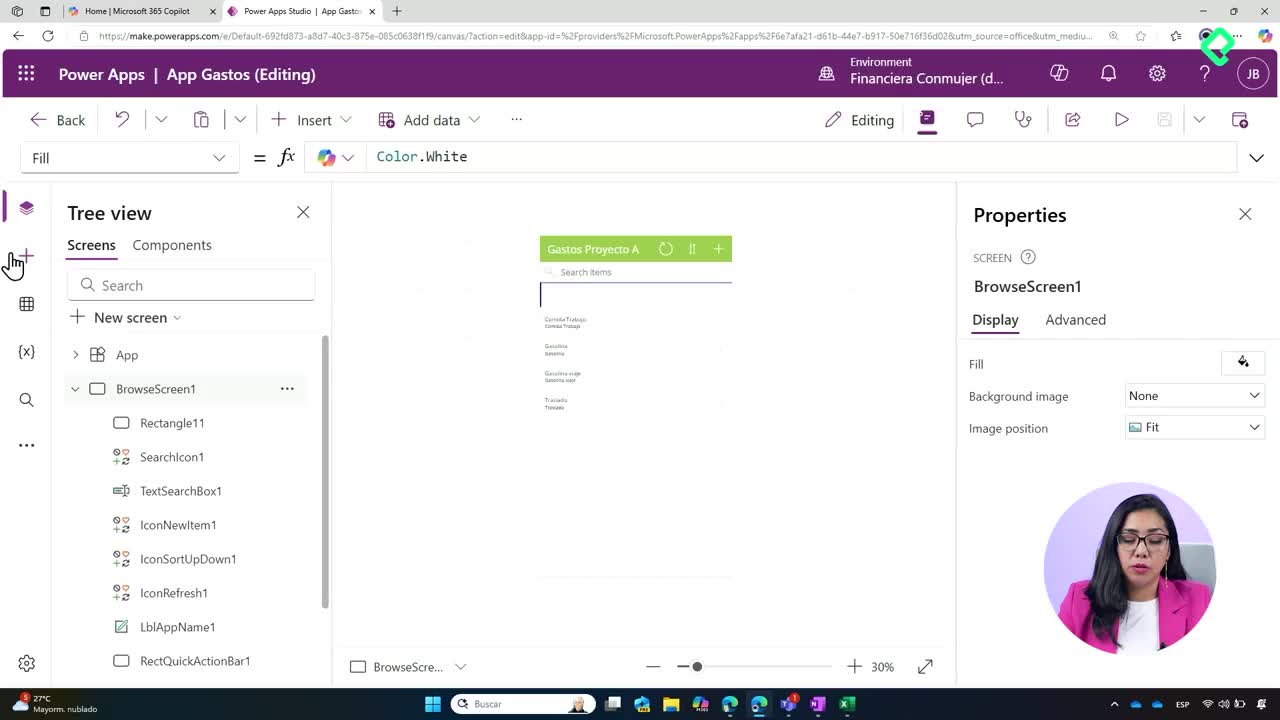
Por un lado están las aplicaciones de lienzo o canvas apps, que se parecen a un tablero tipo Kanban y se conectan a fuentes como Excel, SharePoint o Dataverse [1:45]. Esa flexibilidad es su mayor virtud, pero también su trampa: si conectas tu app a servicios como Salesforce o Slack, esos conectores no están incluidos en la licencia base y convierten tu aplicación en una solución de uso premium.
Por otro lado tienes las model driven apps, pensadas para volúmenes grandes de datos. Estas dependen sí o sí de Dataverse, y eso vuelve la aplicación de pago desde el primer día [2:45].
¿Qué es una canvas app en Power Apps? Es una aplicación tipo lienzo donde diseñas la interfaz arrastrando elementos y la conectas a distintas fuentes de datos como Excel, SharePoint o Dataverse.
¿Cuándo necesitas pagar una licencia adicional de Power Apps?
La regla práctica es sencilla: cada usuario que use tu aplicación necesita una licencia. Esa licencia puede venir incluida en su Microsoft 365, pero si tu app usa conectores premium o Dataverse, tendrás que sumar una licencia de Power Apps Premium por cada usuario.
Existe también el esquema de pago por uso, útil cuando no sabes con certeza cuántas personas accederán a la aplicación. Conviene definirlo desde la fase de diseño para no romper el presupuesto del proyecto [3:30].
¿Cuál es la diferencia entre Power Automate en la nube y en escritorio?
Power Automate tiene dos versiones que conviene no confundir, porque atacan problemas distintos.
La versión en la nube suele cubrirse con la licencia incluida en Microsoft 365, lo que la hace mucho más accesible para automatizaciones cotidianas como aprobaciones, notificaciones o sincronización entre apps de Microsoft [4:15].
La versión de escritorio, conocida como Power Automate Desktop, integra capacidades de robot process automation. Aquí ya no hablas solo de mover datos en la nube, sino de tener un robot virtual instalado en tu equipo que descarga archivos, copia datos, los reorganiza y ejecuta tareas repetitivas sin supervisión. Si esas tareas son constantes en un puesto de trabajo, esta automatización paga su costo rápido.
¿Qué es Power Automate Desktop? Es la versión instalable de Power Automate que actúa como un robot en tu computadora para ejecutar tareas repetitivas como descargar archivos, copiar datos y organizarlos sin intervención manual.
¿Cuáles son los cinco tipos de flujos en Power Automate?
Dentro de Power Automate puedes elegir entre cinco formatos según cómo quieras disparar la automatización [5:30]:
- Flujos automáticos: se ejecutan cuando un dato del ecosistema cambia o aparece, por ejemplo al recibir un correo.
- Flujos instantáneos: tú decides el momento exacto en que arrancan, con un botón o un comando.
- Flujos programados: corren en un horario o frecuencia definidos previamente.
- Flujos de proceso de negocio: aseguran que tu equipo cumpla todos los pasos definidos en herramientas tipo CRM o ERP.
- Flujos de escritorio: replican acciones manuales en tu computadora, como un robot que ejecuta lo que normalmente harías a mano.
¿Cómo identificar conectores premium antes de gastar de más?
Microsoft marca los conectores que pueden generar cobro con un icono de diamante. Cada vez que veas ese símbolo en una acción o disparador, considera que esa pieza puede convertir tu solución en una de pago [6:45].
La recomendación práctica es revisar dos cosas antes de construir:
- El tipo de fuente de datos que vas a usar (Excel y SharePoint suelen estar dentro de la licencia base, Dataverse y conectores externos no).
- El número de usuarios finales y si todos tienen la licencia adecuada en su Microsoft 365.
Anticipar estos detalles desde el diseño te evita sorpresas en facturación y te permite buscar alternativas equivalentes con conectores estándar cuando el presupuesto es ajustado.
¿Ya identificaste si tu próximo flujo necesitaría un conector premium? Cuéntame en los comentarios qué herramientas externas usas más en tu día a día.