
Editar campos y visibilidad en Power Apps
Contenido del curso


2. Fundamentos de Power Automate


3. Fundamentos de Power Apps: Crea tu Primera App


4. Soluciones Integradas: Apps + Flujos



5. Buenas Prácticas, Seguridad y Mantenimiento


6. Casos Prácticos y Proyecto Final

Recursos
Resumen
Editar una Power App te permite ajustar el comportamiento de los campos, cambiar visibilidad y marcar datos como obligatorios sin escribir código. Si gestionas aplicaciones empresariales en Microsoft 365, dominar este flujo te ahorra horas y evita errores en la experiencia de tus usuarios.
¿Cómo accedo a Power Apps para editar mi aplicación?
Todo arranca desde Microsoft 365. Desde ahí entras a Power Apps y te encuentras con un listado de planes y aplicaciones que dependen de lo que hayas creado antes [0:10].
Un detalle que conviene tener claro: el entorno se actualiza constantemente y es probable que trabajes en ambientes distintos. Esos ambientes controlan quién puede acceder a cada aplicación, así que revisa en cuál estás posicionado antes de hacer cambios.
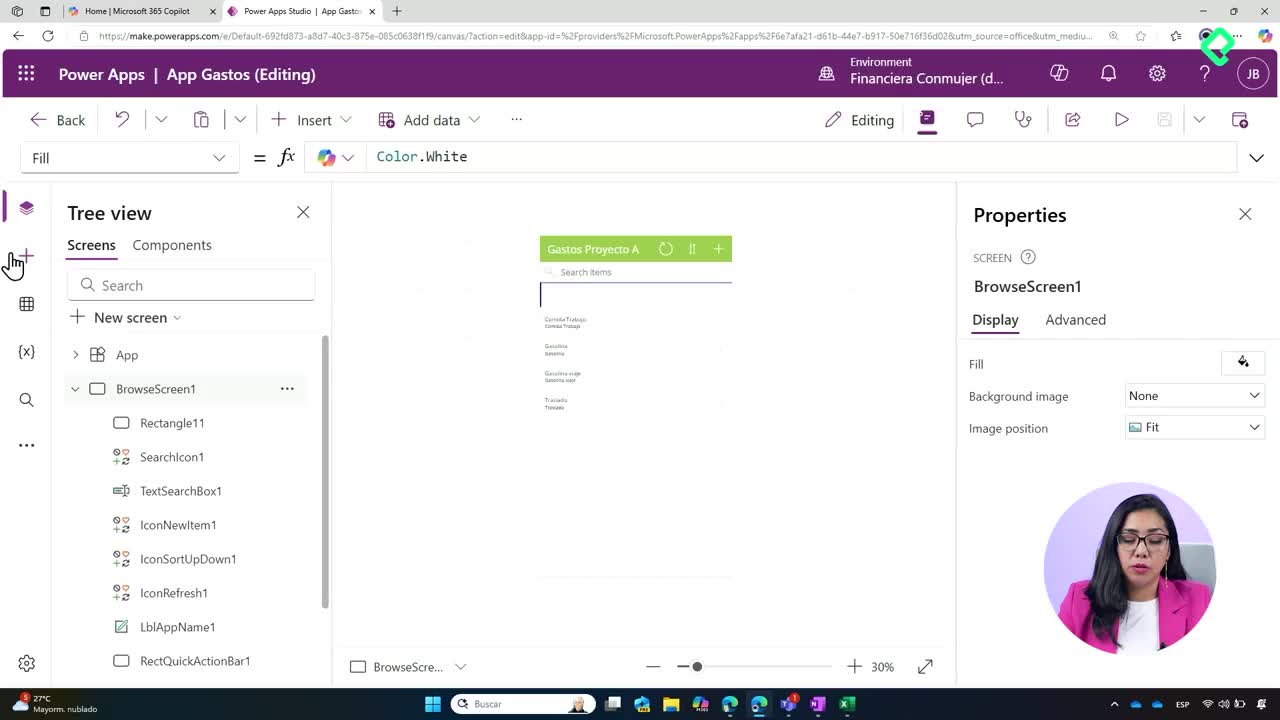
En el ejemplo trabajamos sobre la app de gastos ya creada. Solo necesitas seleccionarla y pulsar Editar para entrar a la pantalla donde vive toda la lógica visual de tu aplicación.
¿Dónde edito una Power App existente? Entra a Microsoft 365, abre Power Apps, ubica tu app en el listado y haz clic en Editar. Verifica que estés en el ambiente correcto antes de modificar nada.
¿Qué puedo modificar en la pantalla de edición de campos?
La pantalla de edición te muestra todos los campos que ya creaste: Título, Método de pago, Monto, descripción de impuestos y otros datos que vienen heredados de SharePoint, incluyendo la opción de adjuntos [1:15].
Desde aquí controlas cómo se comporta cada campo. Puedes validar el dato, definir si quieres más de un renglón disponible para tus usuarios, o entrar a opciones avanzadas para combinar reglas de negocio dentro del comportamiento del campo.
Algunas decisiones típicas que tomarás aquí:
- Cambiar la visibilidad de un campo a verdadero o falso.
- Convertir un campo en obligatorio para que nadie se lo salte.
- Ajustar cómo se muestra el dato al usuario final.
- Revisar de qué fuente se está llenando la información.
¿Cómo hago que un campo sea obligatorio en Power Apps?
Supongamos que el monto debe ser un campo obligatorio. Lo primero es desbloquear las propiedades del campo, porque por defecto vienen protegidas para evitar que toques recursos sensibles [2:30].
Una vez desbloqueado, ubicas la propiedad required y cambias su valor de false a true. Conforme tecleas, Power Apps despliega un menú con las funciones disponibles, lo que te confirma que vas por buen camino.
Al guardar, el campo aparecerá con un asterisco. Ese asterisco le indica al usuario que ese dato no puede quedarse vacío al momento de enviar el formulario.
¿Qué significa el asterisco en un campo de Power Apps? Indica que el campo es obligatorio. Si el usuario no lo llena, la aplicación no permitirá guardar el registro.
¿Cómo oculto un campo que no quiero mostrar?
No todos los campos deben estar visibles para el usuario final. Si ya definiste una regla previa, por ejemplo que el campo estado se llene automáticamente como esperando aprobación al crear el registro, no tiene sentido que el usuario lo edite [3:45].
En ese caso, ubicas la propiedad de visibilidad y la cambias a false. El campo desaparece de la vista pero la lógica detrás se conserva intacta.
Power Apps te acompaña durante el proceso revisando automáticamente los cambios y avisándote si hay errores. Esa validación en tiempo real es lo que permite que personas sin nociones de programación puedan personalizar aplicaciones con seguridad.
¿Por qué debo republicar mi Power App después de editarla?
Guardar y publicar son cosas distintas. Cuando salvas los cambios, esos ajustes quedan registrados solo para ti. El resto de las personas que usan la aplicación seguirán viendo la versión anterior hasta que tú publiques la nueva [4:50].
Antes de publicar, conviene que pruebes la app y revises cómo se ve la experiencia del usuario. La vista puede variar entre dispositivos, así que vale la pena confirmar que todo funcione como esperas.
Una vez publicada, los cambios quedan disponibles para todos los usuarios autorizados en ese ambiente.
¿Qué fuentes de datos puedo usar en Power Apps?
Crear aplicaciones móviles dentro de la Power Platform es accesible y flexible. Tienes varias rutas para conectar tus datos:
- SharePoint, ideal cuando ya manejas listas y documentos en ese entorno.
- Excel, útil para prototipos rápidos o equipos pequeños.
- Dataverse, pensado para escenarios empresariales con retos de almacenamiento más complejos.
Cada fuente ofrece ventajas distintas según el tamaño de tu empresa y su madurez digital. Si tu organización está creciendo y necesitas mayor robustez, Dataverse suele ser el siguiente paso natural.
¿Tú ya tienes una Power App en producción que necesite ajustes? Cuéntame en los comentarios qué campo cambiarías primero y por qué.