Conectores y Artefactos en Claude Cowork
Contenido del curso
Conectores y Artefactos en Claude Cowork
Contenido del curso
0:00/8:30

Claude Cowork lee tus archivos, no solo los ordena
01:46 lock
lockConfiguración de Claude
Suscríbete para ver máslockConectores y Artefactos en Claude Cowork
play_circleViendo ahora lock
lockClaude Cowork: escritorio vs web y permisos de carpetas
Suscríbete para ver más lock
lockCómo delegarle tareas a Claude Cowork
Suscríbete para ver másLos conectores de Claude son el método por el cual la IA se comunica con herramientas externas para extraer información o ejecutar acciones dentro de ellas. Si trabajas con Google Drive, ClickUp o Trello, aprender a configurarlos te permite automatizar búsquedas y procesos sin salir del chat. Esta guía es para quienes empiezan a integrar Claude en su flujo de trabajo diario.
Dónde encuentro los conectores en Claude?
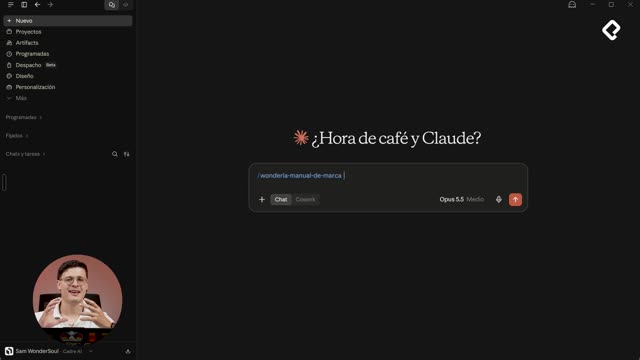
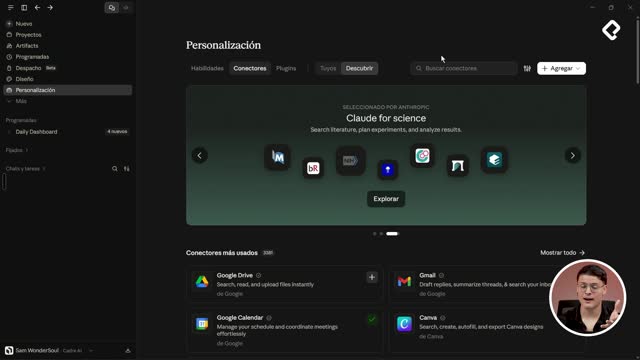
Todo arranca en la pestaña Personalización. Al darle clic, lo primero que aparece es la sección de Habilidades, pero para esto vamos directo a la segunda pestaña: Conectores [00:30].
Claude ya trae paquetes de conectores organizados por tipo de trabajo. Entre ellos encuentras:
Aun así, lo más útil es aprender a hacer las conexiones desde cero, porque así puedes integrar cualquier herramienta disponible en la tienda.
¿Qué es un conector en Claude? Es un puente que permite a Claude comunicarse con una herramienta externa para buscar información o ejecutar acciones dentro de ella, como leer o subir archivos en Google Drive.
Cómo conecto Claude con Google Drive paso a paso?
El proceso es sorprendentemente simple. Primero usas la barra de búsqueda para encontrar la herramienta, y verás filtros por categoría como educación, legal, medios y entretenimiento [01:20]. Para este ejemplo le damos clic a Todo y buscamos el conector de Google Drive.
Antes de conectar, lee siempre las capacidades del conector. Cada herramienta trae una descripción. En el caso de Google Drive, permite buscar, leer y subir archivos de manera instantánea, y al darle clic despliega más detalle [01:50].
Entre las herramientas disponibles de Google Drive aparecen:
La conexión en sí toma dos clics. Le das Conectar a Claude, se abre una pestaña que pide permiso, haces clic en Continuar la conexión y muy probablemente te pida login dentro de la herramienta [02:30]. Una vez autorizas, Claude queda conectado y aparece una notificación en la esquina inferior derecha que dice Conectado a Google Drive.
Cómo verifico que el conector esté activo?
Para confirmarlo, entra a un chat normal, haz clic en el botón de más y luego en Conectores [03:30]. Ahí ves todos los conectores que tienes disponibles en ese momento.
Una vez activo, puedes pedirle a Claude que busque dentro de tu Drive. En la demostración se usó un prompt de voz para buscar las últimas presentaciones del entrenamiento básico de Claude Cowork, y se eligió el modelo Sonnet, un modelo bajo en recursos ideal para búsquedas rápidas [04:10]. Para tareas tan simples incluso Haiku funcionaría.
Y aquí viene lo interesante: Claude le habla directamente a Google Drive, busca la información y hasta puede preguntarte para refinar resultados, como cuando no encontró el deck de Platzi y preguntó si era para otros clientes.
Qué hago si la API de búsqueda tiene restricciones?
A veces la API de búsqueda aparece con restricciones y Claude no puede completar la tarea. La solución está en Configuración, luego en Conectores, y ahí seleccionas el conector de Google Drive [05:40].
Dentro verás los permisos. Las herramientas de solo lectura puedes dejarlas en Permitir siempre para que no estén bloqueadas. Algunos conectores vienen con herramientas bloqueadas y otros en modo Requiere aprobación.
Aquí hay una regla de oro para tu seguridad:
¿Por qué? Para que Claude no borre ni cree archivos dentro de tus herramientas sin tu visto bueno [06:20].
¿Cómo evito que Claude borre archivos por error? Configura todas las acciones de escritura en modo "Requiere aprobación". Así Claude te pedirá permiso antes de crear, modificar o eliminar cualquier archivo.
Después de ajustar los permisos, lo recomendable es iniciar un chat nuevo, repetir el query y probar cambiando de modelo, porque algunos modelos no tienen acceso a los mismos permisos. Al cambiar a Sonnet y repetir la búsqueda, Claude entregó la información como links directos donde solo das clic [07:10].
Qué diferencia hay entre skills, plugins y artefactos?
Más allá de los conectores, Claude tiene tres funcionalidades que vale la pena distinguir desde ya.
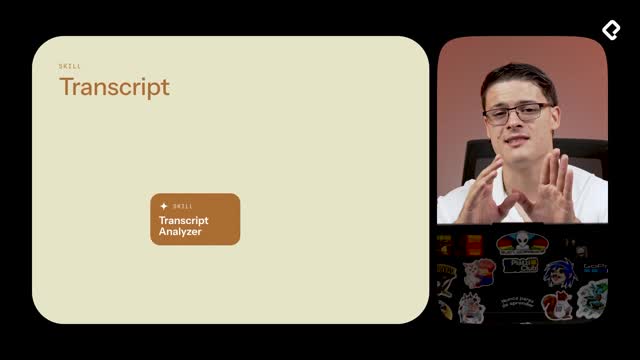
Los skills son las herramientas más poderosas de Claude porque te permiten enseñarle cualquier proceso para que lo repita de manera consistente [07:40]. Viven en la ventana de personalización llamada Habilidades y los hay para diseño, marketing, finanzas, ingeniería y producto. La recomendación es terminar el curso antes de instalar cualquiera, para entender cómo crearlos y cuáles te sirven.
Los plugins son una serie de skills empaquetados junto con conectores, pensados para automatizar un proceso en una herramienta [08:20]. Por ejemplo, un plugin que haga el briefing de tu día conectándose con Google Drive, ClickUp, Trello y tu calendario, ejecutándose automáticamente a cierta hora.
¿Qué es un plugin en Claude? Es la fusión de un skill con uno o varios conectores. Combina la instrucción de un proceso con el acceso a herramientas externas para automatizar tareas completas.
Los artefactos son pestañas donde Claude muestra diferentes tipos de archivos [09:00]. En la demostración, el artefacto era un HTML interactivo con un resumen del día: ítems de acción, información traída de ClickUp y datos de las reuniones.
Lo potente es cómo se combinan: un skill puede tener programado internamente cómo crear un artefacto y cómo usar los conectores para jalar la información. Skills, conectores y artefactos trabajan como un engranaje.
Ahora te toca a ti: cuéntame en el chat qué se te ocurre crear como artefacto para tu trabajo.