
Cómo activar y modificar skills en Claude
Contenido del curso

Framework de Anthropic para trabajar con Cowork

Skills en Claude Cowork

Automatización de procesos con Cowork

Recursos
Resumen
¿Quieres aprender a crear skills en Claude y activarlos en cualquier chat para que generen contenido alineado a tu marca? En esta guía práctica verás cómo encontrar un skill, ejecutarlo con un prompt de voz, modificar su nombre y compartirlo con otras personas, incluso desde cuentas gratuitas.
La idea central es sencilla: un skill te permite convertir cualquier instrucción en un resultado estructurado bajo tus propias reglas. En el ejemplo, se usa un skill que aplica un manual de marca a presentaciones, decks, propuestas comerciales y documentos en HTML.
¿Dónde encuentro los skills que ya creé en Claude?
Para localizar un skill propio, vas a Personalización y luego haces clic en la pestaña Tuyos [00:05]. Ahí aparece cada skill que generaste, con su descripción y su contenido.
La recomendación clave es leer con detalle tanto la descripción como el contenido del skill antes de usarlo. Así confirmas que las reglas, las entradas, las salidas y el proceso coincidan con lo que realmente quieres lograr.
¿Qué es un skill en Claude? Es una herramienta configurable que convierte tus instrucciones en un resultado con un formato y reglas definidas por ti, como aplicar un manual de marca a cualquier documento.
¿Cómo activo un skill dentro de un chat de Claude?
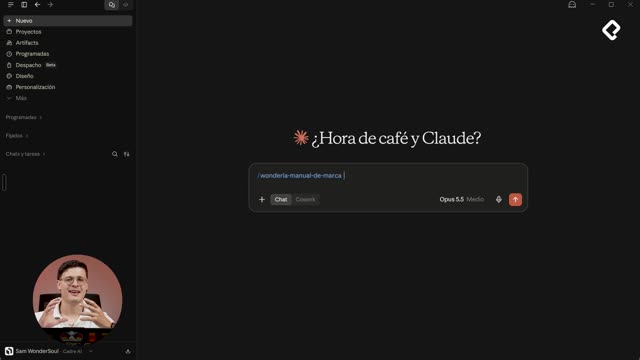
Activar un skill es directo: dentro de cualquier chat escribes / seguido del nombre del skill [00:48]. En el ejemplo se activa "Wondería manual de marca" y luego se le pasa la información para construir una propuesta comercial.
La petición se hace por prompt de voz: una propuesta comercial de un programa de formación en inteligencia artificial con Claude, de ocho semanas, para un cliente ficticio llamado Pepito Enterprises.
¿Qué es el Golden Prompt de Anthropic y por qué mejora los resultados?
Aquí viene el hack más útil de toda la clase. El Golden Prompt es un prompt que agregas al final de cualquier instrucción para que Claude entienda mucho mejor tu solicitud [01:30].
Este prompt le pide a Claude que:
- Haga preguntas clave para alinear la tarea.
- Dé respuestas viables para cada pregunta, con una explicación de cuándo y por qué cada una tiene más sentido.
- Entregue su propia recomendación.
- Use lenguaje claro, sencillo y conciso.
Funciona en cualquier proceso: crear un skill, armar un proyecto o hacer una consulta. Al aplicarlo, Claude devolvió una serie de preguntas para entender el contexto del cliente antes de ejecutar.
¿Para qué sirve el Golden Prompt? Sirve para que la IA te haga preguntas de alineación y te dé opciones con recomendaciones antes de ejecutar, lo que reduce errores y mejora el resultado final.
¿Cómo respondo rápido para que el skill construya la propuesta?
En lugar de escribir todo manualmente, se usa prompt de voz para contestar cada pregunta de Claude en segundos [02:50]. Los datos del caso simulado fueron concretos:
- Cliente del sector retail en Medellín con uso desestructurado de IA.
- Una sola cohorte de aproximadamente 15 personas de operaciones, administración, finanzas y marketing.
- Contenido enfocado en Claude AI, creación de skills y Cowork.
- Sesiones en vivo de dos horas por semana durante ocho semanas.
- Entregable final: cada participante crea un skill y un proyecto para resolver un problema operativo.
- Sin precios en el chat y formato primero en HTML, luego PDF para el cliente.
Para estructurar la voz se usó la herramienta Whisperflow [03:50], aunque la herramienta de dictado del propio chat también funciona bien si no cuentas con ella.
¿Qué entrega Claude al ejecutar el skill?
Al mandar la instrucción, Claude ejecutó 10 comandos, leyó dos archivos y usó tres herramientas adicionales [04:20]. Después confirmó que aplicó el manual de marca, validó que todo estuviera correcto y señaló las decisiones pendientes para iterar.
El resultado es un artefacto en HTML que parece un PowerPoint. Al descargarlo y abrirlo en el computador, se ve una propuesta completa que respeta los colores y las reglas definidas en el skill. Una vez validado, basta con pedirle que genere el PDF para el cliente.
Un consejo importante: haz al menos una evaluación del skill antes de usarlo de forma constante.
¿Cómo modifico o actualizo el nombre de un skill?
El nombre original, "Wondería manual de marca", generaba confusión, porque el skill no es el manual, sino una herramienta que convierte cualquier instrucción en el formato de ese manual.
Para modificarlo solo se usa lenguaje natural: "quiero modificar el nombre del skill", lo que activa el /skill creator [06:30]. Si no te sientes seguro, puedes invocarlo directamente escribiendo el comando.
Claude sugiere nombres y, en el ejemplo, se elige Wondería Brand Guardian, porque actúa como un guardián de la marca. Luego haces clic en guardar habilidad, lo que sobreescribe el skill anterior. Si no se sobreescribe, la recomendación es borrar el skill viejo desde la pestaña Tuyos.
Aquí lo interesante: no solo cambias el nombre. Puedes actualizar todo el contenido del skill una vez que iteraste, por ejemplo pidiéndole corregir un formato de presentación o adaptar uno nuevo.
¿Cómo comparto o instalo un skill en otra cuenta?
Los skills quedan instalados solo para ti, pero compartirlos es fácil. Haces clic en los tres puntos y luego en compartir para habilitarlo a personas dentro de tu organización [08:30].
¿Y si trabajas en una cuenta pro o gratuita? El flujo cambia un poco:
- Descarga el skill desde los tres puntos, opción descargar.
- En la otra cuenta, ve a Personalización y luego a la sección de skills.
- Haz clic en agregar, subir habilidad.
- Arrastra el archivo descargado y da clic en subir.
Con eso el skill queda disponible para usarlo, incluso en una cuenta gratuita.
En la próxima clase se aborda cómo automatizar procesos con skills que corren en automático y sin supervisión. Y quedan dos retos: cuéntanos qué skill creaste y qué resultado generó, y comparte algún archivo que hayas producido con él, sea un HTML, una página web o un artefacto interactivo. ¿Cuál vas a crear primero?