Automatiza tu día con tareas programadas en Claude
Contenido del curso

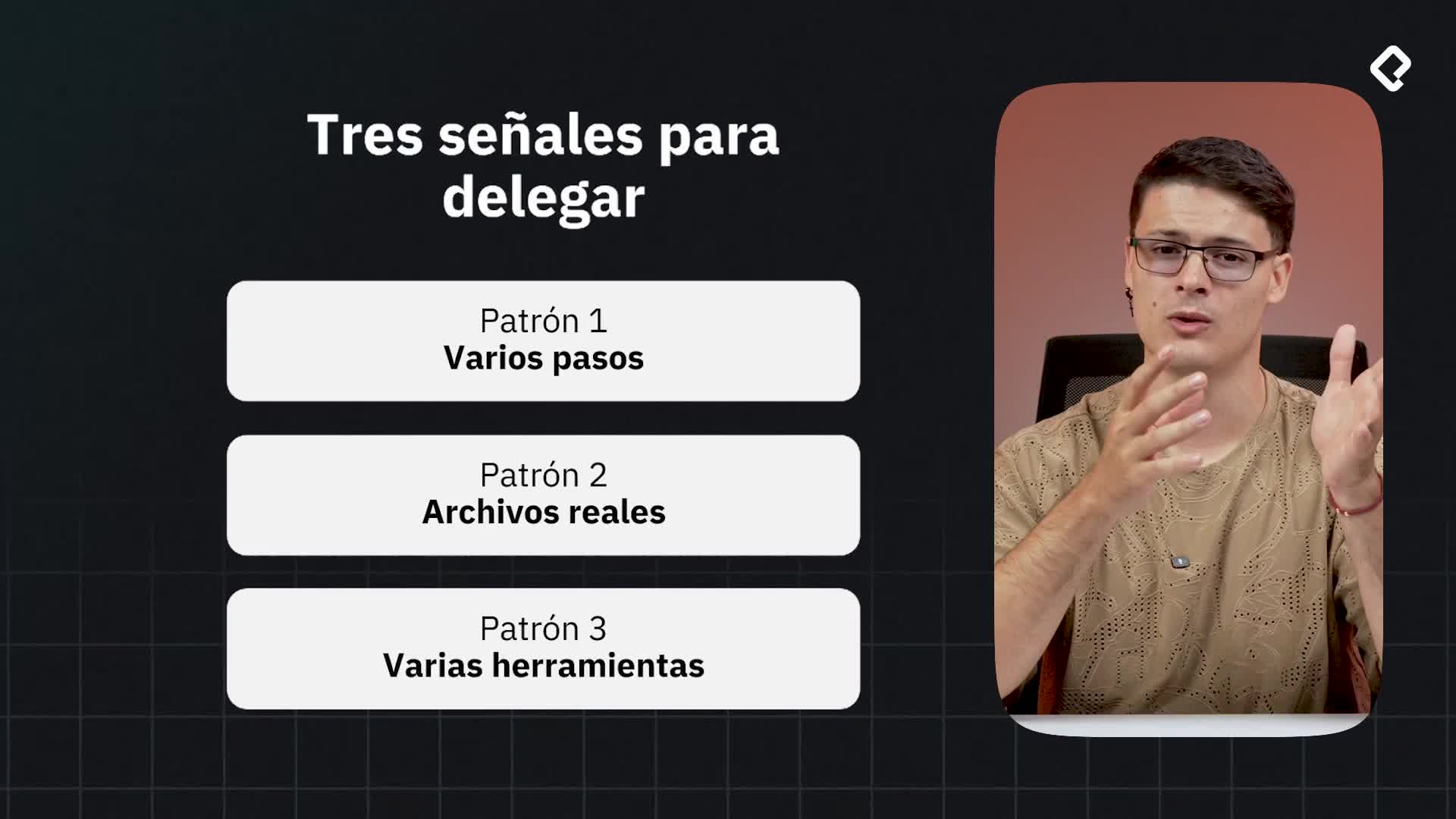
Framework de Anthropic para trabajar con Cowork

Skills en Claude Cowork

Automatización de procesos con Cowork

Recursos
Resumen
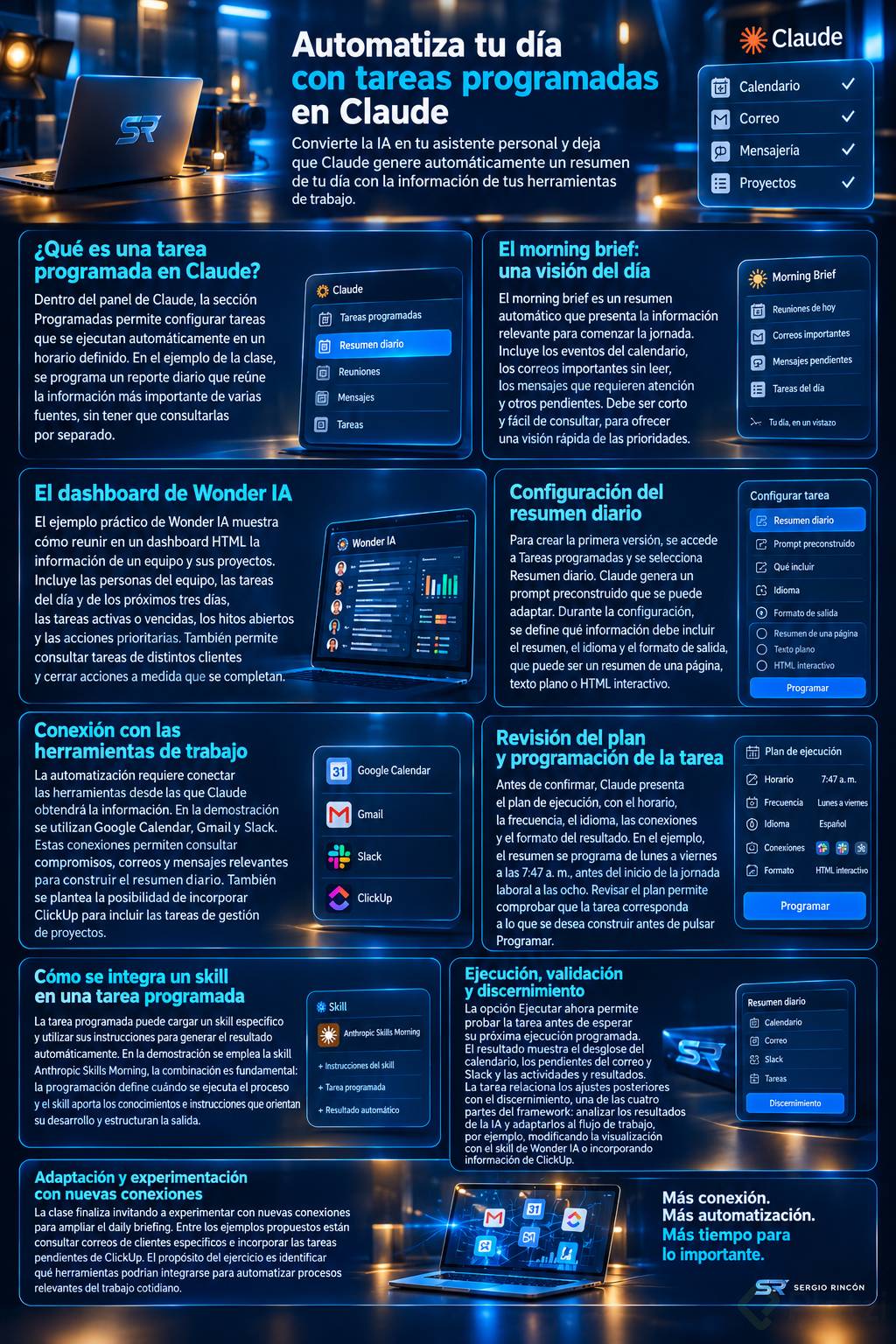
¿Te imaginas reducir hasta un 80% de tu trabajo operativo para enfocarte en lo estratégico? Con las tareas programadas de Claude puedes automatizar procesos repetitivos empaquetados dentro de un skill, siempre que tengas claros tus procesos y cómo ejecutarlos. Esto es clave para cualquier persona que quiera liberar tiempo y delegar lo operativo a la IA.
La idea central es sencilla pero poderosa: un skill empaqueta una serie de conocimientos y procesos, y esos procesos pueden correr de forma automatizada. El punto de partida es un ejemplo cotidiano y luego se escala hacia flujos más complejos.
Qué es una tarea programada en Claude y para qué sirve
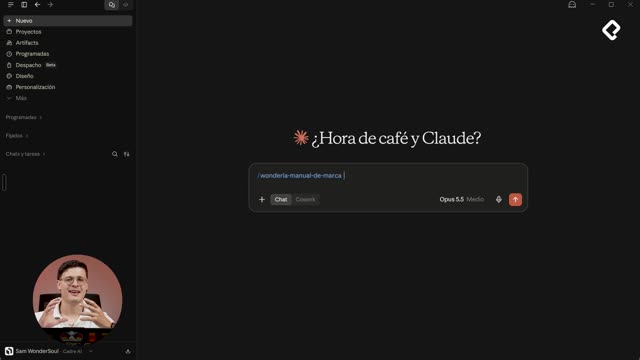
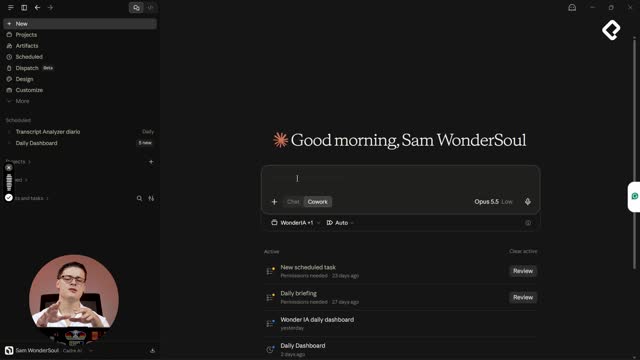
Dentro del panel de Claude existe una funcionalidad llamada Programadas, donde viven todas las tareas que corren solas en un horario definido. El ejemplo más básico es un reporte diario que, a las siete de la mañana, te entrega todo lo que debes hacer en el día.
Ese reporte reúne información que normalmente tendrías que buscar en varios lugares:
- Las reuniones de tu calendario.
- Los mensajes importantes que debes enviar a clientes.
- Las tareas programadas en tu software de gestión de proyectos.
En el panel de demo de Wonder IA, este resumen muestra cuántas personas hay en el equipo, cuántas tareas hay para hoy y para los próximos tres días, qué tareas están activas o vencidas y cuáles son los hitos abiertos [01:50]. Todo esto aparece en un dashboard en HTML que concentra la información relevante de un vistazo.
¿Qué es un morning brief? Es un resumen automático que corre cada mañana y te dice qué hay en tu calendario, qué correos importantes no has leído y qué requiere tu atención ese día. Debe ser corto y escaneable.
Cómo crear tu primer resumen diario automatizado
Para construirlo, vas a la sección de tareas programadas y das clic en Resumen diario [04:00]. Claude ya trae un prompt preconstruido que genera algo similar, y esa es tu primera versión para luego iterarla.
Al dar clic, Claude crea un prompt personalizado que indica correr una scheduled task cada día a una hora fija, revisando calendario, emails sin leer y mensajes relevantes. Un detalle práctico: Claude hace las preguntas en inglés por defecto, así que conviene pedirle que las haga en español [04:40].
Durante la configuración, Claude te pregunta el formato que prefieres: un one page brief, texto plano o un HTML interactivo. En la demo se eligió el HTML interactivo por preferencia visual.
¿Por qué Claude necesita conexiones para automatizar? Porque sin acceso a tus herramientas no puede extraer información ni crear el proceso. Debes conectar antes tu calendario, correo y mensajería para que el flujo funcione.
Antes de confirmar, Claude describe todo el plan: cuándo corre la tarea (de lunes a viernes), a qué hora, en qué idioma y a qué herramientas se conecta. En la demo se conectó a Google Calendar, Gmail y Slack, arrancando a las 7:47 para tener el brief listo antes de empezar a trabajar a las ocho [06:10]. Revisar este plan es fundamental para asegurar que coincida con lo que realmente quieres.
Cómo una skill corre dentro de una tarea programada
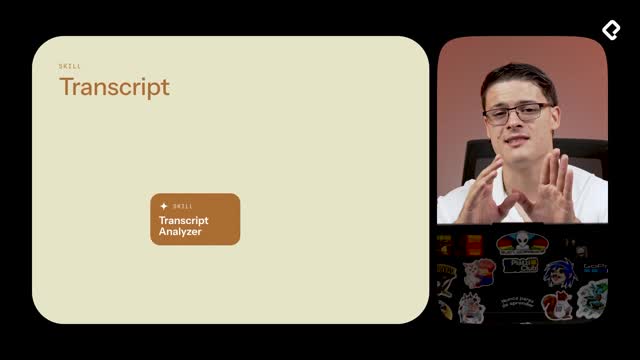
Aquí viene lo interesante. Al programar la tarea, Claude indica cargar una skill específica y utilizarla dentro del proceso [07:30]. Es decir, la tarea programada corre de manera automática y aprovecha todo lo que hay dentro de una skill para generar el resultado.
Esta combinación es la que permite automatizar gran parte de tu día a día: el disparador automático más el contenido empaquetado en el skill. Una vez verificado el contenido, das clic en Programar y Claude crea la tarea, por ejemplo un "Brief matutino" que corre todos los días a las 7:47 a.m. [08:30].
Como la tarea recién creada aún no ha corrido en su horario, puedes usar la opción Ejecutar ahora para ver el resultado y ajustarlo antes del próximo ciclo [09:30].
Qué muestra el resultado de un brief ejecutado
Al ejecutarla, el resumen presenta el día completo de forma ordenada:
- El desglose del calendario con cada bloque de tiempo.
- Los pendientes del correo y de Slack que requieren atención.
- Las cosas que ya se resolvieron.
Un ejemplo concreto del día mostrado: cuatro horas seguidas de grabación del curso de Platzi, un almuerzo y un concierto de Linkin Park al cierre [10:00]. Después de ese bloque, lo relevante es cómo se adapta la salida a tu flujo real.
Cómo aplicar el discernimiento para adaptar los resultados
La visualización final del demo no era igual a la del inicio, y eso tiene una razón. Se aplicó el discernimiento, una de las cuatro partes del framework, que consiste en analizar los resultados de la IA y adaptarlos a tu flujo de trabajo [10:30].
Dos ajustes concretos marcaron la diferencia:
- Usar el skill de Wonder IA para cambiar la visualización del archivo.
- Conectar una herramienta adicional como ClickUp para traer otro tipo de tareas.
El reto queda abierto para que experimentes y pienses a qué herramientas valdría la pena conectar tu daily briefing. Puedes enlazarlo a tu correo para leer mensajes de clientes específicos o a ClickUp para detallar tus tareas pendientes.
¿A qué herramientas conectarías tu resumen diario? Compártelo en los comentarios.