
Claude in Chrome: automatización desde la web
Contenido del curso



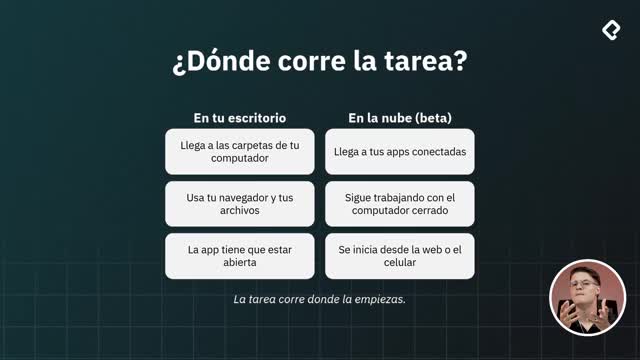

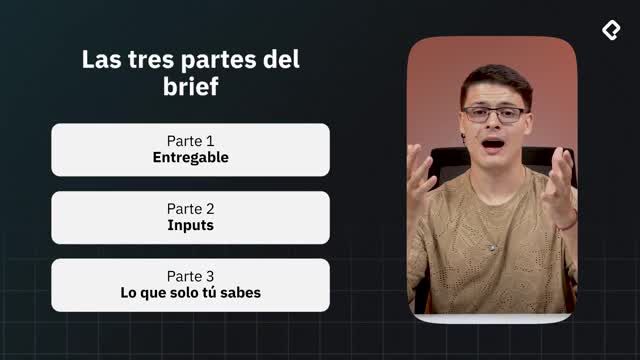
Framework de Anthropic para trabajar con Cowork


Skills en Claude Cowork

Automatización de procesos con Cowork

Recursos
Resumen
Claude in Chrome es una extensión que lleva toda la capacidad de Claude directamente a tu navegador, permitiéndole cliquear, extraer y llenar información dentro de cualquier página web. Si trabajas con tareas repetitivas en internet, esta herramienta automatiza procesos que antes hacías a mano. Es ideal para profesionales que buscan delegar búsquedas y flujos completos sin salir de Chrome.
Lo interesante es que no vive dentro de la interfaz principal de Claude: es un add-in que convierte una pestaña de tu navegador en un asistente que interactúa con la web como lo harías tú.
Qué es Claude in Chrome y cómo se instala
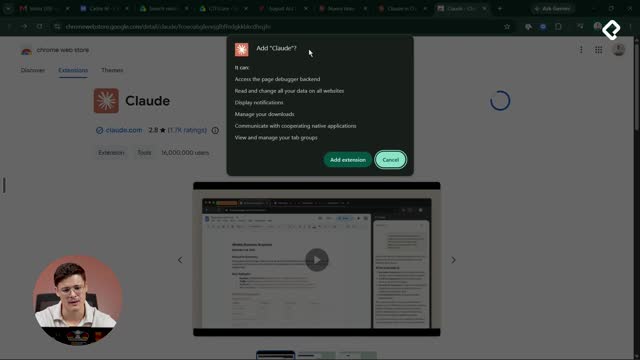
Es una extensión de Google Chrome que conecta tu cuenta de Anthropic con el navegador. Para instalarla, das clic en el link de recursos, luego en Add to Chrome, y eso te lleva a la Chrome Web Store donde aparece Claude dentro de las extensions [00:50].
Al añadirla, Chrome te muestra un pop up advirtiendo que Claude puede acceder a la página, leer y cambiar datos del sitio, mandar notificaciones y hacer descargas. Das clic en Añadir extensión y después autorizas la conexión con tu cuenta de Anthropic [01:52].
¿Por qué Claude in Chrome tiene solo 2.8 estrellas? Porque cuando salió el plugin era muy malo, pero desde entonces han hecho varias actualizaciones importantes que mejoraron su funcionamiento [00:58].
Un detalle que no debes saltarte: antes de instalarlo, confirma si está permitido en tu empresa. Consulta a tu equipo de TI o revisa la política de inteligencia artificial si tienen una.
Qué riesgos de seguridad tiene usar Claude en el navegador
Como Claude accede a todo lo que puede hacer tu navegador, también hereda riesgos de seguridad que conviene entender antes de darle permisos amplios.
Las recomendaciones básicas de Claude son concretas:
- Úsalo solo en sitios web de confianza o con certificados SLA.
- Revisa todas las acciones sensibles dentro de la plataforma antes de aprobarlas.
- Mantente alerta de instrucciones maliciosas, como peticiones de datos de tu cuenta o tarjeta.
- Reporta cualquier problema de inmediato, ya que Anthropic mejora sus productos constantemente.
Un riesgo que vale la pena nombrar es el prompt injection: estando dentro de una plataforma, un sitio puede intentar que Claude haga cosas distintas a las que le pediste [03:50]. Por eso importa tanto elegir bien a qué sitios le das acceso. Claude incluso sugiere evitar plataformas de salud o con datos importantes.
¿Qué es el prompt injection en Claude in Chrome? Es cuando una página web inserta instrucciones ocultas que hacen que Claude ejecute acciones diferentes a las que tú ordenaste. Se previene usando solo sitios confiables.
Cómo usar Claude in Chrome para una tarea real
Una vez instalado, lo encuentras en la pestaña superior derecha dentro de las extensiones. Si no lo ves, das clic en Extensiones y dejas la de Claude pineada para tenerla siempre a mano [04:20].
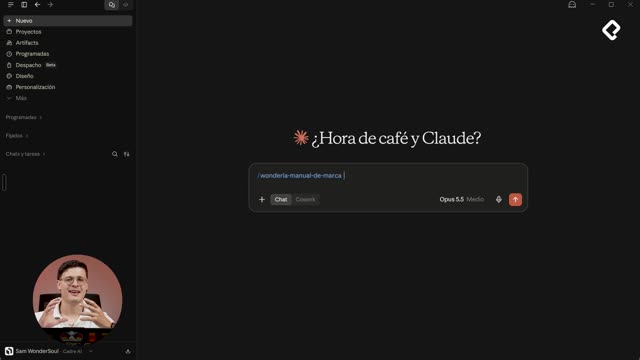
Dentro de su interfaz puedes aprobar acciones de forma manual o automática, seleccionar distintos modelos, usar el modo de dictado de voz y conectarte a skills que ya hayas creado para ejecutarlas en el navegador.
Qué hace Claude paso a paso en una búsqueda
Para mostrar su potencia, el ejemplo fue buscar una finca cerca de Medellín para 15 a 20 personas, del 10 al 11 de octubre, con zona de asado, piscina y jacuzzi, en un rango de 1.7 a 2.3 millones de pesos por noche [06:20].
El prompt se dio por voz y fue extremadamente detallado, pidiendo buscar en plataformas como Airbnb y entregar un HTML interactivo con comparativa, datos de comentarios y un botón para que los amigos voten. Ese nivel de detalle importa: entre más claro sea tu prompt, mejor sabe Claude qué hacer. Si no tienes claridad, puedes compartirle el prompt dorado de clases anteriores.
El modelo elegido fue Sonnet 5 en effort medium, para no gastar demasiados tokens en una tarea que solo busca información y no crea archivos [08:00].
Antes de ejecutar, Claude puede hacer preguntas aclarantes, como si el rango de precio es por noche o por persona. Luego muestra un plan tal como lo haría Claude Cowork: buscar en Airbnb, extraer datos reales, armar cinco a ocho opciones candidatas, construir el HTML y entregar el link para compartir [09:00].
Cómo se ve el resultado y dónde queda guardado
Tras aprobar el plan, Claude trabaja solo: aplica filtros, abre pestañas y arma el artifact sin intervención. Al terminar, conviene cerrar las pestañas que creó, porque Chrome consume mucha RAM [10:40].
El artefacto final mostró las fincas con fotos, precios, características a favor y en contra, un botón de votación para los amigos y enlaces directos a Airbnb para reservar. Compartirlo es tan simple como dar clic en Compartir y permitir acceso a cualquier persona con el enlace.
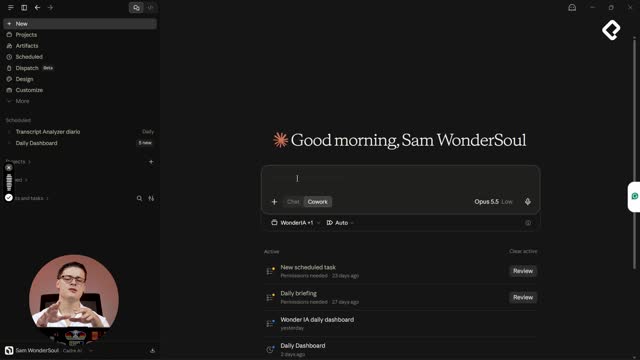
Aquí viene lo más útil: todo lo que corre en Claude in Chrome también aparece en la interfaz principal de Claude, y funciona en ambos sentidos. Si empiezas en Cowork, se refleja en Chrome; si empiezas en Chrome, lo ves en Cowork [11:40].
También puede hacer automatización de procesos agrupando pestañas, o aprender a ejecutar tareas en una página específica para repetirlas después de forma automática, algo parecido a una schedule task dentro del navegador.
¿Para qué usarías tú Claude in Chrome en tu día a día o en tu trabajo? Compártelo en los comentarios y nos inspiramos todos en comunidad.