





Hola, la plantilla para elaborar las instrucciones globales no está en los recursos de la clase.
Recursos
Resumen
Aprender a configurar Claude desde cero es el paso que separa un chat genérico de un asistente que entiende tu trabajo, tus clientes y tu forma de comunicarte. Esta guía es para quien quiere delegar tareas empresariales y sacarle provecho a cada herramienta: skills, conectores, artifacts y proyectos.
La mejor analogía es tratar a Claude como un colega nuevo al que le haces onboarding. Primero le cuentas cuál es su trabajo, le hablas de los clientes de la empresa, le das acceso a las carpetas y le programas reuniones. Después, de manera autónoma, esa persona ya sabe cómo ejecutar las tareas. Claude funciona igual: entre más contexto le das, mejor trabaja [00:28].
Cuáles son las tres interfaces principales de Claude
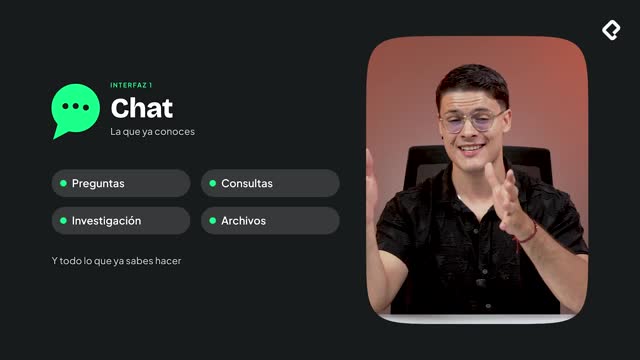
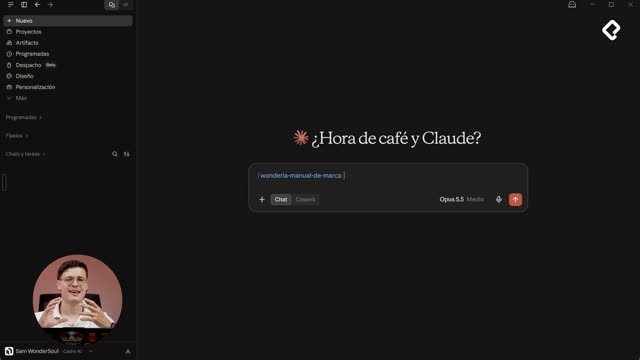
Claude no es solo un chat, es un conjunto de herramientas para potenciar tus procesos empresariales [00:00]. Se organiza en tres interfaces que resuelven necesidades distintas.
- Chat: la que ya conoces. Preguntas, haces consultas, investigas y pides archivos [01:03].
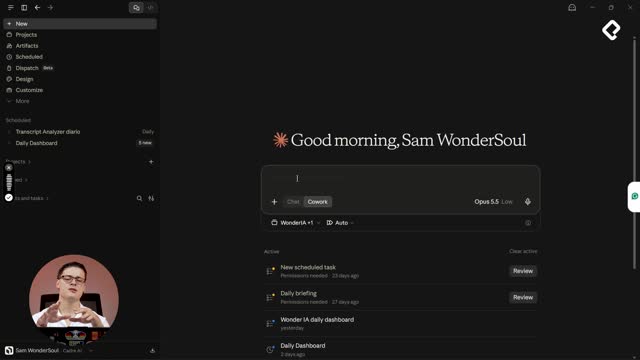
- Claude Cowork: la interfaz central de este curso, donde delegas tareas autónomas y Claude ejecuta el trabajo completo paso a paso [01:19].
- Claude Code: donde construyes productos directamente y haces desarrollo de software [01:33].
Tanto en la versión web como en escritorio la funcionalidad es la misma. Chat y Cowork viven dentro de la misma ventana cada vez que abres un nuevo chat, y accedes a Claude Code desde el ícono en la esquina superior izquierda [01:54]. Ten en cuenta que Claude lanza actualizaciones constantes y es muy probable que las ventanas de chat y Cowork se fusionen pronto [01:41].
¿Qué diferencia hay entre Claude Cowork y Claude Code? Cowork delega tareas autónomas donde Claude ejecuta un proceso completo por pasos. Claude Code sirve para construir productos y hacer desarrollo de software.
Qué es un proyecto en Claude y para qué sirve
Aquí viene una de las piezas más útiles. Un proyecto es un espacio donde persiste la información que guardes. Puedes subir cualquier tipo de archivo y el proyecto recordará ese contenido en cada chat [02:50].
Todos los proyectos comparten tres funcionalidades principales:
- Instrucciones: las reglas que Claude seguirá dentro de ese proyecto, como las directrices de tu marca [03:51].
- Memoria: los chats que ya has tenido dentro del proyecto, que puedes editar para decirle a Claude qué recordar u olvidar [04:04].
- Contexto: los archivos que el proyecto usa de forma persistente para generar resultados. Puedes agregarlos desde Google Drive, subirlos desde tu dispositivo o vincularlos con GitHub [04:21].
Si trabajas en una cuenta business o enterprise, también verás proyectos creados por tu organización o compartidos por tu equipo [03:22]. Un ejemplo concreto es el proyecto llamado Wonderia, que concentra instrucciones específicas de una marca [03:36].
Por qué configurar las instrucciones globales antes que nada
Antes de tocar cualquier otra función, lo más importante es configurar Claude mediante las instrucciones globales. La razón es simple: Claude debe saber quién eres, qué haces, cómo te gusta trabajar y cómo prefieres recibir los archivos [04:51]. Eso hace que todas las respuestas se ajusten a tu día a día.
Para llegar ahí, da clic en tu nombre en la ventana inferior izquierda y entra a Configuración [05:16]. Dentro encontrarás varias pestañas.
Cómo personalizar tu cuenta y tu estilo de trabajo
La pestaña General te deja cambiar la apariencia, como el modo oscuro, la fuente Anthropic Serif, la voz en inglés y la velocidad en normal. También conviene activar las notificaciones para cuando Claude termina una respuesta, finaliza una tarea programada o completa algo en Claude Code [05:40].
La pestaña Cuenta es la más importante. Ahí le dices a Claude qué debe conocer de ti y cómo quieres que se comunique [06:37]. Puedes definir:
- Tu nombre y cómo quieres que Claude te llame.
- Qué describe mejor tu trabajo, por ejemplo operaciones o estrategia.
- Las audiencias a las que diriges tus resultados: personas no técnicas, clientes, tu equipo o tu comunidad [07:23].
- Reglas de escritura, precisión, manejo de ambigüedad y tipo de feedback [07:35].
Estas instrucciones son totalmente personalizables, y hay una plantilla en los recursos de la clase para que arranques más rápido.
¿Qué debo poner en las instrucciones de Claude? Describe tu rol, las empresas o proyectos donde trabajas, las audiencias a las que diriges tu contenido y tus reglas de escritura y comunicación. Así cada respuesta se ajusta a tu contexto.
Qué controlas en las pestañas de uso, capacidades y memoria
La pestaña Uso no es una configuración, sino una forma fácil de ver cuánto estás usando Claude en el día. Revísala para que en medio de una tarea no te quedes sin capacidad [07:58].
En Capacidades le das habilidades a Claude. Puedes activar que busque en conectores, que cambie de modelo para consumir menos tokens, que use metadatos y, sobre todo, los artifacts, elementos visuales que permiten crear archivos dentro de los chats [08:33]. Dentro de esta sección conviene encender:
- Artifacts o artefactos impulsados por inteligencia artificial, que crean aplicaciones y HTML interactivos [09:05].
- Visualizaciones en línea, que permiten a Claude generar gráficas y diagramas [09:25].
La recomendación es activar todas las configuraciones de esta pestaña.
Finalmente, la pestaña Memoria activa que Claude recuerde lo que dijiste entre conversaciones distintas. Con opciones como buscar y consultar conversaciones o generar memoria a partir de chats, Claude empieza a entender tu perfil, tus temas de interés, los idiomas en que trabajas y las personas con quienes colaboras [09:40]. Todo esto se edita manualmente, por ejemplo definiendo que Sam es un AI Training Strategist que trabaja con Bondería y Platzi [10:30].
¿Lograste completar la configuración inicial de Claude? Cuéntanos en los comentarios cómo te fue y qué instrucciones personalizaste.