
Cómo delegarle tareas a Claude Cowork
Contenido del curso

Framework de Anthropic para trabajar con Cowork
Skills en Claude Cowork

Automatización de procesos con Cowork
Recursos
Resumen
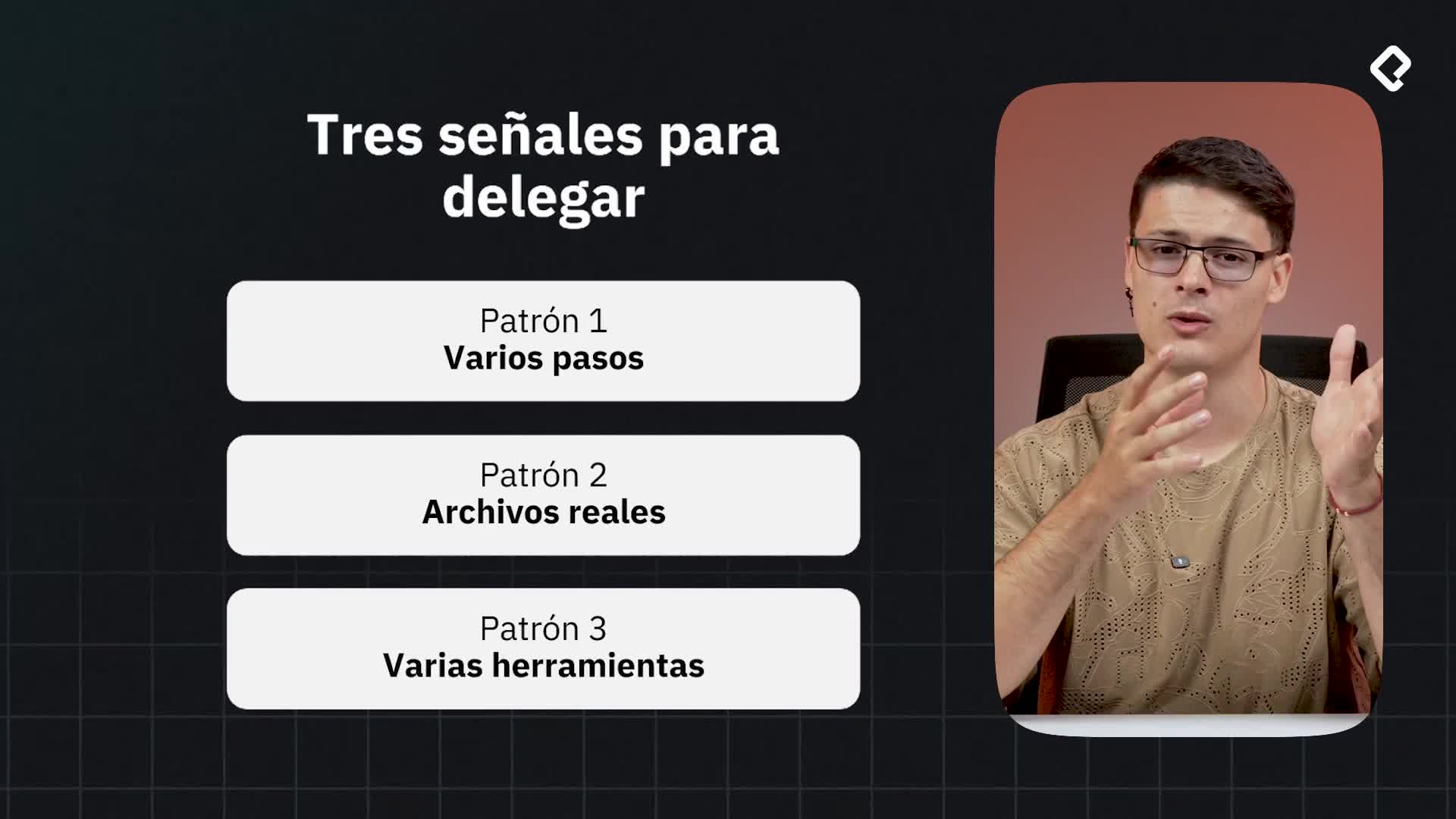
¿Cuándo usar CoWork en vez de un chat normal? La diferencia entre chat y CoWork se reduce a tres patrones que te ayudan a reconocer cuándo una tarea merece automatizarse de principio a fin. Si trabajas con documentos, archivos en la nube y procesos repetitivos, esto te ahorra tiempo real.
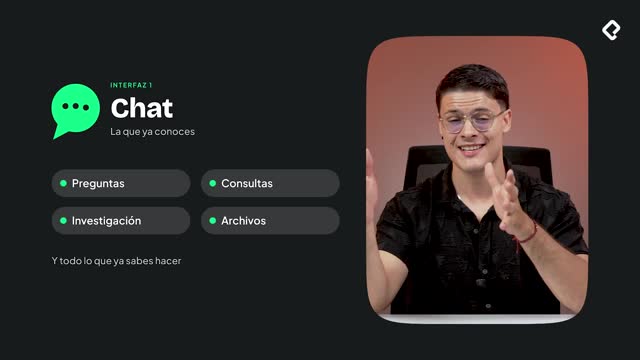
Un chat te da respuestas puntuales. CoWork, en cambio, ejecuta procesos completos conectándose a tus herramientas y archivos reales. Vamos a verlo con el ejemplo concreto de generar una presentación y subirla a Google Drive sin que tú muevas un dedo.
Qué hace diferente a una tarea de CoWork frente a un chat
La clave está en el alcance. Pedirle a un chat que te resuma un documento es una acción simple. Pedirle a CoWork que genere ese resumen, lo convierta en presentación estructurada y luego lo suba a tu Google Drive es un proceso multinivel.
¿Cuál es la diferencia entre chat y CoWork? El chat responde una petición puntual. CoWork ejecuta varios pasos seguidos, usa tus archivos reales y se conecta a múltiples herramientas para completar un proceso de inicio a fin.
Por qué importa que la tarea corra por múltiples pasos
El primer patrón fundamental es que la tarea corre por múltiples pasos [00:28]. No es lo mismo pedir un informe que pedir un informe, convertirlo en presentación y subirlo a la nube.
En el ejemplo de la clase, CoWork ejecuta una cadena concreta de acciones:
- Revisar la carpeta.
- Crear un archivo.
- Guardar ese archivo.
- Contar cuántas inscripciones hay.
- Eliminar el archivo de instrucciones.
- Hacer un resumen final.
Todos estos pasos se van mostrando en la pestaña de progress, donde puedes seguir en vivo lo que CoWork está haciendo [02:30].
Cómo CoWork usa archivos reales y varias herramientas
Aquí viene lo interesante: CoWork no trabaja en el vacío, trabaja con tus documentos reales. Ese es el segundo patrón que cambia todo.
Qué tipo de archivos reales puede conectar CoWork
El segundo patrón es la capacidad de usar archivos reales [01:00]. CoWork se conecta a documentos que viven en distintos lugares:
- Archivos dentro de tu propio proyecto.
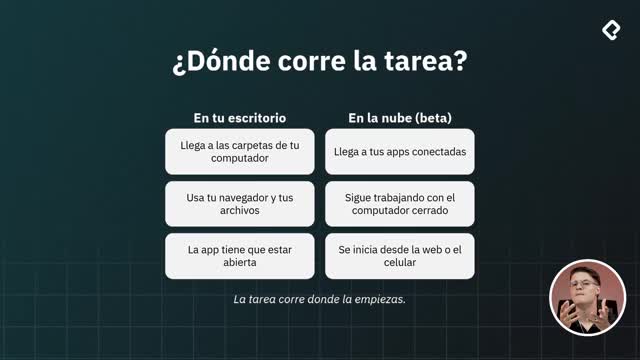
- Archivos guardados en tu computador.
- Archivos en la nube como OneDrive, SharePoint o Dropbox.
¿CoWork puede trabajar con mis archivos de la nube? Sí. Puede conectarse a Google Drive, OneDrive, SharePoint y Dropbox, además de archivos locales de tu computador o de tu proyecto.
Por qué CoWork usa múltiples herramientas a la vez
El tercer patrón es el uso de varias herramientas [01:30]. Puede usar solo la búsqueda profunda avanzada junto con tu computador, o conectarse a múltiples conectores a la vez: Google Drive, Google Photos, OneDrive, SharePoint, HubSpot u otros.
Este patrón se relaciona directamente con el anterior. Mientras más herramientas conecta, más autónomo se vuelve el proceso completo.
Cómo se ve un prompt de voz ejecutando los tres patrones
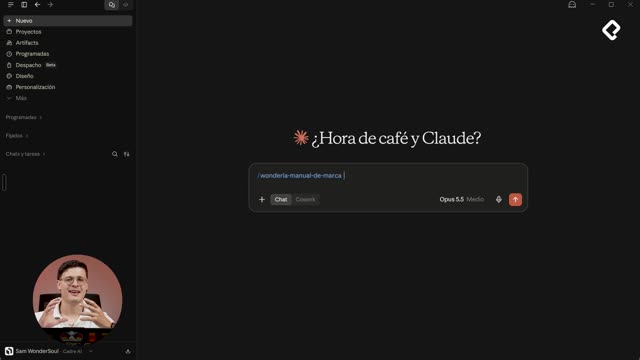
En la demostración se usa un prompt de voz para pedirle a Claude que genere una presentación HTML interactiva con un resumen de los datos más importantes y la guarde en una carpeta específica de Google Drive [02:50].
Para dictar, Claude tiene su herramienta integrada llamada Dictado, aunque en el ejemplo se usa una externa llamada Whisper Flow [03:30].
Un detalle práctico que vale oro: se le pasa el link directo de la carpeta de Google Drive. ¿Por qué? Porque si no le das la ubicación exacta, CoWork abre Drive, selecciona cualquier carpeta o te pregunta, lo que consume más tokens y más tiempo [04:00].
¿Por qué debo dar el link exacto de la carpeta a CoWork? Porque evitas que explore y pregunte. Al indicarle la ruta directa, gastas menos tokens y la tarea se completa más rápido.
Qué genera CoWork al final del proceso
Tras unos minutos, Claude analiza los archivos, los lee y entrega exactamente lo pedido: una presentación HTML interactiva dentro de un artifact [04:40].
El resultado es completamente interactivo. Muestra qué pasó en el evento, inscritos, asistentes, quiénes estuvieron y las personas inscritas por tipo de rol. Y como se le indicó, el archivo ya aparece subido automáticamente en la carpeta de Drive [05:00].
Qué tarea deberías automatizar durante el curso
Ahora que conoces los tres patrones, tienes una misión. Empieza a pensar en la tarea que vas a automatizar a lo largo del curso [05:30].
No te quedes con una sola. Piensa en varias tareas o incluso en un proceso complejo que hagas de inicio a fin. Dentro de los archivos del curso encontrarás una plantilla para arrancar de la mejor manera.
¿Qué proceso repetitivo de tu día a día crees que encaja con estos tres patrones? Cuéntalo en los comentarios.