Crear una skill en Claude con Cowork paso a paso
Contenido del curso
Framework de Anthropic para trabajar con Cowork

Skills en Claude Cowork

Automatización de procesos con Cowork
Recursos
Resumen
Aprender a crear una skill en Claude con Cowork te permite automatizar tareas repetitivas aplicando el contexto real de tu marca, sin partir desde el chat tradicional. Esta guía muestra el proceso completo usando el manual de marca de una comunidad como caso práctico, pensada para quien ya organiza su trabajo en carpetas dentro de la plataforma.
¿Por qué empezar organizando una carpeta antes de crear la skill?
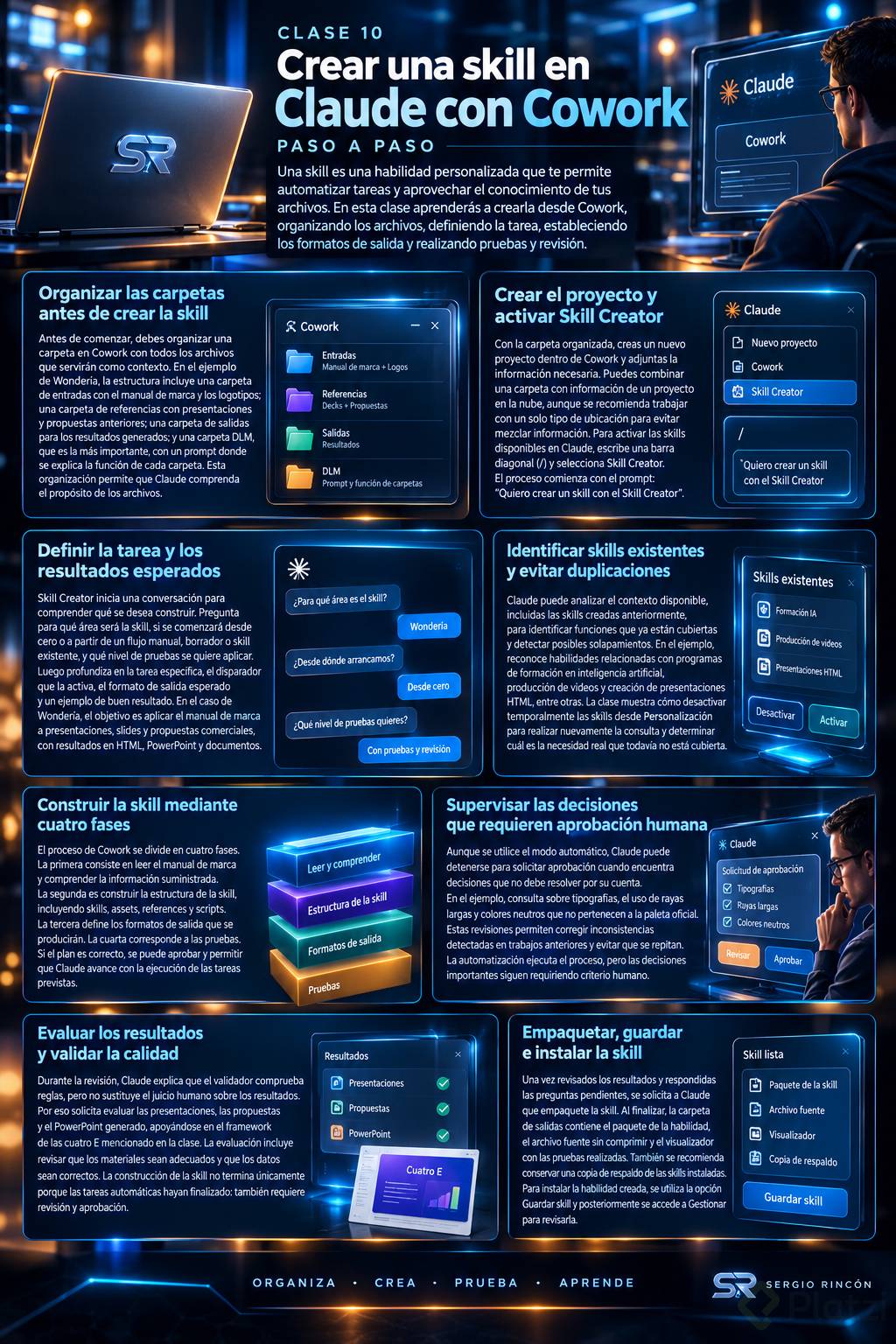
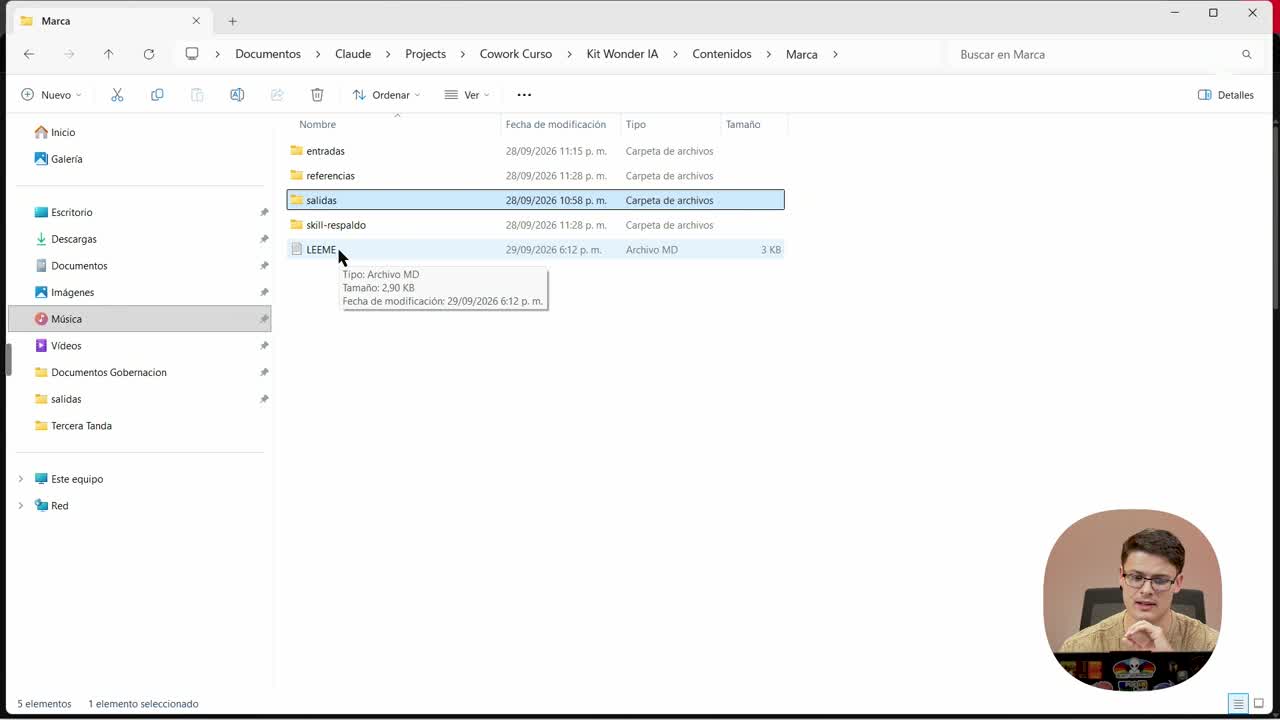
Antes de tocar cualquier prompt, el orden manda. La recomendación es preparar una carpeta en Cowork con todos los archivos necesarios, porque la skill va a leer y entender ese contexto para funcionar bien.
En el ejemplo, la estructura se divide en bloques claros:
- Una carpeta de entradas con el manual de marca y los distintos logotipos.
- Una carpeta de referencias con presentaciones y propuestas ya creadas para clientes y empresas.
- Una carpeta de resultados, donde cae todo lo que genere la skill.
- Una carpeta DLM, descrita como la más importante, donde un prompt le explica a Claude para qué sirve cada carpeta.
Ese prompt de la carpeta DLM no es un capricho: sirve para que todo sea más rápido y Claude no pierda tiempo adivinando el propósito de cada archivo.
¿Qué es la carpeta DLM en Cowork? Es la carpeta que contiene un prompt donde le especificas a Claude la función de cada carpeta del proyecto. Así el modelo entiende el contexto de inmediato y trabaja más rápido.
¿Cómo se activa el Skill Creator dentro de Claude?
Una vez organizada la carpeta, se crea un nuevo proyecto en Cowork y se le adjunta el proyecto en la nube y la carpeta con la información. Aquí aparece un matiz importante: usar la nube y los proyectos al mismo tiempo es una técnica avanzada que da más contexto, pero mientras estás aprendiendo conviene usar todo en un solo tipo de carpeta para no mezclar información.
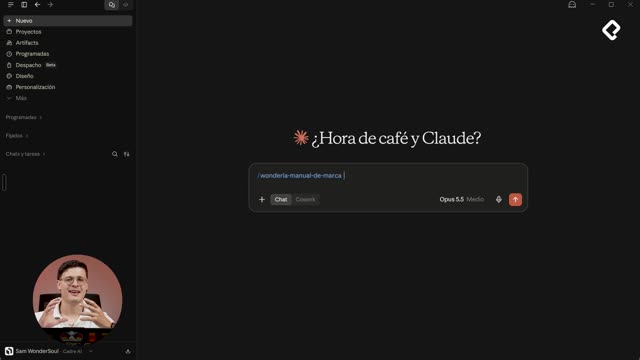
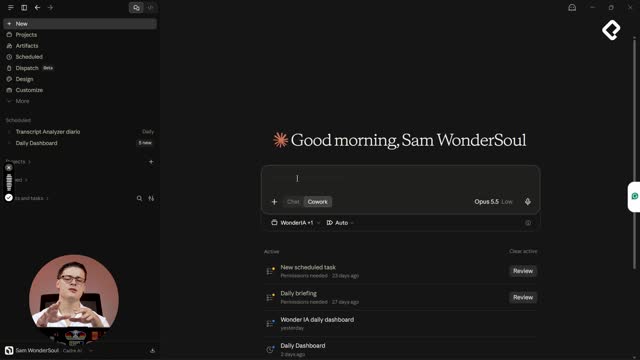
Para activar cualquier skill, el truco es simple: escribes una barra (/) y se despliegan todas las skills disponibles en la plataforma. Algunas aparecen agrupadas, otras por nombre y las que tú mismo creaste pueden salir desordenadas.
El primer prompt es directo: "Quiero crear una skill con el Skill Creator". A partir de ahí, Claude toma la iniciativa y empieza a preguntar.
¿Cómo activo una skill en Claude? Escribe una barra diagonal (
/) en el chat y se mostrarán todas las skills instaladas. Seleccionas la que necesites, en este caso el Skill Creator.
¿Qué preguntas hace Claude al iniciar una skill?
El Skill Creator funciona como un entrevistador. Antes de construir nada, quiere entender qué necesitas. Las preguntas que plantea son concretas:
- Para qué área es la skill.
- Por dónde empezar: desde cero, con un flujo manual existente, un borrador o una skill ya creada.
- Qué nivel de pruebas quieres aplicar.
Sobre las pruebas, la recomendación es tajante: nunca crees una skill sin pruebas y corrección. Siempre con testing y revisión.
Luego profundiza preguntando por la tarea específica, el gatillo que la activa, el formato de salida que esperas y un buen ejemplo. En este caso, el objetivo definido fue que la skill ayude a aplicar el manual de marca a presentaciones, slides y propuestas comerciales.
¿Por qué Claude detecta skills duplicadas antes de crear una nueva?
Aquí viene lo interesante. Claude analiza todo el contexto previo, incluidas las skills que ya creaste. En el ejemplo detectó cuatro skills existentes de la marca y avisó: antes de crear una nueva, conviene ver cuál es el vacío real para no superponerse.
Las skills ya existentes eran reconocibles por su función:
- Training quarter, que genera programas de formación en inteligencia artificial.
- Video producer, que ayuda a producir videos.
- Wondería presentations, que crea archivos HTML.
- Wonder guía, activa en ese momento.
Para mostrar el flujo limpio, esas skills se desactivan desde Personalización, con los tres puntos y la opción de desactivar. Con las skills apagadas, Claude vuelve a preguntar cuál es el problema que más se repite, evitando crear algo redundante.
¿Cómo divide Claude el proceso en fases con Cowork?
Cuando Claude ya entendió el objetivo, divide el trabajo en fases. Y esto ocurre precisamente porque se está construyendo con Cowork. Las cuatro fases son:
- Leer el manual de marca y comprender la información entregada.
- Crear la estructura de la skill: skills, assets, references y scripts.
- Definir los tres formatos de salida (slides en HTML, PowerPoint y propuestas comerciales en documentos).
- Ejecutar la fase de pruebas.
Si confías en que el plan es correcto, puedes dejarlo en modo automático y escribir "aprobar". Entonces Claude ejecuta solo: lee las fuentes, escribe la skill, redacta las tres referencias de formato, construye un validador, corre los casos de prueba y genera un visualizador de evaluación.
¿Por qué el modo automático sigue pidiendo aprobaciones?
Aunque actives el modo automático, hay decisiones que Claude no debería tomar solo. Durante el proceso envió una notificación pidiendo aprobación sobre detalles del manual: tipografías como Inter, el uso de guiones como separador, neutros fuera de la paleta oficial. En varios casos estaba corrigiendo cosas hechas antes sin aplicar el manual, para no repetir esos errores en el nuevo flujo.
Eso refleja el principio de mantener el criterio humano en los puntos clave, no delegar todo a la autonomía del modelo.
¿Cómo se evalúa y empaqueta la skill con el framework de las 4 E?
Al llegar a la revisión, Claude aclara algo fino: el validador evalúa reglas, no criterios. Por eso pide el juicio humano apoyándose en el framework de las cuatro E. En la evaluación del ejemplo se confirmó que la presentación, la propuesta y el PowerPoint elegido estaban bien y con datos correctos.
Con el visto bueno, el último prompt es empaquetar toda la skill. Al terminar, cada ítem de la barra de progreso queda marcado y en resultados aparece la skill, además de una copia guardada en la carpeta como respaldo. Hacer backups de las skills instaladas es una práctica recomendada.
El chat entrega el manual de marca, la skill, y en la carpeta queda el paquete, el archivo fuente sin comprimir y el visualizador con las pruebas realizadas. Para instalarla, basta con hacer clic en Guardar skill y luego en Gestionar.
¿Ya intentaste crear tu primera skill desde Cowork? Cuéntame en los comentarios qué tarea de tu marca te gustaría automatizar primero.