





══════════════════════════════════════════════════
🤖 CLAUDE COWORK
📚 CLASE: CÓMO CONECTAR CLAUDE CON GOOGLE DRIVE
══════════════════════════════════════════════════

🎯 OBJETIVO DE LA CLASE
──────────────────────────────────────────────────

Aprender a conectar Claude Cowork con Google Drive
para que Claude pueda trabajar directamente con los
archivos almacenados en nuestra cuenta.

La idea principal:

❌ ANTES:

Google Drive
    ↓
Descargar archivo
    ↓
Abrir Claude
    ↓
Subir archivo
    ↓
Hacer pregunta


✅ CON CONECTOR:

Google Drive
    ↕
🤖 CLAUDE
    ↓
Busca
Lee
Analiza
Trabaja


🧠 MEMOTECNIA:

"DRIVE CONECTADO = CLAUDE VE TU INFORMACIÓN"


══════════════════════════════════════════════════
⏱️ LÍNEA DE TIEMPO DE LA CLASE
══════════════════════════════════════════════════

⚠️ TIMESTAMPS DE REFERENCIA:
Los siguientes tiempos son aproximados porque el
reproductor de Platzi no expone públicamente el
timestamp completo de esta clase.

──────────────────────────────────────────────────

⏱️ ~30:51
🔌 INTRODUCCIÓN A LOS CONECTORES

Aquí aparece la idea fundamental:

Si tenemos que estar pasando manualmente todos los
archivos o información a Claude, seguimos trabajando
casi como en un chat convencional.

💡 Los conectores solucionan este problema.


🧠 IDEA CLAVE:

"NO LE LLEVES LA INFORMACIÓN A CLAUDE;
CONECTA CLAUDE CON LA INFORMACIÓN."


──────────────────────────────────────────────────

⏱️ ~31:03
✨ APARECE LA IMPORTANCIA DE LOS CONECTORES

Los conectores permiten que Claude pueda comunicarse
directamente con otras herramientas.

Ejemplos:

📧 Gmail
📅 Google Calendar
📁 Google Drive
💬 Slack
📝 Notion
🎨 Canva
⚙️ n8n
☁️ Microsoft 365


🧠 MEMOTECNIA:

"G-D-G-S-N-C-N"

G = Gmail
D = Drive
G = Google Calendar
S = Slack
N = Notion
C = Canva
N = n8n


──────────────────────────────────────────────────

⏱️ ~31:09
📁 GOOGLE DRIVE

Google Drive permite que Claude pueda trabajar con
los archivos almacenados en Drive.

En lugar de:

📥 Descargar
📤 Subir
📋 Copiar
📌 Pegar

Claude puede acceder directamente a la información
mediante el conector autorizado.


🧠 MEMOTECNIA:

DRIVE = DOCUMENTOS DISPONIBLES


──────────────────────────────────────────────────

⏱️ ~31:23
🔗 MÁS CONECTORES

La idea no se limita a Google Drive.

Claude puede conectarse con diferentes aplicaciones
para convertirse en un asistente conectado al
ecosistema de trabajo del usuario.


💡 CONCEPTO:

CLAUDE + CONECTORES = ECOSISTEMA DE TRABAJO


──────────────────────────────────────────────────

⏱️ ~32:26
⚙️ CONFIGURACIÓN DE CONECTORES

Aquí comienza la parte práctica de configuración.

El flujo mostrado es:

1️⃣ Personalizar
        ↓
2️⃣ Conectores
        ↓
3️⃣ Gestionar conectores
        ↓
4️⃣ Seleccionar aplicación
        ↓
5️⃣ Conectar
        ↓
6️⃣ Autorizar


🧠 MEMOTECNIA:

"P-C-S-C-A"

PERSONALIZAR
→ CONECTORES
→ SELECCIONAR
→ CONECTAR
→ AUTORIZAR


══════════════════════════════════════════════════
🔌 ¿QUÉ ES UN CONECTOR?
══════════════════════════════════════════════════

Un conector es un puente entre Claude y una
aplicación externa.

Ejemplo:

👤 Usuario
    ↓
🤖 Claude
    ↓
🔌 Conector
    ↓
📁 Google Drive


El conector permite que Claude pueda utilizar
información o capacidades de la aplicación conectada,
según los permisos autorizados.


🧠 MEMOTECNIA:

"EL CONECTOR ES EL PUENTE."


══════════════════════════════════════════════════
🧠 MCP
══════════════════════════════════════════════════

Los conectores están relacionados con:

MCP = MODEL CONTEXT PROTOCOL

Es un protocolo que permite conectar modelos de IA
con herramientas, aplicaciones y fuentes de datos.


🧠 MEMOTECNIA:

MCP = "PUENTE ENTRE CLAUDE Y LAS HERRAMIENTAS"


FLUJO:

CLAUDE
  ↓
MCP
  ↓
APLICACIÓN
  ↓
DATOS / ACCIONES


══════════════════════════════════════════════════
📁 GOOGLE DRIVE + CLAUDE
══════════════════════════════════════════════════

Una vez conectado Google Drive, podemos pedir
tareas como:

🔎 Buscar un documento
📄 Leer un documento
📝 Resumirlo
📊 Analizar información
🔍 Comparar documentos
📋 Extraer información


Ejemplo:

"Busca en mi Google Drive el documento
de ventas y hazme un resumen."


Claude puede utilizar el conector para localizar
la información.


🧠 MEMOTECNIA:

"BUSCAR → LEER → ANALIZAR → RESPONDER"


══════════════════════════════════════════════════
🚀 ¿POR QUÉ ES IMPORTANTE PARA COWORK?
══════════════════════════════════════════════════

Cowork está pensado para DELEGAR trabajo.

Si Claude tiene acceso a las herramientas que usamos,
puede realizar tareas más completas.

Ejemplo:

📁 Google Drive
      ↓
🤖 Claude Cowork
      ↓
🔎 Busca documentos
      ↓
📖 Lee información
      ↓
🧠 Analiza
      ↓
📊 Compara
      ↓
📝 Genera informe


Esto permite pasar de:

"Claude responde"

a:

"Claude trabaja con mis herramientas."


🧠 MEMOTECNIA:

CHAT = RESPONDE 💬

COWORK + CONECTORES = TRABAJA ⚙️


══════════════════════════════════════════════════
🔐 AUTORIZACIÓN Y PERMISOS
══════════════════════════════════════════════════

Cuando conectamos Google Drive, Google solicita
autorización.

Esto es importante porque estamos dando acceso
a información externa.

Debemos:

🔐 Revisar permisos
👤 Utilizar la cuenta correcta
📁 Controlar qué información está disponible
⚠️ Evitar permisos innecesarios


🧠 REGLA DE ORO:

"DA A CLAUDE SOLO EL ACCESO QUE NECESITA."


══════════════════════════════════════════════════
🔄 ANTES VS DESPUÉS
══════════════════════════════════════════════════

❌ SIN CONECTOR:

Archivo
 ↓
Descargar
 ↓
Buscar archivo
 ↓
Subir a Claude
 ↓
Preguntar
 ↓
Repetir


✅ CON CONECTOR:

Claude
 ↓
🔌 Google Drive
 ↓
🔎 Buscar
 ↓
📖 Leer
 ↓
🧠 Analizar
 ↓
📄 Resultado


🔥 VENTAJA:

MENOS PASOS
+
MENOS COPIAR/PEGAR
+
MÁS CONTEXTO
+
MAYOR AUTOMATIZACIÓN


══════════════════════════════════════════════════
📊 EJEMPLO PRÁCTICO
══════════════════════════════════════════════════

Tenemos una carpeta:

📁 ZONA DIGITAL

├── 📄 precios.pdf
├── 📊 inventario.xlsx
├── 📄 garantías.docx
├── 📄 productos.pdf
└── 📊 ventas.xlsx


En lugar de subir cada archivo manualmente:

Podemos pedir:

"Analiza los archivos de ventas e inventario
de Google Drive y dime cuáles son los productos
con menor rotación."


Claude:

🔎 Busca
   ↓
📖 Lee
   ↓
📊 Analiza
   ↓
🧠 Compara
   ↓
📋 Responde


══════════════════════════════════════════════════
🧠 MEMOTECNIA PRINCIPAL DE LA CLASE
══════════════════════════════════════════════════

🔌 CONECTOR = PUENTE

📁 DRIVE = INFORMACIÓN

🤖 CLAUDE = INTELIGENCIA

⚙️ COWORK = EJECUCIÓN

🔐 PERMISOS = CONTROL


🔥 FRASE:

"EL CONECTOR LE DA A CLAUDE ACCESO;
COWORK LE PERMITE TRABAJAR."


══════════════════════════════════════════════════
📝 PREGUNTAS TIPO EXAMEN
══════════════════════════════════════════════════

❓ 1. ¿Qué problema solucionan los conectores?

✅ Evitan tener que pasar manualmente toda la
información a Claude y permiten conectarlo con
herramientas externas.


❓ 2. ¿Qué permite el conector de Google Drive?

✅ Permite que Claude pueda acceder a información
de Google Drive según los permisos autorizados.


❓ 3. ¿Qué es MCP?

A) Un modelo de Claude
B) Un protocolo para conectar IA con herramientas
C) Un sistema operativo
D) Un buscador

✅ RESPUESTA: B


❓ 4. ¿Cuál es la función de un conector?

A) Cambiar el modelo
B) Crear una cuenta
C) Servir como puente entre Claude y otra aplicación
D) Eliminar archivos

✅ RESPUESTA: C


❓ 5. ¿Qué debemos revisar al conectar Google Drive?

✅ Los permisos y el acceso concedido.


❓ 6. ¿Cuál es el flujo correcto?

A) Descargar → copiar → pegar
B) Claude → conector → aplicación → información
C) Aplicación → eliminar → Claude
D) Claude → navegador → apagar

✅ RESPUESTA: B


❓ 7. ¿Cuál es una ventaja de conectar Google Drive?

✅ Claude puede trabajar con información del Drive
sin depender de subir manualmente cada archivo.


❓ 8. ¿Qué representa mejor Cowork + conectores?

A) Solo conversación
B) Trabajo automatizado utilizando herramientas
C) Solo generación de texto
D) Un buscador

✅ RESPUESTA: B


══════════════════════════════════════════════════
🚨 PUNTOS PARA MEMORIZAR
══════════════════════════════════════════════════

⭐ CONECTOR = PUENTE

⭐ MCP = PROTOCOLO

⭐ GOOGLE DRIVE = FUENTE DE INFORMACIÓN

⭐ CLAUDE = INTELIGENCIA

⭐ COWORK = EJECUCIÓN

⭐ PERMISOS = CONTROL

⭐ CONECTORES = MENOS COPIAR/PEGAR

⭐ DRIVE + CLAUDE = ACCESO A DOCUMENTOS

⭐ COWORK + CONECTORES = AUTOMATIZACIÓN


══════════════════════════════════════════════════
🏆 RESUMEN ULTRA RÁPIDO
══════════════════════════════════════════════════

👤 USUARIO
   ↓
🤖 CLAUDE
   ↓
🔌 CONECTOR
   ↓
📁 GOOGLE DRIVE
   ↓
📄 ARCHIVOS
   ↓
🧠 ANÁLISIS
   ↓
⚙️ COWORK
   ↓
📊 RESULTADO


══════════════════════════════════════════════════
🔥 MEMOTECNIA FINAL PARA EL EXAMEN
══════════════════════════════════════════════════

"PUENTE → DRIVE → DATOS → CLAUDE → TRABAJO"

🔌 PUENTE = CONECTOR

📁 DRIVE = DATOS

🤖 CLAUDE = INTELIGENCIA

⚙️ COWORK = TRABAJO

🔐 PERMISOS = SEGURIDAD


══════════════════════════════════════════════════
⚡ REPASO DE 10 SEGUNDOS
══════════════════════════════════════════════════

¿QUÉ CONECTO?
👉 Google Drive 📁

¿CÓMO?
👉 Con un conector 🔌

¿QUÉ HAY DETRÁS?
👉 MCP 🧠

¿PARA QUÉ?
👉 Para que Claude acceda a información real 📄

¿QUÉ GANA COWORK?
👉 Capacidad de trabajar con esa información ⚙️

¿QUÉ DEBO CONTROLAR?
👉 Los permisos 🔐


🔥 FRASE DEFINITIVA:

"NO COPIES LOS ARCHIVOS A CLAUDE;
CONECTA CLAUDE CON LOS ARCHIVOS."


══════════════════════════════════════════════════
Recursos
Resumen
¿Quieres que Claude busque archivos en Google Drive o ejecute acciones dentro de tus herramientas de trabajo? Los conectores en Claude son el puente que permite esa comunicación, y configurarlos toma literalmente dos clics. Esta guía es para cualquiera que quiera conectar Claude con sus aplicaciones sin ser técnico.
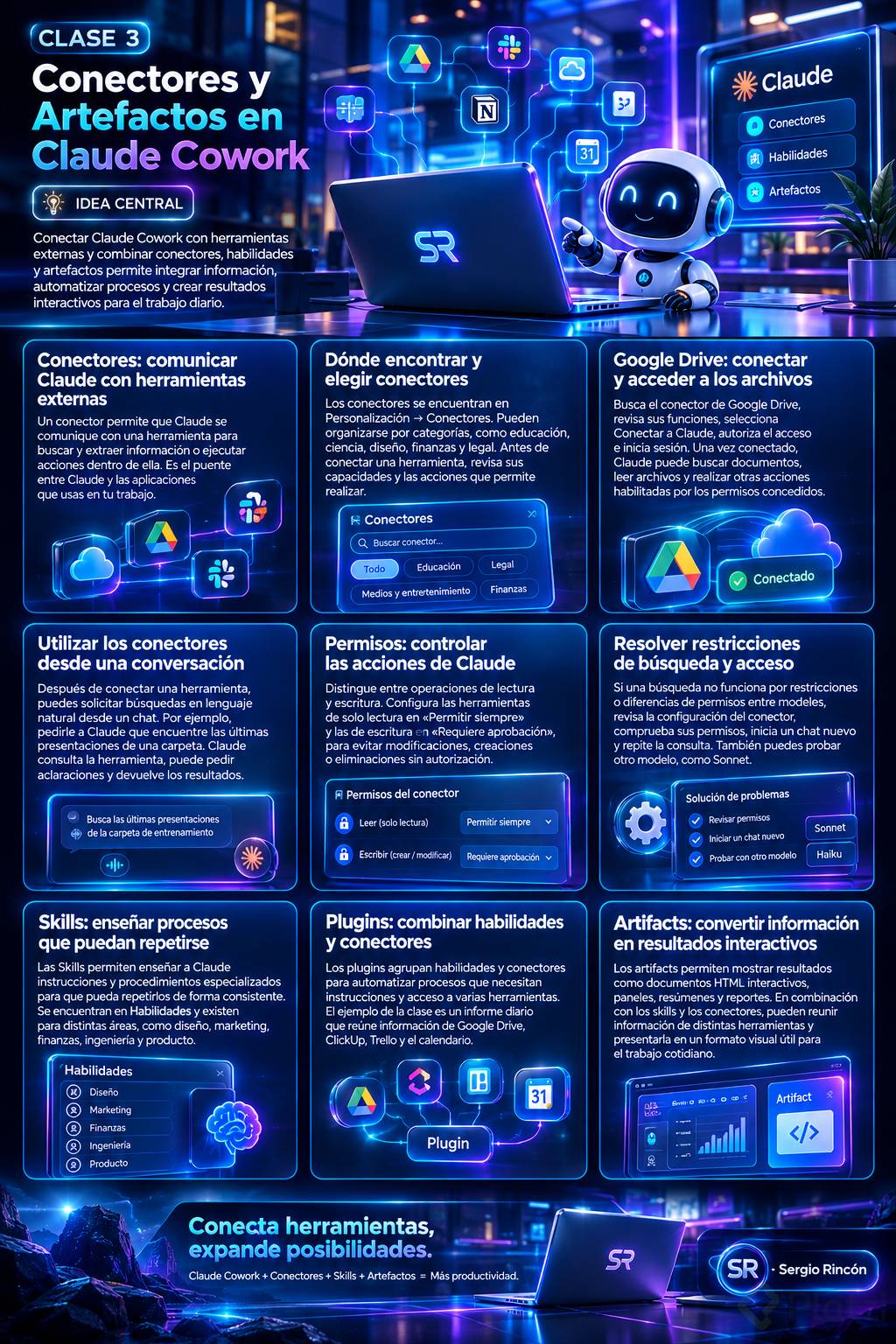
Un conector es un método por el cual Claude se comunica con una herramienta externa para extraer información o ejecutar acciones dentro de ella. No es magia ni programación compleja: es una conexión directa que tú autorizas.
Dónde encuentro los conectores en Claude
Todo vive en la pestaña Personalización. Al darle clic, la primera opción que aparece es Habilidades, pero para conectar herramientas vamos directo a la segunda: Conectores [00:38].
Claude ya trae paquetes de conectores organizados por tipo de trabajo. Entre ellos encuentras:
- Ciencia.
- Diseño.
- Finanzas.
- Legal.
Y aquí viene lo interesante: aunque existen estos paquetes, también puedes crear conexiones desde cero con cualquier herramienta disponible en la tienda de conectores.
¿Qué es un conector en Claude? Es un método que permite a Claude comunicarse con una herramienta externa para buscar información o ejecutar acciones dentro de ella, como leer o subir archivos en Google Drive.
Cómo conecto Claude con Google Drive paso a paso
El método para conectarte a cualquier herramienta es simple. Primero buscas la herramienta en la barra de búsqueda, donde además aparecen filtros por categoría como educación, legal, medios y entretenimiento [01:20].
Antes de conectar, lee siempre las capacidades del conector. Cada herramienta tiene una descripción. En el caso de Google Drive, permite buscar, leer y subir archivos de manera instantánea, y si le das clic, muestra funciones más detalladas [01:48]:
- Buscar documentos y archivos.
- Leer y crear nuevos archivos.
- Gestionar permisos y compartir archivos.
- Mandar archivos a la basura o cargarlos.
Para hacer la conexión solo necesitas dos clics. Le das Conectar a Claude, se abre una pestaña pidiendo autorización, le das continuar y te lleva a hacer login en tu cuenta [02:30]. Una vez listo, verás una notificación de "Conectado a Google Drive" en la esquina inferior derecha.
Cómo verifico si el conector está activo
Entra a un chat normal, dale clic al botón de más y luego a conectores. Ahí aparecen todos los conectores que tienes disponibles en ese momento [03:10]. Si quieres buscar algo en tu Google Drive, basta con pedírselo a Claude, incluso por voz.
En el ejemplo de la clase, se usó el modelo Sonnet para una búsqueda rápida de presentaciones. Al ser una tarea sencilla, podría hacerse incluso con Haiku, que consume aún menos recursos [03:48]. Claude entonces le habla directamente a Google Drive y busca la información.
Por qué mi conector tiene restricciones de permisos
A veces la API de búsqueda tiene restricciones y Claude no completa la tarea. Para resolverlo vas a Configuración, luego a Conectores, seleccionas Google Drive y revisas los permisos [05:00].
Aquí hay una regla de seguridad que no debes ignorar:
- Las herramientas de solo lectura puedes dejarlas en Permitir siempre.
- Las acciones de escritura (crear, borrar, modificar) déjalas siempre en Requiere aprobación.
¿Por qué? Para que Claude no vaya y borre o cree archivos sin tu autorización dentro de cualquiera de estas herramientas. Después de ajustar los permisos, la recomendación es iniciar un chat nuevo y repetir la consulta, porque algunos modelos no tienen acceso a los mismos permisos.
¿Debo dar permisos de escritura automáticos a Claude? No. Deja las acciones de escritura en "Requiere aprobación" para evitar que Claude borre o cree archivos sin tu consentimiento. Solo las acciones de lectura son seguras en "Permitir siempre".
Qué diferencia hay entre skills, plugins y artefactos
Más allá de los conectores, Claude tiene tres funcionalidades que trabajan juntas y conviene distinguir.
Los skills son, según la clase, las herramientas más poderosas de Claude, porque te permiten enseñarle cualquier proceso para que lo repita de manera consistente. También viven en la ventana de Habilidades y los hay para diseño, marketing, finanzas, ingeniería y producto [06:30]. La recomendación es no instalar ninguno hasta terminar el curso y entender cómo crearlos.
Los plugins son una serie de skills empaquetados junto con conectores. Permiten decirle a Claude cómo automatizar un proceso en una herramienta. Por ejemplo, un plugin que arme el briefing de tu día conectándose con Google Drive, ClickUp, Trello y tu Calendar, y que se ejecute automáticamente a cierta hora [07:20].
¿Qué es un plugin en Claude? Es un paquete que combina skills y conectores para automatizar un proceso completo en una o varias herramientas, como generar un resumen diario conectándose a tu calendario y gestor de tareas.
Cómo se usan los artefactos con conectores
Los artefactos son pestañas donde Claude muestra distintos tipos de archivos. En la clase, el ejemplo es un HTML interactivo con el resumen del día que jala información de varios conectores: tareas de ClickUp, reuniones y acciones pendientes [08:10].
Skills y artefactos funcionan muy bien juntos, ya que un skill puede tener programado internamente cómo crear un artefacto y cómo usar los conectores para traer esa información.
Ahora te toca a ti: cuéntame en los comentarios qué artefacto se te ocurre crear para tu propio trabajo.
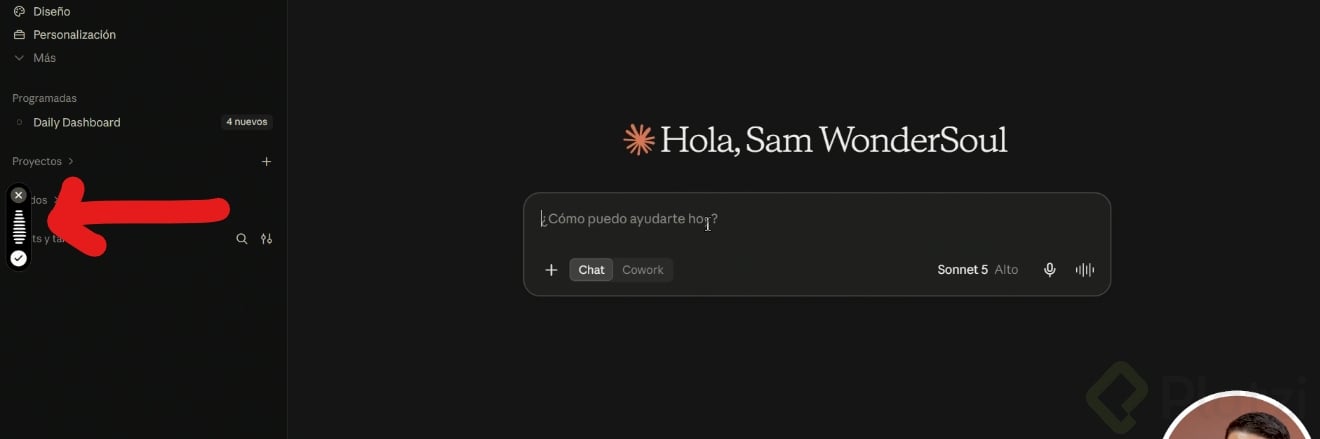 como haces para hablar y que te escriba?